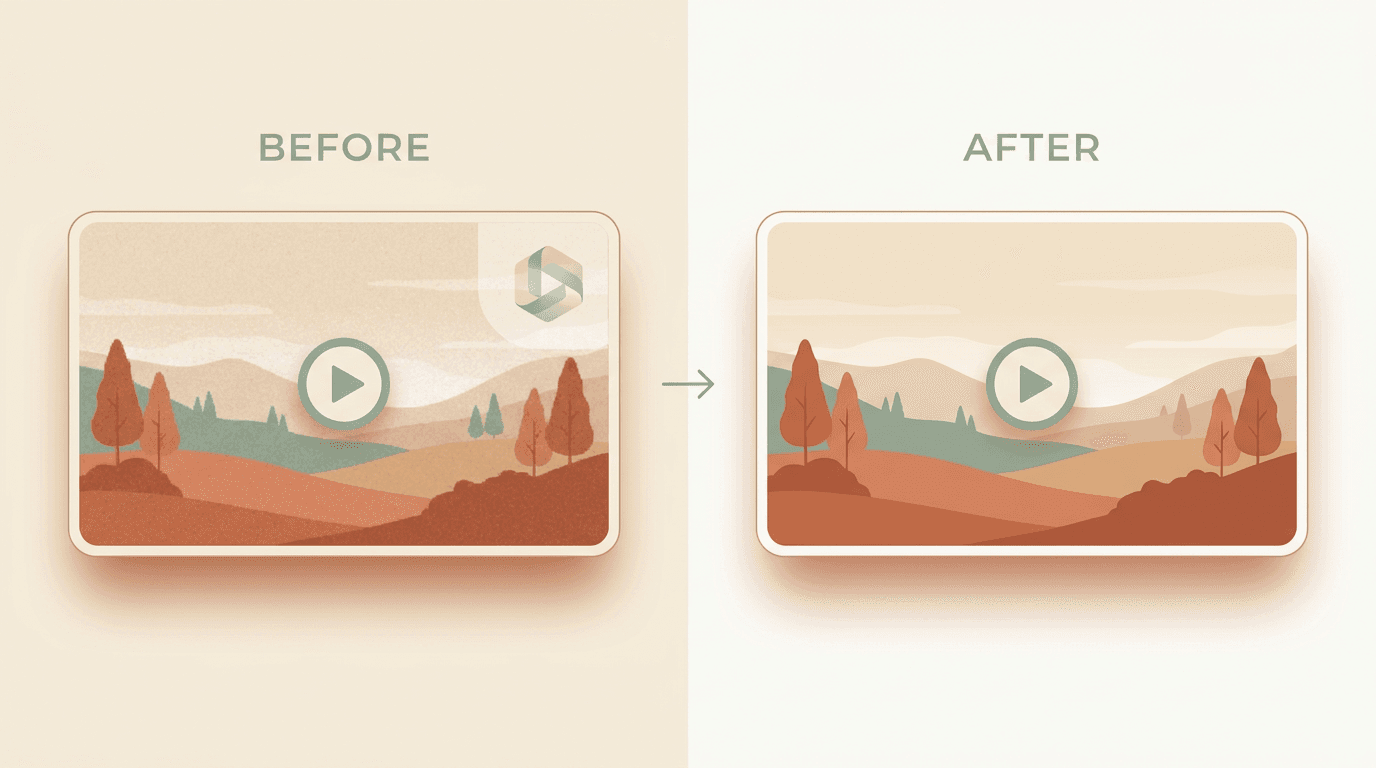
手っ取り早い答え: MP4、MOV、WebMを当社の動画透かし削除ツールにドロップするか、公開動画のURLを貼り付けてください。AIが静的および動く透かしを検出し、フレームごとに追跡して、ビット単位で同一の音声とともにソース解像度のクリーンな動画を返します。1日3本の動画まで無料、サインアップ不要。編集してよいのは、自分が所有するか変更を許可された動画に限ってください。
動画は画像より難しいものです。透かしが動いたり、フェードしたり、特定のフレームにだけ現れたりするためです。単純なクロップや静的なマスクでは、動く汚れが残ります。フレームごとの追跡を伴うAIインペインティングが確実な答えであり、このガイドで手順を説明します。
クリーンアップできるもの
- YouTube、Twitchクリップ、Vimeoエクスポートの隅にあるチャンネルロゴ。
- ライセンス取得済みのiStock、Shutterstock、Gettyの動画プレビューに付いたストックサイトのマーク。
- 跳ねるCapCutロゴやFilmoraのワードマークのような編集者の署名。
- 回転するTikTokの@ユーザー名やSnapchat Spotlightの透かしのようなプラットフォームの重ね書き。
ショート動画系プラットフォーム(TikTok、リール、ショート)には、当社のプラットフォーム別ツールが透かしの正確な形状と配置に合わせて調整されており、通常はより速くきれいな結果が得られます。TikTok目的でここに来た場合は、動画からTikTokの透かしを削除する方法から始めてください。
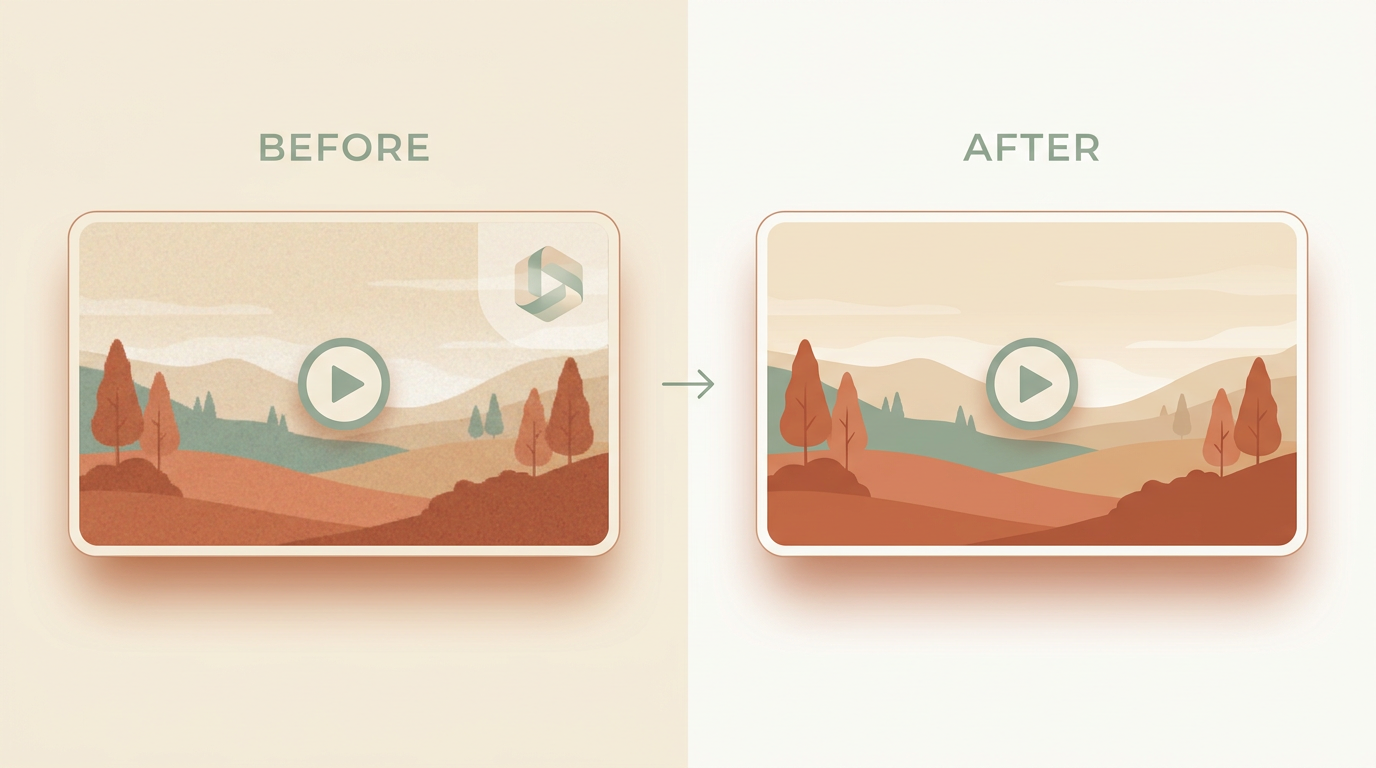
なぜ動画の透かしは画像のものより難しいのですか?
写真では、ツールが修復するフレームは1つです。動画では数百あり、しかも透かしが漂ったり、明滅したり、動く被写体の上に乗ったりすることがあります。
静的な隅のロゴは簡単なケースです。その背後のピクセルはほとんど変化しないので、AIは同じ領域が一瞬きれいになるフレームからディテールを借りられます。動くマークやアニメーションのマークはより難しく、再構築すべき領域がフレームごとに変わるためです。
良いニュースもあります。動きが助けになることもあります。透かしが安定した背景の上を動くとき、近くのフレームがしばしばその下にあるべきものを正確に明らかにします。
プロのヒント: 常に手元にある最高解像度のソースを送信してください。再アップロードや画面録画したコピーは、検出が頼りにする鋭い透かしのエッジを失い、よりぼやけたパッチにつながります。
URL貼り付け対ファイルアップロード
次の場合はURL貼り付けを使います。
- ソースが公開のTikTok、リール、ショートである。ツールが最高品質のコピーを自動的に取得します。
- ファイルではなくリンクしか持っていない(たとえば、誰かがSlackのスレッドで共有した場合)。
次の場合はファイルアップロードを使います。
- 動画が自分のマシンにしか存在しない、たとえばエディタからのエクスポートや画面録画。
- プラットフォームの制限が許す長さを超えている。
どちらのフローも同じAIパイプラインに供給されます。
手順の説明
- ツールを開く。 動画透かし削除ツールにアクセスします。毎日最初の3本の動画はサインアップ不要で無料です。
- URL貼り付けかファイルアップロードを選ぶ。 公開リンクを貼り付けるか、最大500 MBのMP4、MOV、WebMをドロップします。
- 透かしの領域を確認する。 自動検出はほとんどの静的ロゴを処理します。動くマークにはAIにフレームごとに追跡させ、変わった配置には領域を手でブラシでなぞります。
- クリーンアップを実行する。 音声はビット単位で同一に保たれます。ツールは1フレームずつ処理するため、無料プランでは処理にかかる時間はおおよそクリップと同じです。
- 結果をダウンロードする。 出力は入力のコーデックと解像度に一致し、音声トラックは再エンコードされません。
静的対動く透かし: 何を期待できるか
どちらのタイプかを知っておくと、始める前に現実的な期待を持てます。
| 静的な透かし | 動く / アニメーションの透かし | |
|---|---|---|
| 挙動 | クリップ全体を通して1つの固定位置にある。 | 漂う、跳ねる、回転する、またはフェードイン・アウトする。 |
| 難易度 | 低い。背後の領域はほとんど変化しない。 | 高い。再構築すべき領域がフレームごとに動く。 |
| 効果的な方法 | 自動検出とAIインペインティングを一度の処理で。 | フレームごとの追跡。フェードには手動ブラシで。 |
| 想定される結果 | 通常はクリーンで、ほぼ見えないことも多い。 | 安定した背景では良好。顔やディテールの上ではよりぼやける。 |
透かしが動く場合
モデルはすべてのフレームで検出を実行し、バウンディングボックスが透かしを追従できます。最良の出力のために:
- 手元にある最高解像度のソースを送信してください。検出は鋭い透かしのエッジに頼ります。
- フェードイン・アウトするマークには、手動ブラシが最もきれいな結果を出します。自動検出は部分的なフレームで時々ちらつくことがあります。
- 顔やメイン被写体の上に駐留するマークには、利用できる場合はプラットフォーム別ツールを使ってください。一般的なフローはここで苦戦することがあります。
プロのヒント: フェードする透かしがちらつく場合は、マーク自体より少し大きめの領域をブラシでなぞってください。わずかな余白がAIに再構築のためのきれいな参照ピクセルをより多く与えます。
透かしを削除すると動画の品質が下がりますか?
動画は再レンダリングされるため、修復された領域は元の映像ではなく再構築されたものになります。穏やかな背景の上ではほとんど気づきません。細かなディテールや動く被写体の上では、柔らかなパッチが見えることがあります。
フレームの残りの部分はネイティブ解像度を保ち、音声はビット単位で同一に保たれます。特に透かしが他のどのフレームでも明らかにならない複雑なディテールを覆っていた場合、すべてのクリップで完璧な復元を期待すべきではありません。
パフォーマンスと制限
- 無料プラン: 500 MB、10分、最大4KのMP4 / MOV / WebM。
- 音声: ビット単位で同一に保たれます。音声トラックを再エンコードすることはありません。
- 出力: デフォルトで入力コーデックに一致。ポータブルなコンテナが必要な場合はMP4を選べます。
- プライバシー: アップロードされた動画は1時間後に自動削除され、トレーニングに使用されることはありません。
動画から透かしを削除するのは合法ですか?
自分が所有するか編集を許可された動画からのみ透かしを削除してください。自分のエクスポート、ライセンス取得済みのストックプレビュー、クライアントが使用を許可した映像はいずれも問題ありません。
他人の動画から透かしを取り除いて、自分のものとして再利用や再アップロードするのは、著作権やプラットフォームのルールに違反する可能性があります。このツールは自分の作品を整えるためのものであり、他人の作品の手柄を取るためのものではありません。
最終的なおすすめ
静的な隅のロゴには、デフォルトのフローが一度できれいな処理を行います。動くマークやフェードするマークには、最高解像度のソースを優先し、検出がちらつくときは手動ブラシを使ってください。
クリップの準備ができたら、動画透かし削除ツールにドロップしてください。