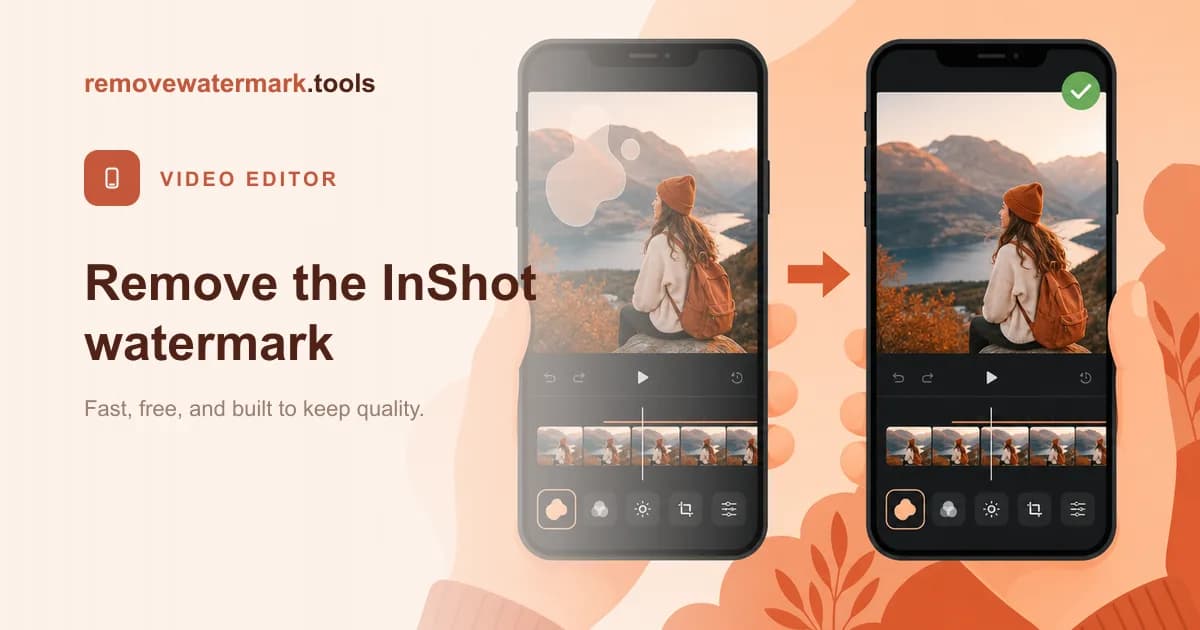
Resposta rápida: A correção mais fácil é dentro do próprio InShot: toque no adesivo do InShot e remova-o, geralmente de graça após um anúncio curto, antes de exportar. Se a marca d'água já estiver gravada em um vídeo finalizado, solte o arquivo no nosso removedor de marca d'água de vídeo e a IA reconstrói a área coberta. Gratuito para três vídeos por dia, sem cadastro. Edite apenas vídeos que você fez ou tem permissão para alterar.
O InShot é um dos editores mais amigáveis aqui. A sua marca d'água é um adesivo removível na linha do tempo, não um carimbo forçado em toda exportação. Isso significa que a correção mais limpa muitas vezes não custa nada e leva um toque, desde que você aja antes de exportar.
Este guia cobre as duas situações: remover o adesivo enquanto você ainda tem o projeto aberto, e limpá-lo de um vídeo que já está finalizado.
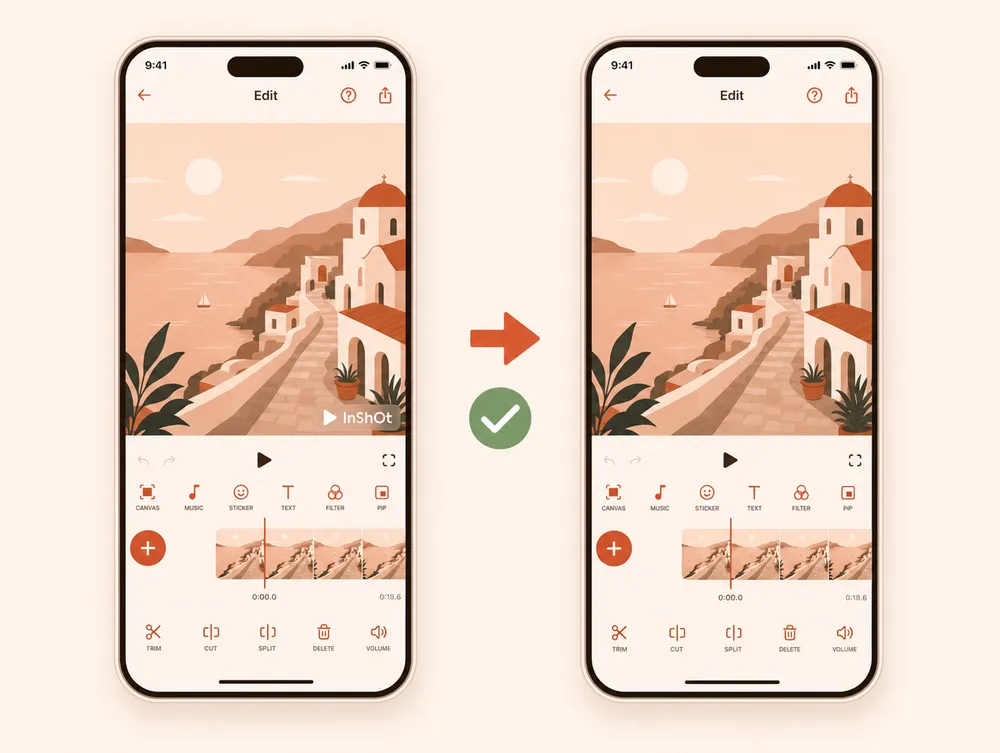
Rota 1: remova o adesivo dentro do InShot (antes de exportar)
Enquanto o seu projeto está aberto no InShot, a marca d'água é um elemento normal que você pode excluir.
- Abra o seu projeto no app InShot, no seu iPhone ou celular Android.
- Toque no adesivo do InShot onde ele aparece na prévia ou na linha do tempo.
- Escolha removê-lo. O InShot normalmente oferece uma remoção gratuita em troca de assistir a um anúncio curto, ou uma remoção permanente com uma assinatura do InShot Pro.
- Exporte normalmente. O seu vídeo finalizado sai limpo, com qualidade total.
Como nada é reconstruído, este é o melhor resultado possível. Se você ainda não exportou, pare por aqui.
Rota 2: limpe a partir de um arquivo exportado (com IA)
Uma vez exportado, o adesivo está gravado nos pixels e o InShot não consegue mais removê-lo. A partir desse ponto, o arquivo é apenas um vídeo com uma marca estática, e uma ferramenta de preenchimento por IA pode reconstruir a área atrás dela.
Isto segue o nosso guia geral de marca d'água em vídeo, com observações específicas sobre onde o InShot coloca a sua marca.
Passo a passo
- Abra a ferramenta. Acesse o removedor de marca d'água de vídeo. Os três primeiros vídeos por dia são gratuitos, sem cadastro.
- Envie o vídeo. Solte o seu MP4 ou MOV, de até 500 MB.
- Confirme a área. A marca do InShot geralmente fica perto de um canto ou em uma cartela final. A detecção automática lida com a maioria dos posicionamentos; pinte sobre qualquer coisa que ela deixe passar.
- Execute a limpeza. A IA trabalha quadro a quadro e mantém o áudio idêntico bit a bit.
- Baixe. A saída corresponde ao codec e à resolução da sua origem.
Dica: Se a sua marca d'água aparece apenas nos últimos segundos como uma cartela final, talvez você nem precise de IA. Cortar esses segundos em qualquer editor é mais rápido e sem perdas. Use a IA apenas quando a marca passa por imagens que você precisa manter.
Onde aparece a marca d'água do InShot?
O posicionamento do InShot varia mais do que o de um editor de desktop, então confira o seu clipe primeiro.
- Adesivo de canto: uma marca "InShot", muitas vezes animada, perto de um canto inferior por parte ou por todo o clipe.
- Cartela final: um quadro de fechamento curto com o logotipo sobre um fundo simples. O caso mais fácil, e geralmente possível de cortar.
- Posição personalizada: se você moveu o adesivo durante a edição, ele pode ficar em qualquer lugar. Anote onde ele está antes de enviar.
Uma marca sobre um fundo simples ou lento se limpa de forma quase invisível. Uma marca sobre um sujeito em movimento é o caso mais difícil.
Remoção dentro do app vs. remoção por IA
| Remover dentro do InShot | Remoção por IA a partir do arquivo | |
|---|---|---|
| Você precisa de | O projeto ainda aberto no InShot, antes de exportar. | Apenas o vídeo finalizado exportado. |
| Qualidade do resultado | Qualidade total. Nada é reconstruído. | Geralmente limpa; uma correção suave é possível sobre detalhes. |
| Custo | Gratuito após um anúncio curto, ou InShot Pro. | Gratuito para três vídeos por dia. |
| Melhor quando | Você ainda não exportou. | O vídeo já está finalizado ou veio de outra pessoa. |
Remover a marca d'água reduz a qualidade?
A Rota 1 mantém a qualidade total, porque o adesivo é removido antes de qualquer renderização.
A Rota 2 reconstrói os pixels cobertos. Sobre um fundo calmo, você raramente vai notar. Sobre detalhes finos ou movimento rápido, uma correção suave pode aparecer. O restante do quadro mantém a resolução e o áudio é preservado idêntico bit a bit. Você não deve esperar uma recuperação impecável em todos os clipes.
Mantenha-se dentro das regras
Remova a marca d'água do InShot apenas de um vídeo que você mesmo fez ou tem permissão para editar. A marca é o crédito do plano gratuito sobre o seu próprio trabalho, e limpá-la é válido.
Retirá-la do vídeo de outra pessoa para reutilizar ou repostar como seu pode violar direitos autorais e regras das plataformas. A ferramenta serve para finalizar as suas próprias edições, não para levar o crédito do trabalho dos outros.
Recomendação final
Se você ainda não exportou, remova o adesivo dentro do InShot. É gratuito e sem perdas, e nada supera isso.
Se o vídeo já está finalizado, solte-o no removedor de marca d'água de vídeo. A mesma abordagem lida com marcas de outros editores, incluindo a marca d'água do CapCut.