Resposta rápida: Uma marca d'água do Canva significa que seu design usa um elemento premium que você não pagou, ou que você salvou uma prévia do plano gratuito. A solução limpa está dentro do Canva: compre aquele elemento, assine o Pro, ou troque-o por uma alternativa gratuita, e depois exporte de novo. Remover a marca para usar conteúdo não comprado não é permitido.
Se a sua exportação do Canva saiu com uma marca d'água tênue e repetida, é fácil supor que você precisa de uma ferramenta de remoção. Em quase todos os casos, você não precisa. A marca é um sinal, não um defeito, e a verdadeira solução acontece dentro do próprio Canva.
Por que o Canva adiciona uma marca d'água?
O Canva não coloca marca d'água em designs ao acaso. Ele adiciona a marca por um motivo: seu design contém conteúdo premium que você não comprou. Pode ser uma foto Pro, um gráfico pago, um elemento, um clipe de vídeo ou uma fonte premium.
A marca d'água é a forma de o Canva deixar você visualizar conteúdo pago enquanto impede que você o use de graça. No momento em que você paga por esse conteúdo, a exportação sai limpa. Esta é a parte que a maioria das pessoas ignora: não há nada de errado com o seu arquivo. Você está vendo uma prévia de algo que ainda não comprou.
Se o seu design usa apenas elementos gratuitos, o Canva não coloca marca d'água nenhuma, mesmo no plano gratuito.
Como encontro o elemento que está causando isso?
Antes de corrigir qualquer coisa, você precisa saber o que está disparando a marca. O Canva torna isso bastante visível depois que você sabe onde olhar.
- Abra o design e clique em cada imagem, gráfico ou elemento, um de cada vez.
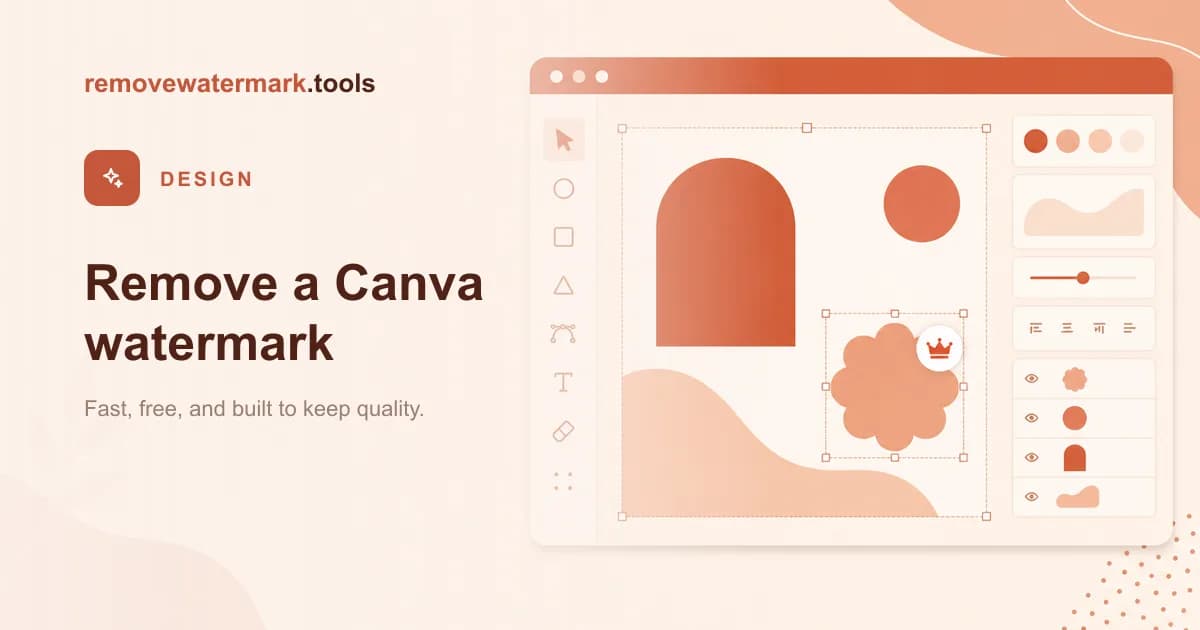
- Procure um pequeno ícone de coroa ou diamante. Itens premium mostram esse selo quando selecionados ou no painel de camadas.
- Verifique a caixa de exportação. Quando você tenta baixar, o Canva lista quantos elementos premium estão em uso e muitas vezes os nomeia.
- Anote cada item sinalizado. Uma única foto paga já basta para colocar marca d'água na página inteira, então localize todos eles.
Depois de ter a lista completa, você pode decidir como resolver cada um.
Suas três opções limpas
Não há atalho honesto aqui, mas as soluções são simples. Escolha a que se encaixa no seu orçamento e prazo.
| Opção | Melhor quando |
|---|---|
| Comprar o elemento avulso | Você só precisa de um ou dois itens pagos para este design. |
| Assinar o Canva Pro | Você usa conteúdo premium com frequência e quer a biblioteca completa liberada. |
| Trocar por um elemento gratuito | Você quer custo zero e o design funciona bem com um equivalente gratuito. |
Como exportar limpo trocando elementos
A rota gratuita é a que a maioria das pessoas quer, e funciona bem porque a biblioteca gratuita do Canva é grande.
- Selecione o elemento premium sinalizado que você identificou antes.
- Pesquise na biblioteca gratuita por um item parecido. Filtre o painel de elementos ou fotos para resultados gratuitos.
- Insira a versão gratuita e ajuste seu tamanho e posição aos do original.
- Repita para cada item premium até não restar nenhum ícone de coroa ou diamante.
- Abra a caixa de exportação de novo. Quando o aviso de premium sumir, baixe o arquivo.
Sua imagem exportada agora estará limpa, totalmente sua para usar, e você não pagou nada. Se preferir manter o item premium exato, compre-o ou inicie um plano Pro, e depois reexporte da mesma forma.
Quando um removedor de IA realmente faz sentido
Há um caso restrito em que uma ferramenta de remoção é a escolha certa: você tem uma imagem finalizada que já possui, a marca d'água é sua, e você não consegue mais reexportá-la do Canva. Talvez o design original tenha sumido, ou alguém lhe enviou um arquivo achatado e a versão editável foi perdida.
Nessa situação, reconstruir uma versão limpa com um removedor de marca d'água por IA é razoável, porque o conteúdo subjacente é seu. Este é o mesmo princípio que se aplica às fotos de banco de imagens, abordado em posso remover a marca d'água de uma imagem que comprei: o seu direito ao arquivo é o que importa, não a edição.
O que uma ferramenta nunca deve fazer é tirar uma marca do Canva de conteúdo premium que você não comprou, só para escapar do preço. Isso é usar trabalho pago de graça, e não é permitido.
Fique dentro das regras
A linha é simples. Eliminar uma marca d'água do Canva comprando o elemento, assinando o Pro ou trocando por conteúdo gratuito é totalmente correto, porque você acaba com conteúdo que tem direito de usar. Tirar a marca de uma prévia para usar conteúdo premium não comprado não é, porque a marca d'água está ali justamente para proteger o criador que a fez.
Na dúvida, faça uma pergunta: tenho o direito de usar cada elemento deste design? Se sim, a exportação limpa está a um clique de distância dentro do Canva. Se não, compre-o ou substitua-o.
Recomendação final
Para quase todo mundo, a solução não é remoção nenhuma. Encontre os elementos premium e então pague por eles ou troque-os por alternativas gratuitas, e deixe o Canva lhe entregar uma exportação limpa. Recorra a um removedor de marca d'água por IA apenas quando você já possui uma imagem finalizada e não tem como reexportá-la. Isso mantém o seu trabalho limpo, legal e seu.