Kısa yanıt: After Effects, bir filigranı Content-Aware Fill ile kaldırır: işareti maskeleyin, alanı yakındaki karelerden yeniden oluşturmasına izin verin, ardından herhangi bir titremeyi Clone Stamp ile yamayın. Güçlüdür ama yavaştır ve ücretli bir lisans gerektirir. Basit, sabit bir filigran için, video filigran kaldırıcımız aynı işi tek geçişte yapar, günde üç video için ücretsiz. Yalnızca sahip olduğunuz veya değiştirmenize izin verilen görüntüleri düzenleyin.
After Effects kendi filigranını eklemez. İnsanlar bunu arar çünkü After Effects, görüntüden bir filigranı *kaldırmak* için en yetenekli araçlardan biridir. Bu rehber gerçek iş akışını kapsar, ardından ne zaman aşırı olduğunu gösterir.
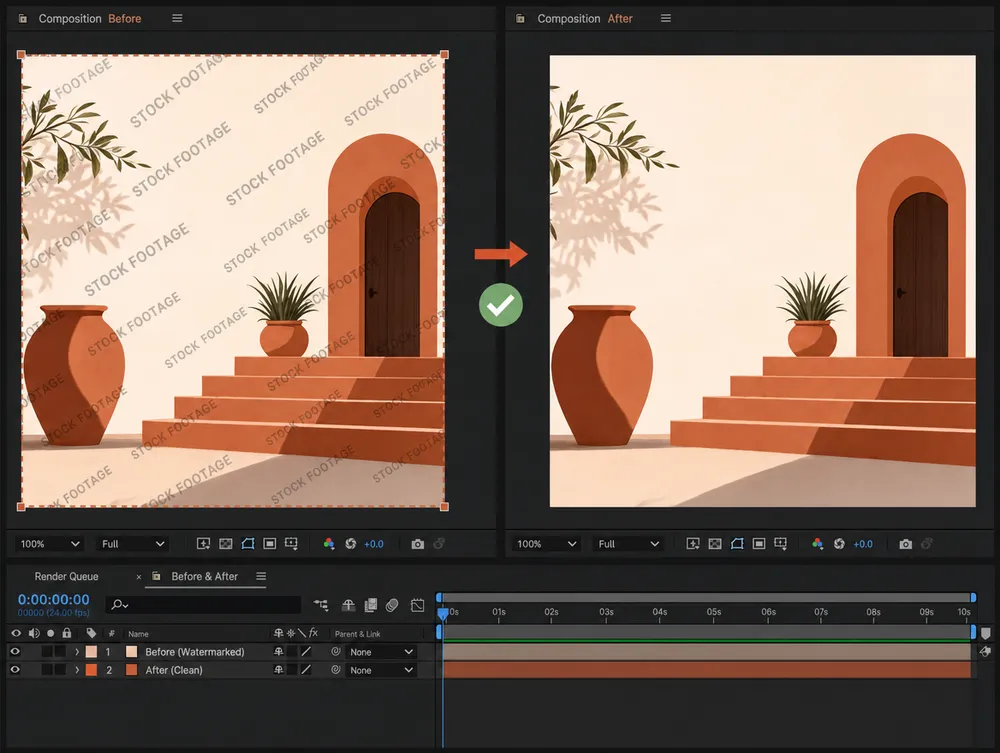
After Effects iş akışı
Content-Aware Fill temel özelliktir. Maskelenmiş alanınızın etrafındaki kareleri inceler ve bir dolgu sentezler, tıpkı bir AI doldurma aracı gibi, ancak manuel kontrolle.
- Klibi içe aktarın After Effects'e ve onu yeni bir kompozisyona bırakın.
- Bir maske çizin görüntü katmanındaki filigranın etrafına. İşaretin etrafında küçük bir kenar boşluğu bırakın.
- Content-Aware Fill panelini açın. Dolgu hedefini maskenizin alfasına ayarlayın ve bir dolgu yöntemi seçin.
- Dolgu katmanını oluşturun. After Effects çevreleyen kareleri analiz eder ve yeni bir dolgu katmanı oluşturur. Bu adım uzun veya yüksek çözünürlüklü kliplerde biraz zaman alabilir.
- Clone Stamp ile ince ayar yapın. Dolgunun titrediği veya bulaştığı karelerde, referans olarak temiz bir kaynak kare kullanarak işaretin üzerini boyayın.
- Kompozisyonu işleyin orijinal çözünürlüğünüzde.
Bu size kare düzeyinde kontrol verir, ki bu tam olarak zor bir durumun ihtiyaç duyduğu şeydir.
After Effects nerede parlar, nerede zorlanır
Content-Aware Fill, sabit veya yavaş değişen bir arka plan üzerindeki sabit bir filigranda mükemmeldir. Çevreleyen kareler yanıtı tutar ve sonuç görünmez olabilir.
Şunlarda zorlanır:
- Filigran bir hareketli özne veya bir yüz üzerinde durduğunda.
- Arka planda ince, tekrar etmeyen ayrıntı olduğunda.
- Hızlı bir kamera hareketi olduğunda, böylece yakındaki hiçbir kare eşleşmediğinde.
Bu durumlarda zamanınızın çoğunu Clone Stamp'te, elle, kare kare harmanlayarak geçirirsiniz.
Püf noktası: En büyük tek faktör, işaretin kendisi değil, işaretin arkasındaki arka plandır. Açık gökyüzü üzerindeki bir logo dakikalar içinde temizlenir; aynı logo dokulu bir kalabalık üzerinde bir saatlik klonlama alabilir.
After Effects vs. özel bir AI aracı
| After Effects | AI video filigran kaldırıcı | |
|---|---|---|
| Kurulum | Maske, dolgu paneli, işleme kuyruğu. | Yükleyin, alanı onaylayın, çalıştırın. |
| Hız | Dakikalardan saatlere, artı işleme süresi. | Tek geçiş, kabaca klibin uzunluğu kadar. |
| Kontrol | Tam, kare kare. | Otomatik, zor işaretler için manuel bir fırça ile. |
| Maliyet | Ücretli bir Creative Cloud lisansı. | Günde üç video için ücretsiz. |
| En iyi olduğu durum | El işi gerektiren zor, hareketli işaretler. | Basit, sabit filigranlar ve hızlı işler. |
After Effects'i ne zaman atlamalı
Filigranınız sakin bir arka plan üzerinde sabit bir logoysa, After Effects kurulumu işin gerektirdiğinden daha fazla emektir. Özel bir AI aracı, aynı tür yeniden oluşturmayı otomatik olarak çalıştırır. Klibi yükleyin, alanı onaylayın ve maskeleme olmadan, işleme kuyruğu olmadan temiz bir dosya indirin.
After Effects'i zor durumlar için saklayın: bir yüz üzerinde sürüklenen bir filigran veya manuel klonlama gerektiren ince ayrıntı.
Kuralların içinde kalın
Araç kuralı değiştirmez. Filigranı yalnızca sahip olduğunuz veya düzenleme izniniz olan görüntüden kaldırın, ister After Effects'e ister bir AI kaldırıcıya başvurun.
Bir işareti başkasının videosundan sıyırıp kendinizinmiş gibi yeniden kullanmak veya yeniden yüklemek telif hakkını ve platform kurallarını ihlal edebilir. Bu yöntemler kendi çalışmanızı tamamlamak içindir.
Son tavsiye
Tam kontrol istediğiniz zor, hareketli bir filigran için, Content-Aware Fill ve Clone Stamp ile After Effects profesyonel yanıttır. Basit, sabit bir işaret için, zamandan tasarruf edin ve bunun yerine onu video filigran kaldırıcıdan geçirin. Aynı seçim, Filmora filigranı gibi herhangi bir uygulama içi editör logosu için de geçerlidir.