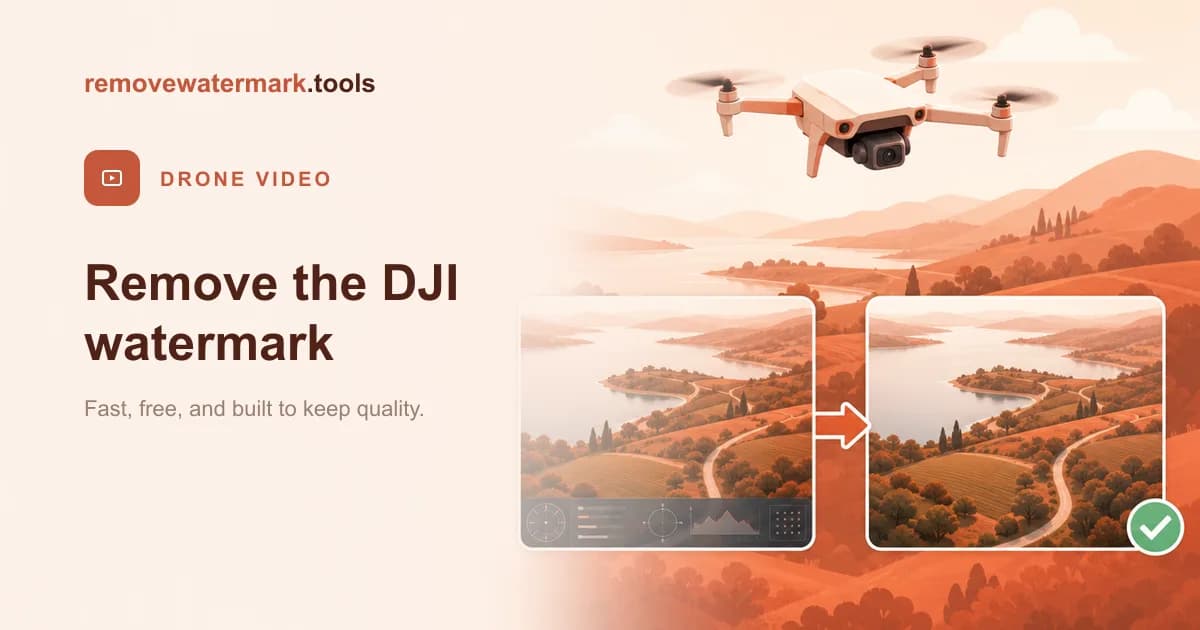
Kısa yanıt: DJI görüntüsü genellikle iki işaretten birini taşır: bir Mimo veya LightCut otomatik düzenleme şablonundan bir DJI logosu veya ekran üzerinde bir uçuş telemetrisi katmanı. Her ikisi de ayarlardan kontrol edilir, bu yüzden en temiz çözüm onları kapatıp yeniden dışa aktarmaktır. İşaret zaten bitmiş bir dosyadaysa, onu video filigran kaldırıcımıza bırakın. Günde üç video için ücretsiz, kayıt yok. Yalnızca kendi çektiğiniz veya değiştirmenize izin verilen görüntüleri düzenleyin.
DJI özel bir durumdur, çünkü ham drone ve Osmo görüntüsü filigranlı değildir. Gördüğünüz işaret belirli bir yerden gelir ve onu tanımlamak size doğru çözümü söyler.
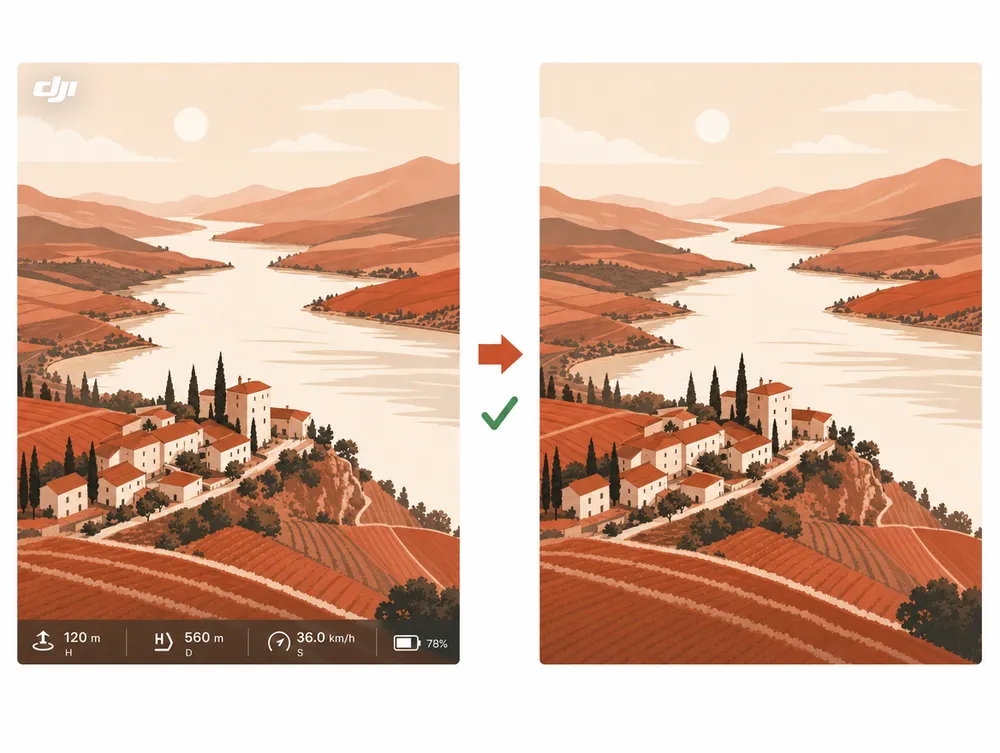
Hangi DJI işaretine sahipsiniz?
- Köşede bir DJI logosu: uygulama sizin için hızlı bir düzenleme oluşturduğunda uygulanan, DJI Mimo veya LightCut'taki bir otomatik düzenleme şablonu tarafından eklenir.
- Bir kenar boyunca rakamlar ve simgelerden oluşan bir çubuk: ekran üzerindeki uçuş telemetrisi (irtifa, hız, batarya), isteğe bağlı bir kamera katmanı.
Her biri farklı şekilde kaldırılır ve her iki durumda da en temiz yol kaynaktadır.
1. Yol: işareti kaynağında kapatın
Bir şablon DJI logosu için: projeyi DJI Mimo veya LightCut'ta açın, dışa aktarma ayarlarında filigran veya logo seçeneğini bulun, onu kapatın ve tekrar dışa aktarın. Logo dışa aktarmada eklenir, bu yüzden temiz bir yeniden dışa aktarım hiçbirini taşımaz.
Uçuş telemetrisi için: katman bir kayıt ayarıdır. Çekmeden önce DJI uygulamasında veya kamera ayarlarında ekran üzerindeki veri görüntüsünü kapatın. Gelecekteki klipler temiz kaydeder.
Her ikisi de tam kaliteyi korur, çünkü hiçbir şey yeniden oluşturulmaz.
2. Yol: bitmiş bir dosyadan temizleyin
Görüntü işareti zaten gösteriyorsa ve yeniden kaydedemiyorsanız, bir AI doldurma aracı alanı yeniden oluşturabilir.
Anlatım
- Aracı açın. Video filigran kaldırıcıya gidin. Her gün ilk üç video kayıt olmadan ücretsizdir.
- Videoyu yükleyin. 500 MB'a kadar MP4 veya MOV dosyanızı bırakın.
- Alanı onaylayın. Köşedeki bir DJI logosu çoğu klipte otomatik olarak bulunur. Bir telemetri çubuğu için, verinin durduğu kenar boyunca fırçalayın.
- Temizlemeyi çalıştırın. AI kare kare çalışır ve sesi bit düzeyinde aynı tutar.
- İndirin. Çıktı kaynak codec'inize ve çözünürlüğünüze uyar.
Püf noktası: Bir telemetri çubuğu genellikle bir kare kenarına yakın gökyüzü veya zemin üzerinde durur, ki bu sakin, düzgün bir arka plandır. Bu, onu havadan görüntüden yeniden oluşturması en bağışlayıcı katmanlardan biri yapar.
Ayar çözümü vs. AI kaldırma
| DJI ayarlarından kapatma | Dosyadan AI kaldırma | |
|---|---|---|
| Gereken | Yeniden dışa aktarma veya yeniden kaydetme fırsatı. | Yalnızca bitmiş video. |
| Sonuç kalitesi | Tam kalite. Hiçbir şey yeniden oluşturulmaz. | Genellikle temiz; kenarlar ve köşeler kolay durumlardır. |
| Maliyet | Ücretsiz. | Günde üç video için ücretsiz. |
| En iyi durum | Düzenlemeyi yeniden dışa aktarabilir veya yeniden çekebilirsiniz. | Görüntü yeri doldurulamaz veya zaten paylaşıldı. |
İşareti kaldırmak kaliteyi düşürür mü?
Onu kaynağında kapatmak tam kaliteyi korur. AI yolu yalnızca kapatılmış pikselleri yeniden oluşturur; karenin geri kalanı çözünürlüğünü korur ve ses bit düzeyinde aynı korunur. Gökyüzü veya zemin üzerindeki kenar ve köşe işaretleri en temiz kaldırmalar arasındadır, ancak her klipte kusursuz kurtarma beklememelisiniz.
Kuralların içinde kalın
DJI işaretlerini yalnızca kendiniz çektiğiniz veya düzenleme izniniz olan görüntüden kaldırın. Kendi şablon logonuz ve telemetriniz, kendi videonuzdaki kendi ayarlarınızdır.
İşaretleri başkasının görüntüsünden kaldırıp kendinizinmiş gibi yeniden kullanmak veya yeniden yüklemek telif hakkını ve platform kurallarını ihlal edebilir. Araç, kendi çalışmanızı tamamlamak içindir, başkalarının çalışmasının kredisini almak için değil.
Son tavsiye
Önce işareti tanımlayın. Kapatabileceğiniz bir şablon logosu veya telemetri katmanıysa, kusursuz bir sonuç için yeniden dışa aktarın veya yeniden kaydedin. Görüntü yeri doldurulamazsa, havadan videodaki sakin arka planlar AI kaldırmayı temiz yapar: onu video filigran kaldırıcıya bırakın.