Kısa yanıt: En kolay çözüm InShot'ın içindedir: InShot çıkartmasına dokunun ve dışa aktarmadan önce, genellikle kısa bir reklamdan sonra ücretsiz olarak kaldırın. Filigran zaten bitmiş bir videoya gömülüyse, dosyayı video filigran kaldırıcımıza bırakın ve AI kapatılmış alanı yeniden oluştursun. Günde üç video için ücretsiz, kayıt yok. Yalnızca kendi yaptığınız veya değiştirmenize izin verilen videoları düzenleyin.
InShot buradaki daha dostça editörlerden biridir. Filigranı, her dışa aktarıma zorla basılan bir damga değil, zaman çizelgesinde kaldırılabilir bir çıkartmadır. Bu, dışa aktarmadan önce harekete geçtiğiniz sürece, en temiz çözümün genellikle hiçbir şeye mal olmadığı ve tek bir dokunuş aldığı anlamına gelir.
Bu rehber her iki durumu da kapsar: projeyi hâlâ açık tutarken çıkartmayı kaldırma ve onu zaten bitmiş bir videodan temizleme.
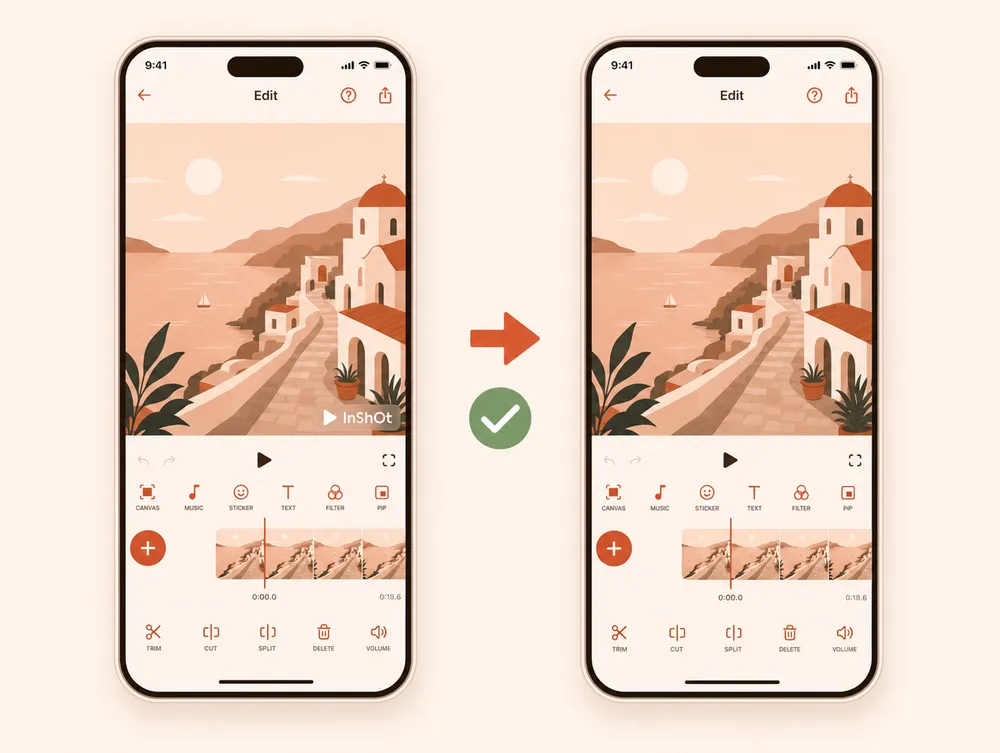
1. Yol: çıkartmayı InShot içinde kaldırın (dışa aktarmadan önce)
Projeniz InShot'ta açıkken, filigran silebileceğiniz normal bir öğedir.
- Projenizi açın, iPhone veya Android telefonunuzdaki InShot uygulamasında.
- InShot çıkartmasına dokunun, önizlemede veya zaman çizelgesinde göründüğü yerde.
- Onu kaldırmayı seçin. InShot genellikle kısa bir reklam izleme karşılığında ücretsiz bir kaldırma veya InShot Pro aboneliği ile kalıcı bir kaldırma sunar.
- Her zamanki gibi dışa aktarın. Bitmiş videonuz temiz, tam kalitede çıkar.
Hiçbir şey yeniden oluşturulmadığı için bu mümkün olan en iyi sonuçtur. Henüz dışa aktarmadıysanız, burada durun.
2. Yol: dışa aktarılmış bir dosyadan temizleyin (AI ile)
Dışa aktardıktan sonra çıkartma piksellere gömülür ve InShot onu artık kaldıramaz. Bu noktada dosya yalnızca sabit bir işareti olan bir videodur ve bir AI doldurma aracı arkasındaki alanı yeniden oluşturabilir.
Bu, genel video filigran rehberimizi takip eder, InShot'ın işaretini koyduğu yere özel notlarla.
Anlatım
- Aracı açın. Video filigran kaldırıcıya gidin. Her gün ilk üç video kayıt olmadan ücretsizdir.
- Videoyu yükleyin. 500 MB'a kadar MP4 veya MOV dosyanızı bırakın.
- Alanı onaylayın. InShot işareti genellikle bir köşeye yakın veya bir kapanış kartında durur. Otomatik algılama çoğu yerleşimi halleder; kaçırdığı herhangi bir şeyi fırçalayın.
- Temizlemeyi çalıştırın. AI kare kare çalışır ve sesi bit düzeyinde aynı tutar.
- İndirin. Çıktı kaynak codec'inize ve çözünürlüğünüze uyar.
Püf noktası: Filigranınız yalnızca son birkaç saniyede bir kapanış kartı olarak görünüyorsa, AI'ya hiç ihtiyacınız olmayabilir. Bu saniyeleri herhangi bir editörde kırpmak daha hızlı ve kayıpsızdır. AI'yı yalnızca işaret korumanız gereken görüntü boyunca devam ettiğinde kullanın.
InShot filigranı nerede görünür?
InShot'ın yerleşimi bir masaüstü editörünkinden daha çok değişir, bu yüzden önce klibinizi kontrol edin.
- Köşe çıkartması: klibin bir kısmı veya tamamı boyunca, genellikle alt bir köşeye yakın, sıklıkla animasyonlu bir "InShot" işareti.
- Kapanış kartı: düz bir arka plan üzerinde logolu kısa bir kapanış karesi. En kolay durum ve genellikle kırpılabilir.
- Özel konum: çıkartmayı düzenlerken taşıdıysanız, herhangi bir yerde durabilir. Yüklemeden önce nerede olduğunu not edin.
Düz veya yavaş bir arka plan üzerindeki bir işaret neredeyse görünmez şekilde temizlenir. Hareketli bir özne üzerindeki bir işaret daha zor durumdur.
Uygulama içi kaldırma vs. AI kaldırma
| InShot içinde kaldırma | Dosyadan AI kaldırma | |
|---|---|---|
| Gereken | Proje hâlâ InShot'ta açık, dışa aktarmadan önce. | Yalnızca bitmiş dışa aktarılmış video. |
| Sonuç kalitesi | Tam kalite. Hiçbir şey yeniden oluşturulmaz. | Genellikle temiz; ayrıntı üzerinde yumuşak bir yama olabilir. |
| Maliyet | Kısa bir reklamdan sonra ücretsiz veya InShot Pro. | Günde üç video için ücretsiz. |
| En iyi durum | Henüz dışa aktarmadınız. | Video zaten bitti veya başkasından geldi. |
Filigranı kaldırmak kaliteyi düşürür mü?
- Yol tam kaliteyi korur, çünkü çıkartma herhangi bir şey işlenmeden önce kaldırılır.
- Yol kapatılmış pikselleri yeniden oluşturur. Sakin bir arka plan üzerinde nadiren fark edersiniz. İnce ayrıntı veya hızlı hareket üzerinde yumuşak bir yama görünebilir. Karenin geri kalanı çözünürlüğünü korur ve ses bit düzeyinde aynı korunur. Her klipte kusursuz kurtarma beklememelisiniz.
Kuralların içinde kalın
InShot filigranını yalnızca kendiniz yaptığınız veya düzenleme izniniz olan bir videodan kaldırın. İşaret, kendi çalışmanızdaki ücretsiz planın kredisidir ve onu temizlemek sorun değildir.
İşareti başkasının videosundan sıyırıp onu kendinizinmiş gibi yeniden kullanmak veya yeniden yüklemek telif hakkını ve platform kurallarını ihlal edebilir. Araç, kendi düzenlemelerinizi tamamlamak içindir, başkalarının çalışmasının kredisini almak için değil.
Son tavsiye
Henüz dışa aktarmadıysanız, çıkartmayı InShot içinde kaldırın. Ücretsiz ve kayıpsızdır ve hiçbir şey onu yenmez.
Video zaten bitmişse, onu video filigran kaldırıcıya bırakın. Aynı yaklaşım, CapCut filigranı dahil diğer editör işaretlerini de halleder.