Kısa yanıt: Bir Canva filigranı, tasarımınızın ödemediğiniz bir premium öğe kullandığı veya bir ücretsiz plan önizlemesini kaydettiğiniz anlamına gelir. Temiz çözüm Canva'nın içindedir: o tek öğeyi satın alın, Pro alın veya ücretsiz bir alternatifle değiştirin, ardından tekrar dışa aktarın. Satın alınmamış içeriği kullanmak için işareti kaldırmak izin verilmez.
Canva dışa aktarımınız hafif, tekrarlayan bir filigranla çıktıysa, bir kaldırma aracına ihtiyacınız olduğunu varsaymak kolaydır. Neredeyse her durumda ihtiyacınız yoktur. İşaret bir kusur değil, bir sinyaldir ve gerçek çözüm Canva'nın kendisinde gerçekleşir.
Canva neden filigran ekler?
Canva tasarımları rastgele filigranlamaz. İşareti tek bir nedenle ekler: tasarımınız satın almadığınız premium içerik içerir. Bu bir Pro fotoğraf, ücretli bir grafik, bir öğe, bir video klip veya bir premium yazı tipi olabilir.
Filigran, Canva'nın ücretli içeriği önizlemenize izin verirken onu ücretsiz kullanmanızı engelleme yoludur. O içeriğin bedelini ödediğiniz anda, dışa aktarım temiz çıkar. Çoğu insanın kaçırdığı kısım budur: dosyanızda yanlış bir şey yok. Henüz satın almadığınız bir şeyin önizlemesine bakıyorsunuz.
Tasarımınız yalnızca ücretsiz öğeler kullanıyorsa, Canva onu ücretsiz planda bile hiç filigranlamaz.
Buna neden olan öğeyi nasıl bulurum?
Herhangi bir şeyi düzeltmeden önce, işareti neyin tetiklediğini bilmeniz gerekir. Nereye bakacağınızı bildiğinizde Canva bunu oldukça görünür kılar.
- Tasarımı açın ve her görüntüye, grafiğe veya öğeye sırayla tıklayın.
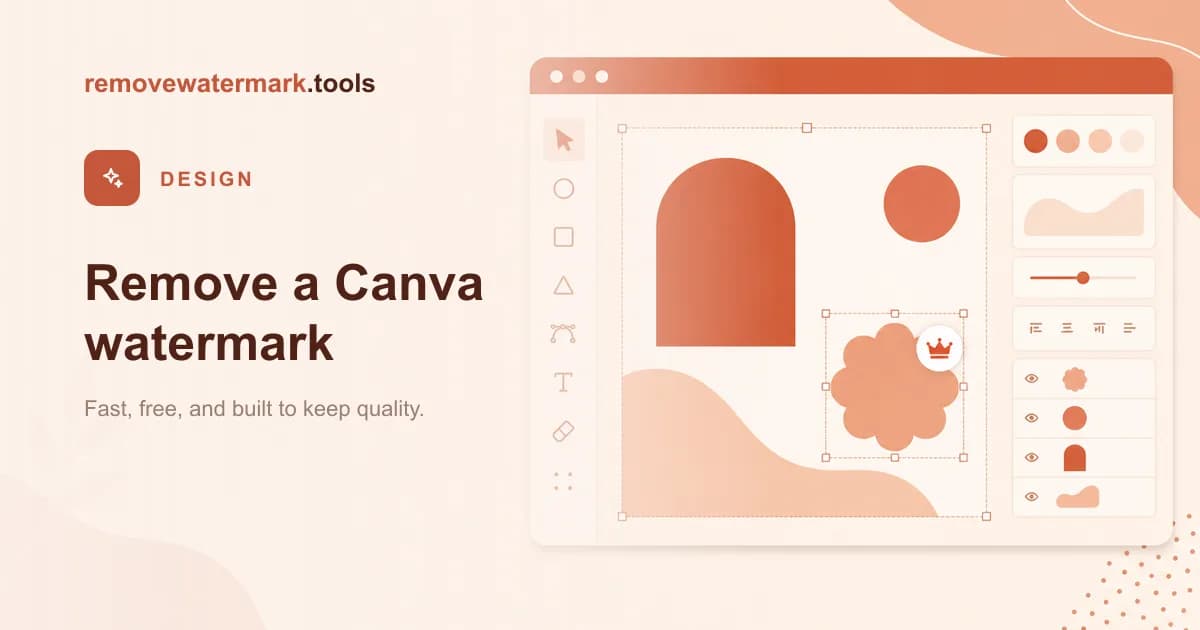
- Küçük bir taç veya elmas simgesi arayın. Premium öğeler seçildiğinde veya katmanlar panelinde bu rozeti gösterir.
- Dışa aktarma iletişim kutusunu kontrol edin. İndirmeyi denediğinizde, Canva kaç premium öğenin kullanımda olduğunu listeler ve genellikle onları adlandırır.
- İşaretlenen her öğeyi not edin. Tek bir ücretli fotoğraf tüm sayfayı filigranlamaya yeter, bu yüzden hepsinin izini sürün.
Tam listeye sahip olduğunuzda, her birini nasıl temizleyeceğinize karar verebilirsiniz.
Üç temiz seçeneğiniz
Burada dürüst bir kısayol yok, ama çözümler basit. Bütçenize ve zaman çizelgenize uyanı seçin.
| Seçenek | En iyisi ne zaman |
|---|---|
| Tek öğeyi satın alın | Bu tek tasarım için yalnızca bir veya iki ücretli öğeye ihtiyacınız var. |
| Canva Pro'ya abone olun | Premium içeriği sık kullanıyorsunuz ve tüm kütüphanenin kilidini açmak istiyorsunuz. |
| Ücretsiz bir öğeyle değiştirin | Sıfır maliyet istiyorsunuz ve tasarım bir ücretsiz karşılıkla iyi çalışıyor. |
Öğeleri değiştirerek temiz nasıl dışa aktarılır
Ücretsiz yol, çoğu insanın istediği yoldur ve Canva'nın ücretsiz kütüphanesi büyük olduğu için iyi çalışır.
- Daha önce belirlediğiniz işaretli premium öğeyi seçin.
- Ücretsiz kütüphaneyi arayın: benzer bir öğe için. Öğeler veya fotoğraflar panelini ücretsiz sonuçlara göre filtreleyin.
- Ücretsiz sürümü bırakın ve boyutunu ve konumunu orijinaline eşleştirin.
- Her premium öğe için tekrarlayın: hiç taç veya elmas simgesi kalmayana kadar.
- Dışa aktarma iletişim kutusunu tekrar açın. Premium bildirimi gittiğinde, dosyayı indirin.
Dışa aktarılan görüntünüz artık temiz, kullanmanız için tamamen sizin olacak ve hiçbir şey ödemediniz. Tam premium öğeyi tutmayı tercih ederseniz, onu satın alın veya bunun yerine bir Pro plan başlatın, ardından aynı şekilde yeniden dışa aktarın.
Bir AI kaldırıcı gerçekten ne zaman mantıklı olur?
Bir kaldırma aracının doğru seçim olduğu dar bir durum vardır: zaten sahip olduğunuz bitmiş bir görüntünüz var, filigran sizindir ve onu artık Canva'dan yeniden dışa aktaramazsınız. Belki orijinal tasarım yok olmuştur veya biri size düz bir dosya gönderdi ve düzenlenebilir sürüm kayboldu.
Bu durumda, temiz bir sürümü bir AI filigran kaldırıcı ile yeniden oluşturmak makuldür, çünkü temeldeki içerik sizindir. Bu, satın aldığım bir görüntüden filigranı kaldırabilir miyim yazısında ele alınan, stok fotoğraflara uygulanan aynı ilkedir: dosyaya olan hakkınız önemlidir, düzenleme değil.
Bir aracın asla yapmaması gereken şey, sadece fiyattan kaçmak için satın almadığınız premium içerikten bir Canva işaretini sıyırmaktır. Bu, ücretli çalışmayı ücretsiz kullanmaktır ve izin verilmez.
Kuralların içinde kalın
Çizgi basittir. Bir Canva filigranını öğeyi satın alarak, Pro alarak veya ücretsiz içerikle değiştirerek temizlemek tamamen sorun değildir, çünkü sonunda kullanma hakkına sahip olduğunuz içeriğe sahip olursunuz. Satın alınmamış premium içeriği kullanmak için işareti bir önizlemeden sıyırmak değildir, çünkü filigran tam da onu yapan katkıda bulunanı korumak için oradadır.
Şüphe duyduğunuzda tek bir soru sorun: bu tasarımdaki her öğeyi kullanma hakkım var mı? Eğer evetse, temiz dışa aktarım Canva'nın içinde bir tık uzaktadır. Eğer hayırsa, onu satın alın veya değiştirin.
Son tavsiye
Neredeyse herkes için çözüm hiç kaldırma değildir. Premium öğeleri bulun, ardından ya onlar için ödeme yapın ya da onları ücretsiz alternatiflerle değiştirin ve Canva'nın size temiz bir dışa aktarım vermesine izin verin. Bir AI filigran kaldırıcıya yalnızca bitmiş bir görüntüye zaten sahip olduğunuzda ve onu yeniden dışa aktarmanın hiçbir yolu olmadığında uzanın. Bu, çalışmanızı temiz, yasal ve sizin tutar.