PDF与文档
PDF「Draft」水印去除工具
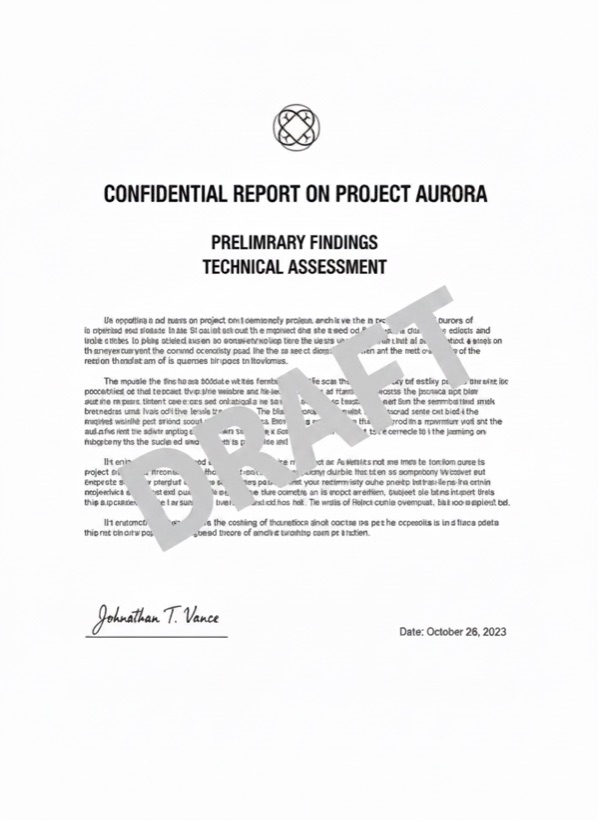
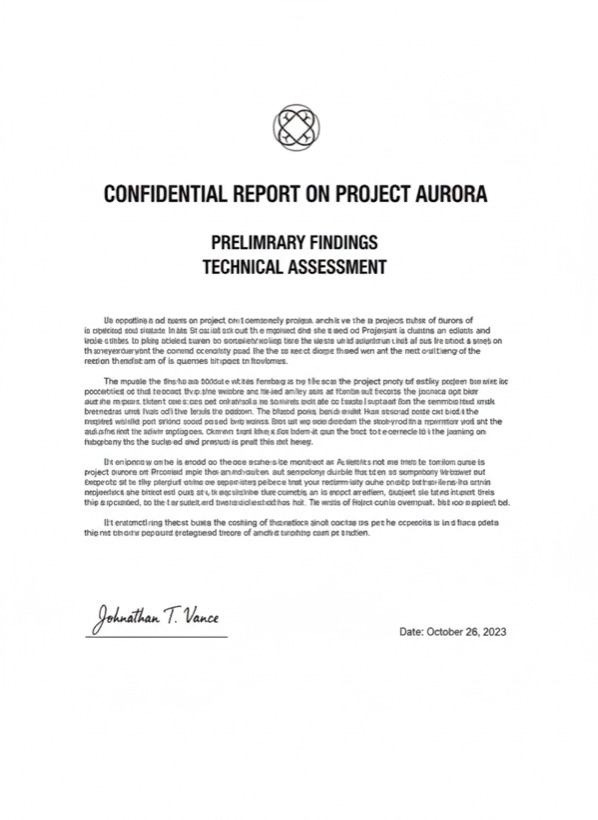
从已批准文档中去除「DRAFT」对角线. 从已批准的 PDF 中去除对角线「DRAFT」水印。文档原生处理保持文本可选择且布局不变。
拖入任意 PDF
或 ·
PDF原生与扫描版
最多500 pages · 200MB · 仅PDF
3/3 今日免费试用 · 无需注册
本工具可去除的内容
- 对角线「DRAFT」
- 「WORKING COPY」
- 「NOT FINAL」
- 无需注册
- 文件1小时内删除
- 88K 月搜索量
BeforeWith watermark
AfterCleaned
工作原理
三步搞定。 通常不到一分钟。
1
放入草稿 PDF
任何页数,大多数合同少于 30 页。
2
我们剥离草稿层
DRAFT 印章通常位于透明度层上;我们干净地剥离层对象。
3
下载最终 PDF
相同的布局,可选择的文本,无 DRAFT 标记。
适合谁用
使用本工具的人群。
A
已签署的合同
在执行后将已签署的协议从草稿提升到最终。
B
已批准的政策
将内部政策文档从草稿移至发布状态。
C
法律模板
在最终审查后清理客户分发的模板。
D
遗产文件
在您的权限下将初步文档转换为最终副本。
请用于您所掌控的文档。
印章把文档标记为草稿、内部或样本是有原因的。仅从您所拥有且有权修改的文档中去除。
我的合同仍会作为已签署的 PDF 验证吗?
可见签名会保留。如果您的 PDF 带有加密签名,清理会使该签名无效,您需要重新签名。
处理多页 DRAFT 标记吗?
会。同一层对象通常在每一页上携带印章;我们去除一次。
文本仍可搜索吗?
可以。只去除水印层;文档文本仍可选择和索引。
最大 PDF 大小?
免费:25 MB / 50 页。Pro:500 MB / 无限页面。
如果「DRAFT」被光栅化到页面图像中怎么办?
我们退回到逐页 inpainting,并重新运行 OCR 以保持文档可搜索。
关于 PDF「Draft」水印去除工具
水印去除 PDF「Draft」水印去除工具 的工作原理。
法律和企业文档管理系统通常将「DRAFT」水印作为透明度层应用于正在进行的文档的每一页上。一旦文档被签署、批准或最终化,水印就不再准确,但通过 Adobe Acrobat 去除是手动的且容易出错。我们的去除工具检测印章对象,在每一页上干净地剥离它,并保留底层文本作为可选择的文本。对于印章被光栅化到页面图像中的扫描草稿,我们退回到逐页内容感知 inpainting 加 OCR,以便最终文档保持可搜索。