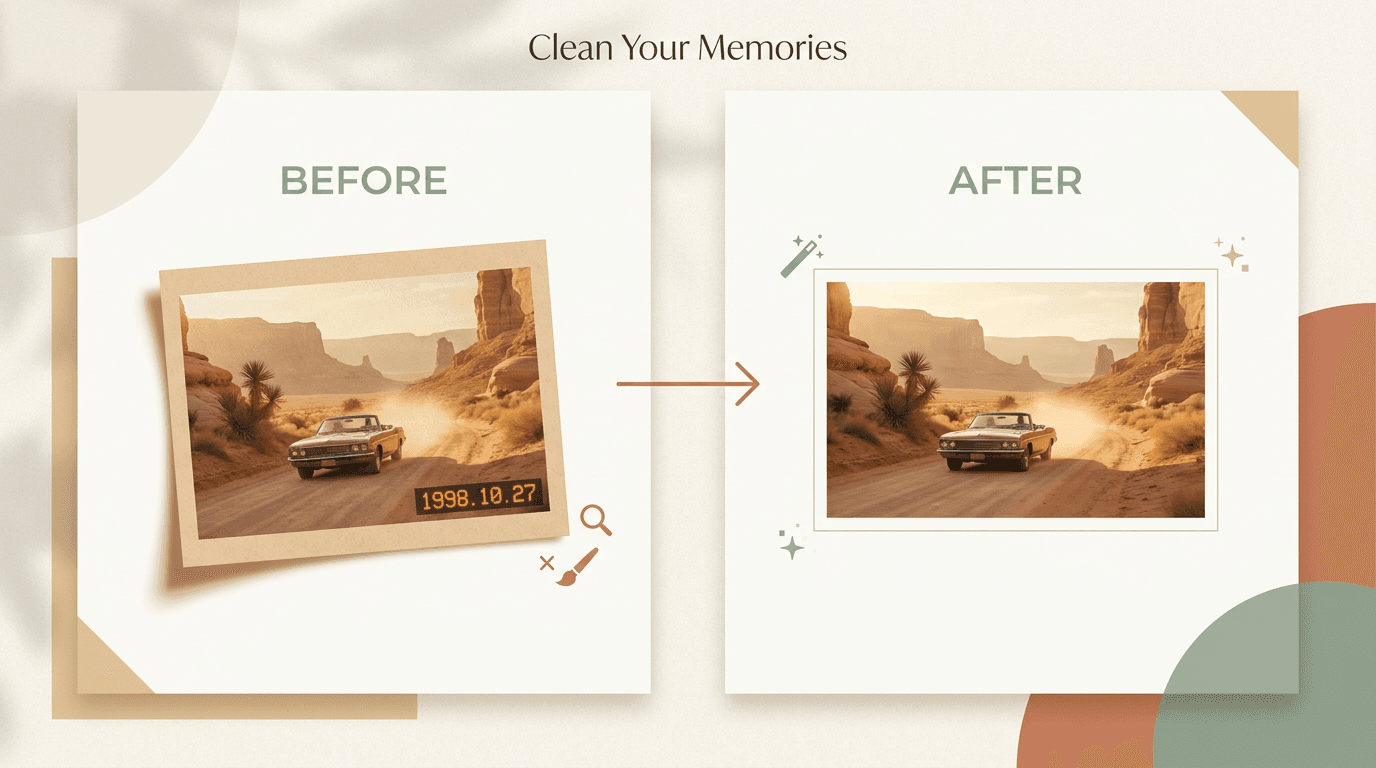
الإجابة المختصرة: إذا كان التاريخ مطبوعًا داخل البكسلات، ابدأ بمزيل علامات مائية بالذكاء الاصطناعي، وأبقِ التحديد دقيقًا، ثم قم بمرور يدوي صغير فقط حيث لا يزال وجه أو حافة يبدو ناعمًا. إذا كان مجرد بيانات وصفية، فأزله أو أخفه بدلاً من ذلك. عدّل فقط الصور التي تملكها أو يُسمح لك بتغييرها.
ختم التاريخ ليس تمامًا كباقي العلامات المائية. عادة ما يقع في زاوية واحدة، لكنه لا يزال يمكن أن يفسد صورة جيدة لولاه.
الخبر الجيد: غالبًا ما تكون أختام التاريخ أسهل في الإزالة من الشعارات الكبيرة. الجزء الصعب هو الحفاظ على الوجوه والحواف والنسيج القريب حادًا بعد إزالة الأرقام.
يوضح هذا الدليل الطريقة الأكثر أمانًا للقيام بذلك، والأخطاء التي يجب تجنبها، ومتى تستخدم الذكاء الاصطناعي أو التنظيف اليدوي أو كليهما.
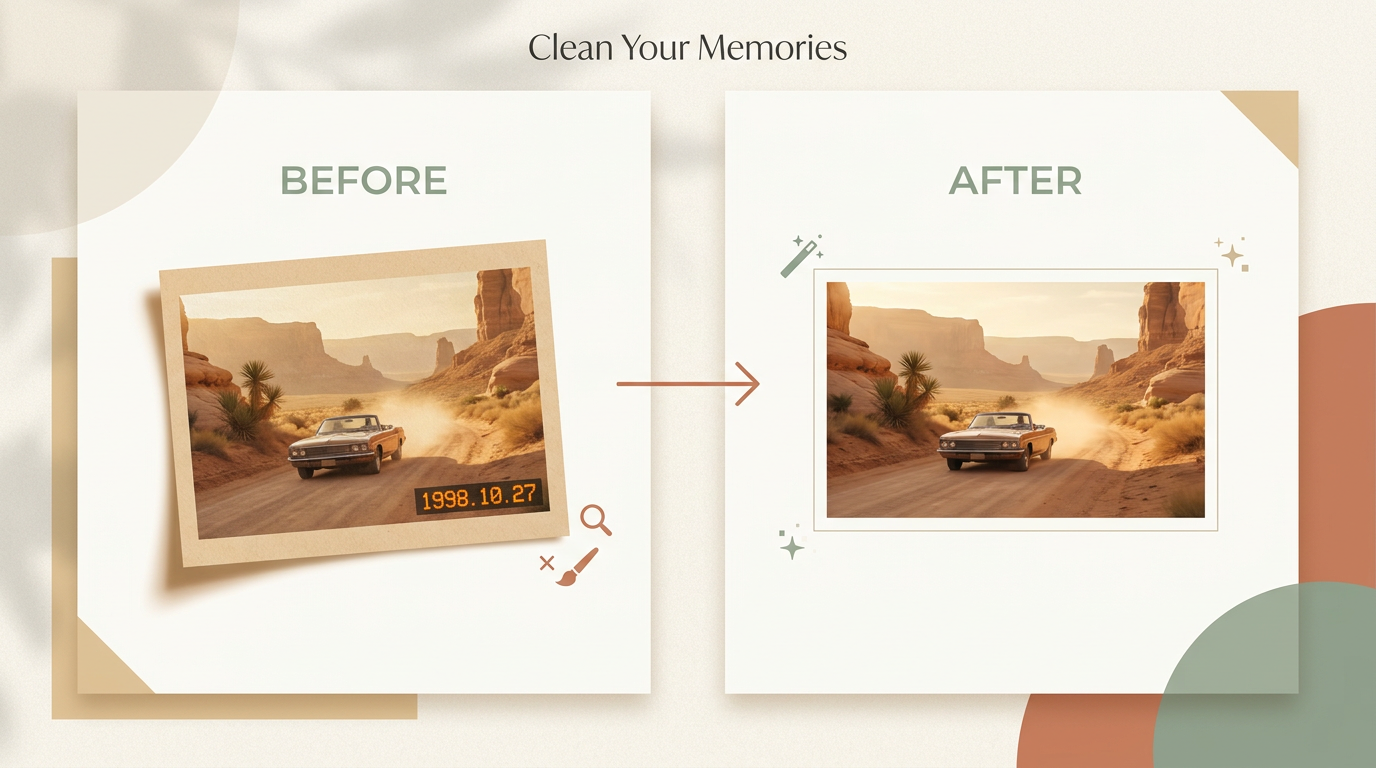
هل هو ختم حقيقي أم مجرد بيانات وصفية؟
ليس كل تاريخ على الصورة جزءًا من الصورة. هناك حالتان شائعتان.
- ختم تاريخ مطبوع. الأرقام مطبوعة على البكسلات الفعلية. تراها في أي تطبيق أو لقطة شاشة أو تصدير.
- تاريخ البيانات الوصفية. التاريخ مخزن في معلومات الملف. تعرضه بعض التطبيقات في العارض، لكنه ليس جزءًا من الصورة نفسها.
هذا مهم لأن البيانات الوصفية أسهل بكثير في التعامل معها. إذا كان التاريخ مجرد بيانات وصفية، فغالبًا ما يمكنك إخفاؤه في تطبيق الصور، أو تصدير نسخة بدونه، أو إزالة معلومات الملف قبل المشاركة.
إذا كان التاريخ مطبوعًا داخل البكسلات، فأنت بحاجة إلى تحرير الصورة.
| ما الذي تقارنه | ختم تاريخ مطبوع | تاريخ البيانات الوصفية |
|---|---|---|
| أين يوجد | في بكسلات الصورة | في تفاصيل الملف، وليس في الصورة |
| كيف تتحقق | لا يزال يظهر في لقطة شاشة أو تصدير | يختفي في لقطة الشاشة؛ موجود فقط في معلومات الملف |
| كيف تزيله | أعد بناء الزاوية بمزيل علامات مائية أو محرر | أخفِ البيانات الوصفية أو أزلها عند المشاركة |
| الخطر على الصورة | بعض الخطر، إذا غطى الختم تفاصيل | لا شيء، البكسلات لم تُمس |
نصيحة احترافية: التقط لقطة شاشة سريعة للصورة. إذا كان التاريخ لا يزال موجودًا، فهو مطبوع. إذا اختفى، فقد كان مجرد بيانات وصفية ويمكنك تخطي التحرير بالكامل.
متى تعمل إزالة ختم التاريخ بشكل جيد
تسير الإزالة بسلاسة عادةً عندما يقع الختم على منطقة بسيطة:
- السماء
- الرمل
- العشب
- الماء
- الجدران العادية
- الخلفيات غير الواضحة
هذه المناطق سهلة إعادة البناء لأن النسيج المفقود بسيط.
كن أكثر حذرًا عندما يغطي الختم وجهًا أو أصابع أو شعرًا أو حواف مبانٍ أو قماشًا منقوشًا أو نصًا دقيقًا أو خط ظل قويًا. هذه التفاصيل تتلطخ أو تنحني إذا أزلت الكثير دفعة واحدة.
أفضل طريقة لمعظم الناس
بالنسبة لمعظم الصور، يعطي سير العمل هذا أنظف نتيجة:
- اعمل نسخة من الصورة الأصلية.
- ارفع النسخة إلى مزيل بالذكاء الاصطناعي.
- حدّد فقط ختم التاريخ وحدودًا صغيرة جدًا حوله.
- دع الأداة تعيد بناء المنطقة المخفية.
- قم بالتكبير وافحص الزاوية بالحجم الكامل.
- أصلح العيوب الصغيرة يدويًا إذا لزم الأمر.
يعمل هذا لأن الذكاء الاصطناعي سريع في المرور الأول، لكن عينيك لا تزالان أفضل في الحكم على ما إذا كانت الزاوية تبدو طبيعية.
كيفية إزالة ختم التاريخ بالذكاء الاصطناعي
يعمل الذكاء الاصطناعي بشكل أفضل عندما يبقى التحديد دقيقًا.
- افتح الصورة في أداة الإزالة الخاصة بك.
- حدّد فوق ختم التاريخ فقط.
- اترك مساحة إضافية كافية لتغطية الظل أو التوهج حول الأرقام.
- شغّل التنظيف.
- راجع الزاوية بتكبير 100%.
إذا بدت النتيجة ناعمة، لا تستمر في تحديد مساحة أكبر وأكبر. هذا غالبًا ما يجعل الزاوية أسوأ. بدلاً من ذلك، تراجع عن التغيير، وحدّد تحديدًا أصغر، وشغّل مرورًا ثانيًا. التحديدات الصغيرة والدقيقة تعطي نتائج أنظف.
متى يكون التنظيف اليدوي أفضل
التنظيف اليدوي هو الخيار الأفضل عندما يلامس التاريخ وجهًا أو بشرة، أو يعبر حافة مستقيمة، أو يقع فوق نسيج دقيق. كما يساعد عندما تترك نتيجة الذكاء الاصطناعي ضبابية أو تلطيخًا أو نمطًا متكررًا.
في هذه الحالات، استخدم أدوات الإصلاح (healing) أو الاستنساخ (clone) أو التعبئة الذكية (inpainting) بضربات قصيرة. اعمل على جزء واحد في كل مرة: أصلح الخلفية أولاً، ثم الحافة، ثم العلامات الصغيرة النهائية.
هل ستؤدي إزالة ختم التاريخ إلى تشويش الخلفية؟
يمكن ذلك، لكن فقط إذا أزلت الكثير. تأتي الضبابية والتلطيخ من تحديد مساحة كبيرة ومطالبة الأداة باختراع كمية كبيرة من النسيج الجديد.
أبقِ المنطقة دقيقة وستبقى الخلفية حادة عادةً. إذا أصبحت الزاوية ناعمة، فتراجع وجرب تحديدًا أصغر بدلاً من تحديد أكبر.
هذه العادات تحافظ على الوجوه والخلفيات نظيفة:
- ابدأ بأكبر ملف لديك.
- قم بالتكبير قبل كل مرور.
- اجعل تحديدك أصغر مما تتوقع.
- احمِ العيون والأصابع وخطوط الحواف من التعديلات الكبيرة.
- قارن الزاوية التي تم إصلاحها بالجانب المقابل من الصورة.
نصيحة احترافية: إذا كان الختم يعبر كلاً من الموضوع والخلفية، فأعد بناء الخلفية أولاً، ثم نظّف حافة الموضوع في خطوة ثانية. هذا الترتيب يبدو أكثر طبيعية بكثير.
أخطاء شائعة تجعل الصورة تبدو مزيفة
معظم التعديلات السيئة تأتي من نفس بضع العادات:
- تحديد مساحة كبيرة جدًا
- العمل من لقطة شاشة صغيرة بدلاً من الملف الأصلي
- ترك بقعة ضبابية في صورة حادة
- ثني خط مستقيم بالقرب من الزاوية
- تكرار نفس النسيج بطريقة واضحة
إذا بدت النتيجة غريبة، اسأل سؤالاً واحدًا: هل تتطابق هذه الزاوية مع بقية الصورة؟ إذا لم يكن كذلك، أعد عمل هذا الجزء الصغير فقط.
ماذا تتوقع من النتيجة النهائية
يمكنك غالبًا الحصول على نتيجة نظيفة جدًا على الزوايا البسيطة، ونتيجة قوية مع لمسات بسيطة على الصور ذات التفاصيل المتوسطة، ونتيجة قابلة للاستخدام على الصور الصعبة مع المزيد من العمل اليدوي.
لا يجب أن تتوقع استعادة مثالية في كل مرة (بعد). إذا غطى ختم التاريخ تفاصيل مهمة، فإن جزءًا من الإصلاح لا يزال تخمينًا مدروسًا.
هل من القانوني إزالة ختم التاريخ؟
قم بإزالة ختم التاريخ فقط من الصور التي تملكها أو يُسمح لك بتعديلها. لا تستخدم هذه العملية لخرق حقوق النشر أو العقود أو الخصوصية أو قواعد المنصة أو أي قواعد أخرى.
إذا كانت الصورة تخص عميلاً أو صاحب عمل أو فردًا من العائلة، فتأكد من حصولك على إذن قبل تغييرها.
التوصية النهائية
أولاً، تحقق مما إذا كان التاريخ مجرد بيانات وصفية. إذا كان كذلك، فأزل البيانات الوصفية أو أخفها بدلاً من تحرير الصورة.
إذا كان التاريخ مطبوعًا داخل الصورة، فابدأ بالذكاء الاصطناعي، وأبقِ التحديد دقيقًا، وأنهِ بمرور يدوي صغير فقط حيث لا تزال النتيجة تبدو خاطئة. هذا يمنحك أفضل مزيج من السرعة والجودة والتحكم.
عندما يكون لديك الحق في تعديل الصورة، جرب Remove Watermark على نسخة وقارن الزاوية التي تم إصلاحها بالحجم الكامل قبل التصدير. للشعارات التي تملأ الإطار بدلاً من تواريخ الزوايا، يتناول النهج نفسه في كيفية إزالة علامة مائية من صورة.