
Kurze Antwort: Wenn das Datum in die Pixel eingebrannt ist, beginnen Sie mit einem KI-Wasserzeichenentferner, halten Sie die Auswahl eng und machen Sie dann einen kleinen manuellen Durchgang nur dort, wo ein Gesicht oder eine Kante noch weich aussieht. Sind es nur Metadaten, entfernen oder verbergen Sie sie stattdessen. Bearbeiten Sie nur Fotos, die Ihnen gehören oder die Sie ändern dürfen.
Ein Datumsstempel ist nicht ganz wie andere Wasserzeichen. Er sitzt meist in einer Ecke, kann aber ein ansonsten gutes Foto trotzdem stören.
Die gute Nachricht: Datumsstempel sind oft leichter zu entfernen als große Logos. Der schwierige Teil ist, nahe Gesichter, Kanten und Texturen scharf zu halten, sobald die Zahlen weg sind.
Diese Anleitung zeigt den sichersten Weg, die zu vermeidenden Fehler und wann Sie KI, manuelle Bereinigung oder beides nutzen sollten.
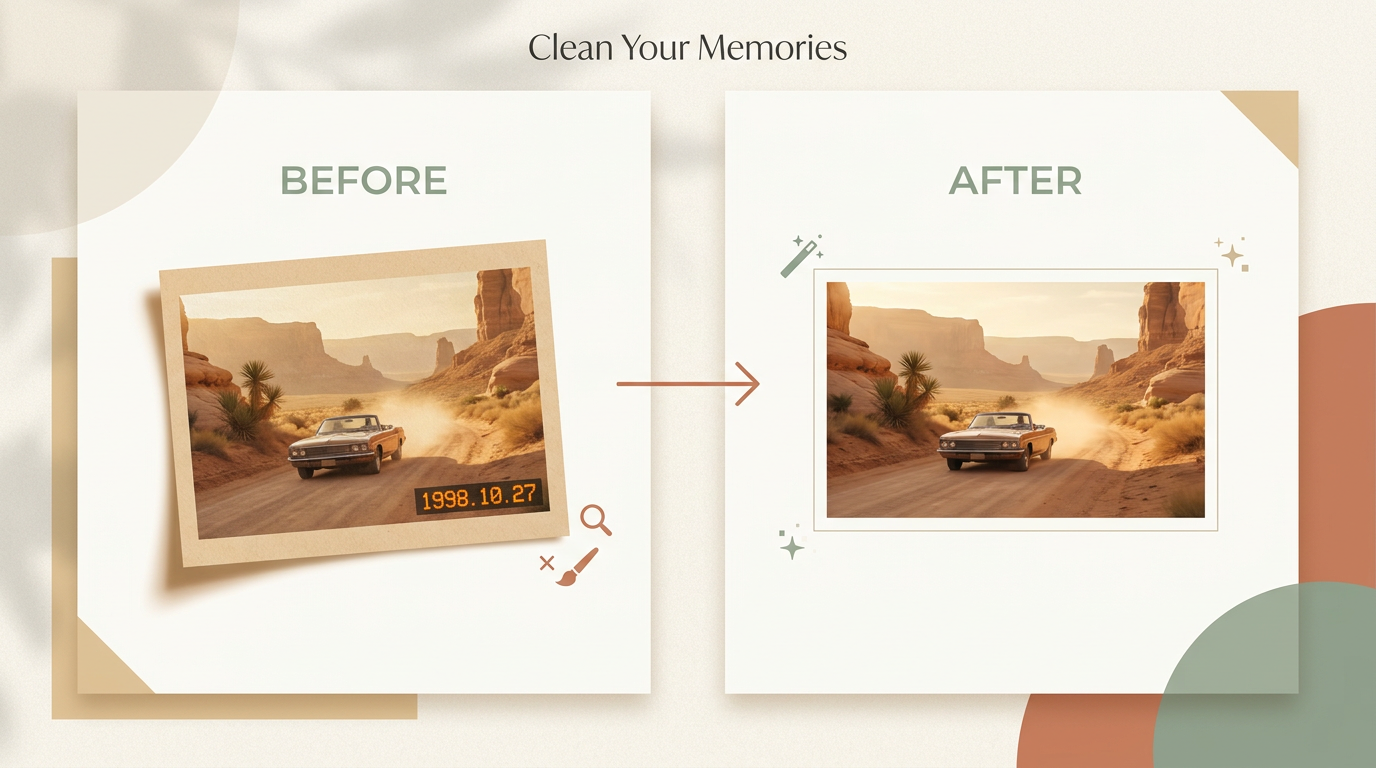
Ist es ein echter Stempel oder nur Metadaten?
Nicht jedes Datum auf einem Foto ist Teil des Bildes. Es gibt zwei häufige Fälle.
- Eingebrannter Datumsstempel. Die Zahlen sind auf den tatsächlichen Pixeln gedruckt. Sie sehen sie in jeder App, jedem Screenshot oder Export.
- Metadaten-Datum. Das Datum ist in den Dateiinformationen gespeichert. Manche Apps zeigen es im Viewer an, aber es ist nicht Teil des Bildes selbst.
Das ist wichtig, weil Metadaten viel einfacher zu handhaben sind. Sind es nur Metadaten, können Sie das Datum oft in Ihrer Foto-App ausblenden, eine Kopie ohne es exportieren oder die Dateiinformationen vor dem Teilen entfernen.
Wenn das Datum in die Pixel eingebrannt ist, brauchen Sie Bildbearbeitung.
| Was zu vergleichen ist | Eingebrannter Datumsstempel | Metadaten-Datum |
|---|---|---|
| Wo es liegt | In den Pixeln des Bildes | In den Dateidetails, nicht im Bild |
| Wie man es prüft | Erscheint weiterhin in einem Screenshot oder Export | Verschwindet im Screenshot; nur in den Dateiinfos |
| Wie man es entfernt | Die Ecke mit einem Wasserzeichenentferner oder Editor wiederherstellen | Die Metadaten beim Teilen ausblenden oder entfernen |
| Risiko für das Foto | Etwas, falls der Stempel Details verdeckt | Keines – die Pixel bleiben unberührt |
Profi-Tipp: Machen Sie schnell einen Screenshot des Fotos. Wenn das Datum noch da ist, ist es eingebrannt. Verschwindet es, waren es nur Metadaten und Sie können die Bearbeitung ganz überspringen.
Wann das Entfernen von Datumsstempeln gut funktioniert
Das Entfernen geht meist reibungslos, wenn der Stempel auf einem einfachen Bereich sitzt:
- Himmel
- Sand
- Gras
- Wasser
- einfachen Wänden
- unscharfen Hintergründen
Diese Bereiche sind leicht wiederherzustellen, weil die fehlende Textur einfach ist.
Seien Sie vorsichtiger, wenn der Stempel ein Gesicht, Finger, Haare, Gebäudekanten, gemusterten Stoff, feinen Text oder eine starke Schattenlinie bedeckt. Diese Details verschmieren oder verformen sich, wenn Sie zu viel auf einmal entfernen.
Beste Methode für die meisten Menschen
Für die meisten Fotos liefert dieser Arbeitsablauf das sauberste Ergebnis:
- Eine Kopie des Originalfotos erstellen.
- Die Kopie in einen KI-Entferner hochladen.
- Nur den Datumsstempel und einen sehr kleinen Rand darum markieren.
- Das Tool den verdeckten Bereich wiederherstellen lassen.
- Heranzoomen und die Ecke in voller Größe prüfen.
- Bei Bedarf kleine Fehler von Hand beheben.
Das funktioniert, weil KI beim ersten Durchgang schnell ist, aber Ihre Augen immer noch besser beurteilen können, ob eine Ecke natürlich aussieht.
So entfernen Sie einen Datumsstempel mit KI
KI funktioniert am besten, wenn die Auswahl eng bleibt.
- Öffnen Sie das Foto in Ihrem Entfernungstool.
- Malen Sie nur über den Datumsstempel.
- Nehmen Sie nur genug zusätzlichen Platz, um den Schatten oder Glanz um die Zahlen abzudecken.
- Führen Sie die Bereinigung aus.
- Prüfen Sie die Ecke bei 100 % Zoom.
Wenn das Ergebnis weich aussieht, malen Sie nicht immer größere Bereiche. Das macht die Ecke meist schlechter. Machen Sie stattdessen die Änderung rückgängig, treffen Sie eine kleinere Auswahl und führen Sie einen zweiten Durchgang aus. Kleine, sorgfältige Auswahlen liefern sauberere Ergebnisse.
Wann manuelle Bereinigung besser ist
Manuelle Bereinigung ist die bessere Wahl, wenn das Datum ein Gesicht oder Haut berührt, eine gerade Kante kreuzt oder über feiner Textur liegt. Sie hilft auch, wenn das KI-Ergebnis eine Unschärfe, einen Schmierfleck oder ein wiederholtes Muster hinterlassen hat.
Nutzen Sie in diesen Fällen Heilen, Klonen oder Inpainting in kurzen Zügen. Arbeiten Sie an einem Teil nach dem anderen: reparieren Sie zuerst den Hintergrund, dann die Kante, dann die letzten kleinen Spuren.
Verwischt das Entfernen eines Datumsstempels den Hintergrund?
Es kann, aber nur, wenn Sie zu viel entfernen. Unschärfe und Verschmieren entstehen, wenn Sie einen großen Bereich auswählen und das Tool bitten, viel neue Textur zu erfinden.
Halten Sie den Bereich eng, und der Hintergrund bleibt meist scharf. Wird eine Ecke doch weich, machen Sie die Änderung rückgängig und versuchen Sie eine kleinere Auswahl statt einer größeren.
Diese Gewohnheiten halten Gesichter und Hintergründe sauber:
- Beginnen Sie mit der größten Datei, die Sie haben.
- Zoomen Sie vor jedem Durchgang heran.
- Halten Sie Ihre Auswahl kleiner, als Sie denken.
- Schützen Sie Augen, Finger und Kantenlinien vor großen Bearbeitungen.
- Vergleichen Sie die reparierte Ecke mit der gegenüberliegenden Seite des Bildes.
Profi-Tipp: Wenn der Stempel sowohl ein Motiv als auch einen Hintergrund kreuzt, stellen Sie zuerst den Hintergrund wieder her, dann bereinigen Sie die Kante des Motivs in einem zweiten Schritt. Diese Reihenfolge sieht weit natürlicher aus.
Häufige Fehler, die ein Foto unecht aussehen lassen
Die meisten schlechten Bearbeitungen kommen von denselben wenigen Gewohnheiten:
- zu viel Bereich auswählen
- von einem kleinen Screenshot statt der Originaldatei arbeiten
- einen unscharfen Fleck in einem scharfen Foto hinterlassen
- eine gerade Linie nahe der Ecke verbiegen
- dieselbe Textur sichtbar wiederholen
Wenn das Ergebnis seltsam aussieht, stellen Sie eine Frage: Passt diese Ecke zum Rest des Fotos? Wenn nicht, bearbeiten Sie nur diesen kleinen Teil neu.
Was Sie vom Endergebnis erwarten können
Sie erhalten oft ein sehr sauberes Ergebnis bei einfachen Ecken, ein starkes Ergebnis mit kleinen Nachbesserungen bei Fotos mit mittleren Details und ein brauchbares Ergebnis bei schwierigen Fotos mit mehr manueller Arbeit.
Sie sollten (noch) nicht jedes Mal eine perfekte Wiederherstellung erwarten. Wenn der Datumsstempel wichtige Details verdeckt hat, ist ein Teil der Reparatur immer noch eine fundierte Vermutung.
Ist es legal, einen Datumsstempel zu entfernen?
Entfernen Sie einen Datumsstempel nur von Bildern, die Ihnen gehören oder die Sie bearbeiten dürfen. Nutzen Sie diesen Prozess nicht, um Urheberrechte, Verträge, Datenschutz, Plattform- oder andere Regeln zu verletzen.
Wenn das Bild einem Kunden, Arbeitgeber oder Familienmitglied gehört, stellen Sie sicher, dass Sie die Erlaubnis haben, bevor Sie es ändern.
Letzte Empfehlung
Prüfen Sie zuerst, ob das Datum nur Metadaten sind. Wenn ja, entfernen oder verbergen Sie die Metadaten, anstatt das Bild zu bearbeiten.
Wenn das Datum ins Foto eingebrannt ist, beginnen Sie mit KI, halten Sie die Auswahl eng und beenden Sie mit einem kleinen manuellen Durchgang nur dort, wo das Ergebnis noch falsch aussieht. Das gibt Ihnen die beste Mischung aus Geschwindigkeit, Qualität und Kontrolle.
Wenn Sie das Recht haben, das Bild zu bearbeiten, probieren Sie Remove Watermark an einer Kopie aus und vergleichen Sie die reparierte Ecke in voller Größe, bevor Sie exportieren. Für vollformatige Logos statt Eckdaten ist derselbe Ansatz unter So entfernen Sie ein Wasserzeichen von einem Foto beschrieben.