Kurze Antwort: Wenn du noch das Filmora-Projekt hast, ist der sauberste Weg, dich in einem lizenzierten Filmora-Konto anzumelden und neu zu exportieren. Das Wasserzeichen erscheint nur auf der Ausgabe der kostenlosen Testversion. Wenn du nur die fertige Datei hast, lege sie in unseren Video-Wasserzeichen-Entferner, und die KI baut den Bereich hinter dem zentrierten Logo wieder auf. Kostenlos für drei Videos pro Tag, ohne Anmeldung. Bearbeite nur Videos, die dir gehören oder die du ändern darfst.
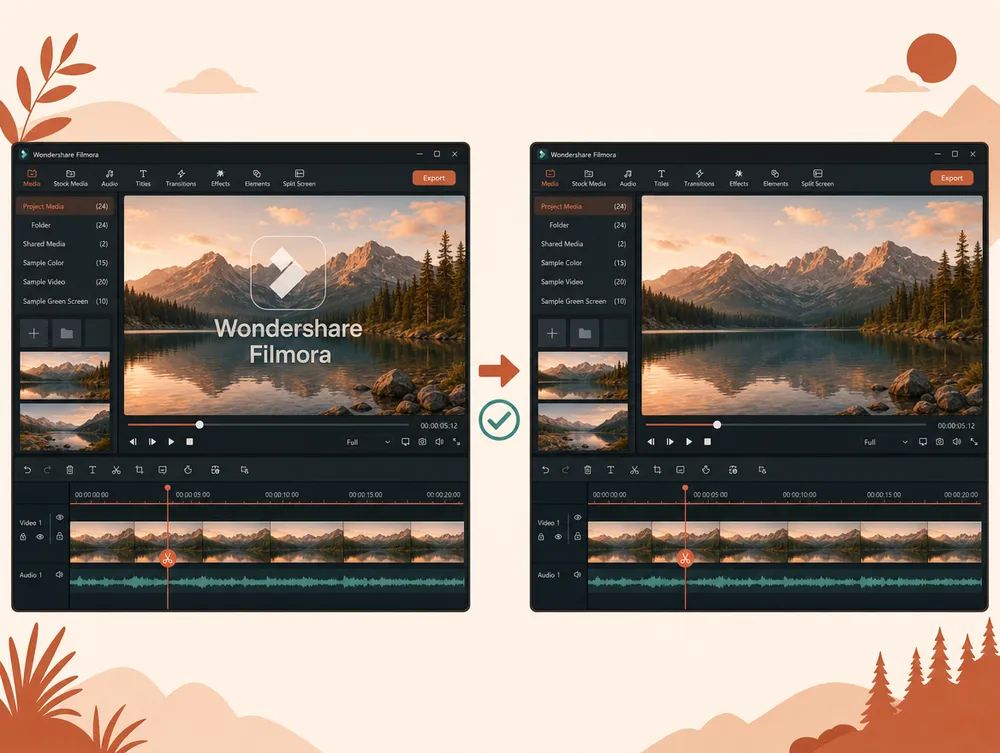
Wondershare Filmora platziert ein durchscheinendes Logo in der Mitte jedes Videos, das ohne kostenpflichtige Lizenz exportiert wird. Es sitzt über dem unruhigsten Teil des Bildes, sodass ein Zuschnitt meist die Komposition ruiniert und eine Unschärfe nur eine Ablenkung gegen eine andere tauscht.
Es gibt zwei ehrliche Wege, und welcher passt, hängt davon ab, was du in der Hand hast: das bearbeitbare Projekt oder nur das fertige Video.
Weg 1: aus einem lizenzierten Konto neu exportieren (das sauberste Ergebnis)
Das Filmora-Wasserzeichen wird beim Bearbeiten nicht in dein Material eingebrannt. Es wird beim Export im kostenlosen Tarif hinzugefügt. Das bedeutet, dass die originalen, wasserzeichenfreien Bilder noch im Projekt vorhanden sind.
Wenn du die .wfp-Projektdatei hast:
- Öffne das Projekt in Filmora auf demselben Rechner, auf dem du es erstellt hast.
- Melde dich in einem lizenzierten Konto an. Ein kostenpflichtiger Filmora-Tarif entfernt das Export-Wasserzeichen.
- Exportiere die Zeitleiste neu. Behalte deine ursprüngliche Auflösung und Bildrate bei.
Die Ausgabe ist pixelgenau, weil nie etwas verdeckt wurde. Keine KI, keine Rekonstruktion. Wenn das Projekt verfügbar ist, schlägt das jede andere Methode.
Der Haken: Es funktioniert nur, wenn du noch das Projekt hast und bereit bist, Filmora zu lizenzieren. Wenn das Projekt weg ist oder dir jemand anderes den fertigen Clip geschickt hat, ist Weg 2 deine Option.
Weg 2: das Bild mit KI wieder aufbauen (wenn du nur die Datei hast)
Wenn das Video mit Wasserzeichen alles ist, was du hast, rekonstruiert ein KI-Inpainting-Tool die Pixel hinter dem Logo aus den benachbarten Bildern. Die Filmora-Markierung ist statisch und zentriert, was ein günstiger Fall ist: Der Hintergrund dahinter verschiebt sich über den Clip hinweg meist genug, damit die KI saubere Details ausleihen kann.
Das ist derselbe Ablauf wie in unserer allgemeinen Video-Wasserzeichen-Anleitung, abgestimmt darauf, wo Filmora seine Markierung setzt.
Schritt für Schritt
- Öffne das Tool. Gehe zum Video-Wasserzeichen-Entferner. Die ersten drei Videos pro Tag sind kostenlos, ohne Anmeldung.
- Lade den Export hoch. Lege deine MP4 oder MOV ab, bis zu 500 MB.
- Bestätige den Bereich. Die automatische Erkennung findet das übliche zentrierte Logo. Wenn dein Export eine Eck-Markierung oder einen Abspann trug, male sie von Hand über.
- Starte die Bereinigung. Die KI arbeitet Bild für Bild und hält das Audio bitgenau.
- Lade herunter. Die Ausgabe entspricht deinem Quell-Codec und deiner Auflösung.
Profi-Tipp: Nutze die Kopie des Exports mit der höchsten Qualität, die du hast. Eine neu hochgeladene oder bildschirmaufgezeichnete Version hat weichere Logo-Kanten, was die Erkennung weniger präzise und den Flicken weniger sauber macht.
Wo sitzt das Filmora-Wasserzeichen?
Die Platzierung zu kennen, schafft realistische Erwartungen, bevor du beginnst.
- Standard-Export: eine halbtransparente Wondershare-Filmora-Wortmarke in der Mitte des Bildes.
- Manche Vorlagen: ein zusätzliches Intro oder ein Abspann mit dem Logo auf schlichtem Hintergrund, was der einfachste Fall von allen ist.
- Ältere Versionen: eine kleinere Eck-Markierung statt der zentrierten.
Ein zentriertes Logo über einem ruhigen Hintergrund bereinigt sich nahezu unsichtbar. Ein zentriertes Logo über einem Gesicht oder schneller Bewegung ist der schwierigste Fall, weil kein benachbartes Bild vollständig offenbart, was darunter gehört.
Neuexport vs. KI-Entfernung: was solltest du nutzen?
| Neuexport mit Lizenz | KI-Entfernung aus der Datei | |
|---|---|---|
| Du brauchst | Das Filmora-Projekt plus eine kostenpflichtige Lizenz. | Nur das fertige Video mit Wasserzeichen. |
| Ergebnisqualität | Perfekt. Nichts wird rekonstruiert. | Meist sauber; ein weicher Flicken ist über Details möglich. |
| Kosten | Ein Filmora-Abo oder eine dauerhafte Lizenz. | Kostenlos für drei Videos pro Tag. |
| Am besten, wenn | Du noch das bearbeitbare Projekt besitzt. | Das Projekt weg ist oder der Clip von jemand anderem kam. |
Verringert das Entfernen des Wasserzeichens die Qualität?
Mit Weg 1: nein. Das Bild wurde nie verdeckt, sodass ein lizenzierter Neuexport mit jedem anderen Export identisch ist.
Mit Weg 2 ist die ausgebesserte Mitte eine Rekonstruktion. Über einem ruhigen Hintergrund wirst du sie selten bemerken. Über einem Gesicht oder feiner Bewegung kann ein weicher Flicken sichtbar werden. Der Rest des Bildes behält seine native Auflösung, und das Audio wird bitgenau erhalten. Du solltest nicht bei jedem Clip eine fehlerfreie Wiederherstellung erwarten.
Bleib im Rahmen der Regeln
Beseitige das Filmora-Wasserzeichen nur aus einem Video, das du selbst erstellt hast oder das du bearbeiten darfst. Deine eigenen Exporte sind völlig erlaubt; das Wasserzeichen ist nur die Erinnerung des kostenlosen Tarifs, aufzurüsten.
Die Markierung aus dem Video eines anderen zu entfernen, um es als dein eigenes wiederzuverwenden oder erneut hochzuladen, kann gegen Urheberrecht und Plattformregeln verstoßen. Das Tool dient dazu, deine eigene Arbeit fertigzustellen, nicht dazu, sich die Leistung anderer anzueignen.
Abschließende Empfehlung
Wenn du noch das Projekt hast, lizenziere Filmora und exportiere neu. Es ist der einzige Weg ohne jede Rekonstruktion, und das Ergebnis ist fehlerfrei.
Wenn das Projekt weg ist und du nur die Datei hast, lege sie in den Video-Wasserzeichen-Entferner. Für die Markierung eines anderen Editors funktioniert derselbe Ansatz beim CapCut-Wasserzeichen und anderen In-App-Logos.