Kurze Antwort: Der einfachste Weg ist in InShot selbst: Tippe auf den InShot-Sticker und entferne ihn, meist kostenlos nach einer kurzen Werbung, bevor du exportierst. Wenn das Wasserzeichen bereits in ein fertiges Video eingebrannt ist, lege die Datei in unseren Video-Wasserzeichen-Entferner, und die KI baut den verdeckten Bereich wieder auf. Kostenlos für drei Videos pro Tag, ohne Anmeldung. Bearbeite nur Videos, die dir gehören oder die du ändern darfst.
InShot ist einer der freundlicheren Editoren hier. Sein Wasserzeichen ist ein entfernbarer Sticker in der Zeitleiste, kein Stempel, der auf jeden Export gezwungen wird. Das bedeutet, dass der sauberste Weg oft nichts kostet und einen Fingertipp braucht, solange du handelst, bevor du exportierst.
Diese Anleitung deckt beide Situationen ab: den Sticker zu entfernen, während du das Projekt noch geöffnet hast, und ihn aus einem Video zu beseitigen, das bereits fertig ist.
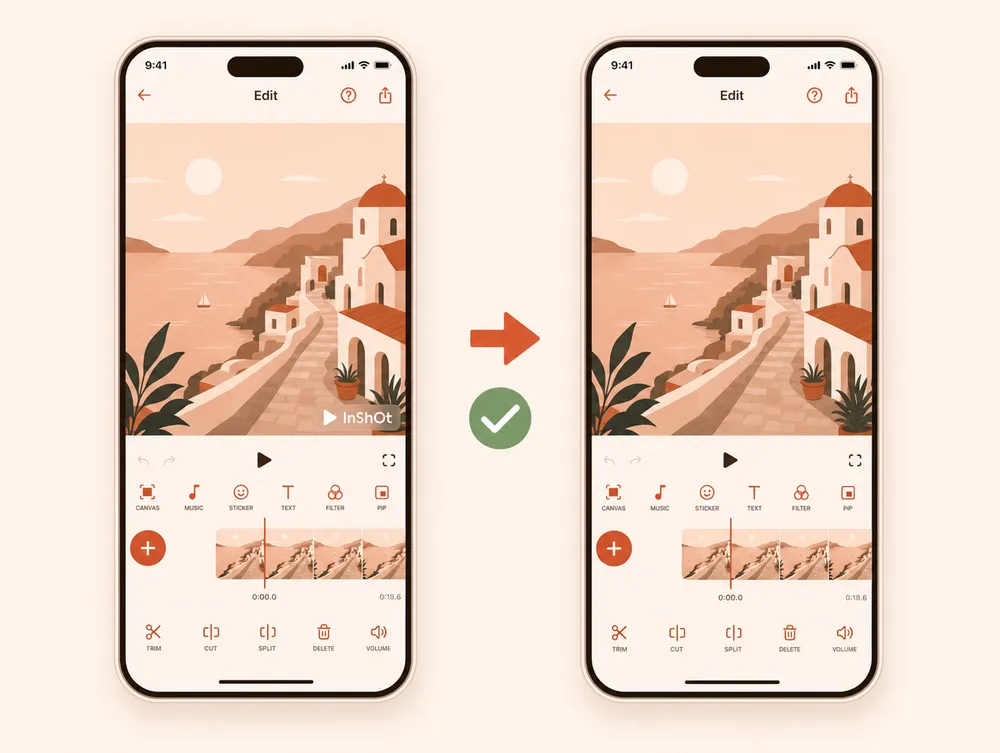
Weg 1: den Sticker in InShot entfernen (vor dem Export)
Solange dein Projekt in InShot geöffnet ist, ist das Wasserzeichen ein normales Element, das du löschen kannst.
- Öffne dein Projekt in der InShot-App auf deinem iPhone oder Android-Handy.
- Tippe auf den InShot-Sticker, wo er in der Vorschau oder Zeitleiste erscheint.
- Wähle, ihn zu entfernen. InShot bietet meist eine kostenlose Entfernung gegen das Ansehen einer kurzen Werbung an, oder eine dauerhafte Entfernung mit einem InShot-Pro-Abo.
- Exportiere wie gewohnt. Dein fertiges Video kommt sauber heraus, in voller Qualität.
Weil nichts rekonstruiert wird, ist das das bestmögliche Ergebnis. Wenn du noch nicht exportiert hast, höre hier auf.
Weg 2: aus einer exportierten Datei beseitigen (mit KI)
Sobald du exportiert hast, ist der Sticker in die Pixel eingebrannt, und InShot kann ihn nicht mehr entfernen. An diesem Punkt ist die Datei nur ein Video mit einer statischen Markierung, und ein KI-Inpainting-Tool kann den Bereich dahinter wieder aufbauen.
Das folgt unserer allgemeinen Video-Wasserzeichen-Anleitung, mit Hinweisen speziell dazu, wo InShot seine Markierung platziert.
Schritt für Schritt
- Öffne das Tool. Gehe zum Video-Wasserzeichen-Entferner. Die ersten drei Videos pro Tag sind kostenlos, ohne Anmeldung.
- Lade das Video hoch. Lege deine MP4 oder MOV ab, bis zu 500 MB.
- Bestätige den Bereich. Die InShot-Markierung sitzt meist in der Nähe einer Ecke oder auf einem Abspann. Die automatische Erkennung bewältigt die meisten Platzierungen; male über alles, was sie verfehlt.
- Starte die Bereinigung. Die KI arbeitet Bild für Bild und hält das Audio bitgenau.
- Lade herunter. Die Ausgabe entspricht deinem Quell-Codec und deiner Auflösung.
Profi-Tipp: Wenn dein Wasserzeichen nur in den letzten Sekunden als Abspann erscheint, brauchst du vielleicht gar keine KI. Diese Sekunden in einem beliebigen Editor zu kürzen, ist schneller und verlustfrei. Nutze KI nur, wenn die Markierung durch Material läuft, das du behalten musst.
Wo erscheint das InShot-Wasserzeichen?
InShots Platzierung variiert stärker als die eines Desktop-Editors, also prüfe zuerst deinen Clip.
- Eck-Sticker: eine "InShot"-Markierung, oft animiert, in der Nähe einer unteren Ecke für einen Teil oder den ganzen Clip.
- Abspann: ein kurzes Schlussbild mit dem Logo auf schlichtem Hintergrund. Der einfachste Fall, und meist kürzbar.
- Eigene Position: Wenn du den Sticker beim Bearbeiten verschoben hast, kann er überall sitzen. Merke dir, wo er ist, bevor du hochlädst.
Eine Markierung über einem schlichten oder langsamen Hintergrund bereinigt sich nahezu unsichtbar. Eine Markierung über einem bewegten Motiv ist der schwierigere Fall.
Entfernung in der App vs. KI-Entfernung
| In InShot entfernen | KI-Entfernung aus der Datei | |
|---|---|---|
| Du brauchst | Das Projekt noch in InShot geöffnet, vor dem Export. | Nur das fertige exportierte Video. |
| Ergebnisqualität | Volle Qualität. Nichts wird rekonstruiert. | Meist sauber; ein weicher Flicken ist über Details möglich. |
| Kosten | Kostenlos nach einer kurzen Werbung, oder InShot Pro. | Kostenlos für drei Videos pro Tag. |
| Am besten, wenn | Du noch nicht exportiert hast. | Das Video bereits fertig ist oder von jemand anderem kam. |
Verringert das Entfernen des Wasserzeichens die Qualität?
Weg 1 behält die volle Qualität, weil der Sticker entfernt wird, bevor irgendetwas gerendert wird.
Weg 2 baut die verdeckten Pixel wieder auf. Über einem ruhigen Hintergrund wirst du es selten bemerken. Über feinen Details oder schneller Bewegung kann ein weicher Flicken erscheinen. Der Rest des Bildes behält seine Auflösung, und das Audio wird bitgenau erhalten. Du solltest nicht bei jedem Clip eine fehlerfreie Wiederherstellung erwarten.
Bleib im Rahmen der Regeln
Entferne das InShot-Wasserzeichen nur aus einem Video, das du selbst erstellt hast oder das du bearbeiten darfst. Die Markierung ist die Namensnennung des kostenlosen Tarifs auf deiner eigenen Arbeit, und sie zu beseitigen, ist in Ordnung.
Sie aus dem Video eines anderen zu entfernen, um es als dein eigenes wiederzuverwenden oder erneut hochzuladen, kann gegen Urheberrecht und Plattformregeln verstoßen. Das Tool dient dazu, deine eigenen Bearbeitungen fertigzustellen, nicht dazu, sich die Leistung anderer anzueignen.
Abschließende Empfehlung
Wenn du noch nicht exportiert hast, entferne den Sticker in InShot. Es ist kostenlos und verlustfrei, und nichts schlägt das.
Wenn das Video bereits fertig ist, lege es in den Video-Wasserzeichen-Entferner. Derselbe Ansatz bewältigt andere Editor-Markierungen, darunter das CapCut-Wasserzeichen.