Kurze Antwort: VN lässt dich sein Abspann-Logo in den Einstellungen kostenlos abschalten, sodass der sauberste Weg ist, es zu deaktivieren und neu zu exportieren. Wenn die Markierung bereits in ein fertiges Video eingebrannt ist, lege die Datei in unseren Video-Wasserzeichen-Entferner, oder kürze sie einfach, wenn sie nur als Abspann erscheint. Kostenlos für drei Videos pro Tag, ohne Anmeldung. Bearbeite nur Videos, die dir gehören oder die du ändern darfst.
Der VN Video Editor (VlogNow) ist einer der großzügigeren Editoren hier. Er erzwingt kein Wasserzeichen über deinem Material; er fügt ein standardmäßiges Abspann-Logobild hinzu, das du ohne Bezahlung abschalten darfst. Das macht einen sauberen Export zum einfachsten Fall auf dieser Liste.
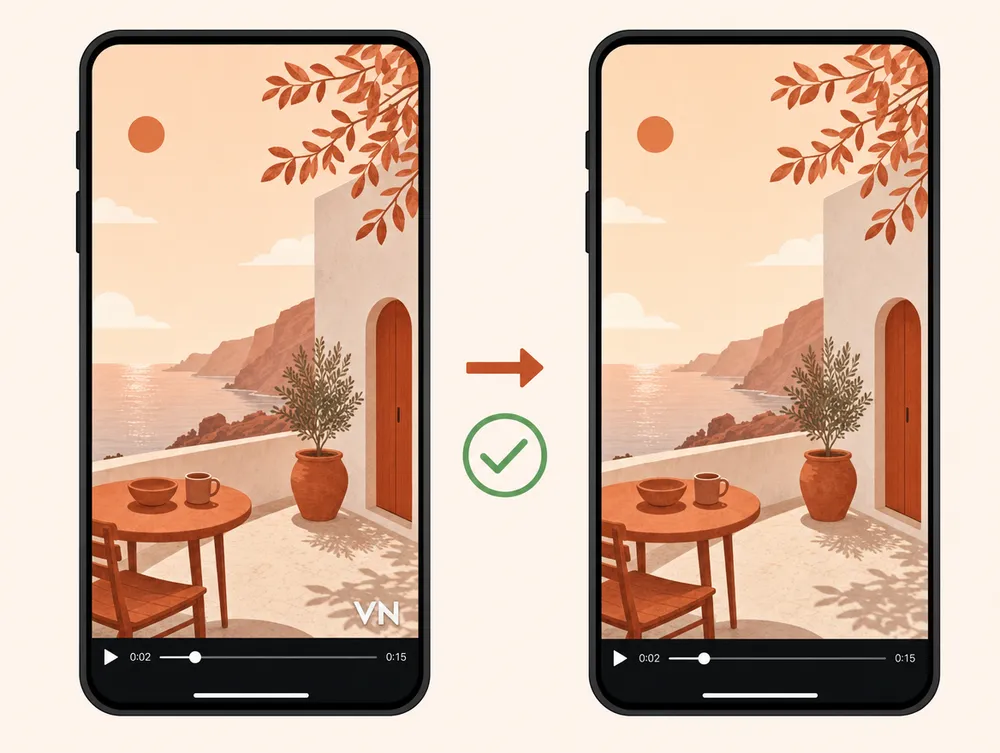
Weg 1: das Abspann-Logo in VN abschalten (kostenlos)
Solange dein Projekt noch in VN ist, ist das Wasserzeichen eine Einstellung, kein fester Stempel.
- Öffne VN auf deinem Handy oder Desktop.
- Gehe zu den Einstellungen und finde die Option für das standardmäßige Abspann- oder VN-Logo.
- Schalte es ab. VN erlaubt das kostenlos.
- Exportiere neu in deiner ursprünglichen Auflösung. Die neue Datei trägt kein VN-Logo.
Weil nichts rekonstruiert wird, ist das das beste Ergebnis, und es kostet nichts. Derselbe kostenlose Schalter-Ansatz gilt vor dem Export auch in InShot.
Weg 2: aus einer fertigen Datei beseitigen
Wenn du bereits mit dem Logo exportiert hast, hast du zwei Optionen, je nachdem, wo es sitzt.
Wenn das Logo nur der Schluss-Abspann ist: kürze diese Sekunden in einem beliebigen Editor. Das ist verlustfrei und sofort und braucht gar keine KI.
Wenn das Logo durch Material läuft, das du behalten musst: nutze ein KI-Inpainting-Tool, um den verdeckten Bereich wieder aufzubauen.
Schritt für Schritt
- Öffne das Tool. Gehe zum Video-Wasserzeichen-Entferner. Die ersten drei Videos pro Tag sind kostenlos, ohne Anmeldung.
- Lade das Video hoch. Lege deine MP4 oder MOV ab, bis zu 500 MB.
- Bestätige den Bereich. Die automatische Erkennung bewältigt die meisten Platzierungen; male über alles, was sie verfehlt.
- Starte die Bereinigung. Die KI arbeitet Bild für Bild und hält das Audio bitgenau.
- Lade herunter. Die Ausgabe entspricht deinem Quell-Codec und deiner Auflösung.
Profi-Tipp: Prüfe immer, ob dein VN-Wasserzeichen nur ein Abspann ist, bevor du zur KI greifst. Kürzen ist schneller und behält jeden Pixel des Materials, das du behältst.
Einstellungsschalter vs. KI-Entfernung
| In den VN-Einstellungen abschalten | KI-Entfernung aus der Datei | |
|---|---|---|
| Du brauchst | Das Projekt noch in VN, vor dem Export. | Nur das fertige Video. |
| Ergebnisqualität | Volle Qualität. Nichts wird rekonstruiert. | Meist sauber; ein weicher Flicken ist über Details möglich. |
| Kosten | Kostenlos. | Kostenlos für drei Videos pro Tag. |
| Am besten, wenn | Du den finalen Schnitt noch nicht exportiert hast. | Das Video bereits fertig ist oder von jemand anderem kam. |
Verringert das Entfernen des Wasserzeichens die Qualität?
Das Logo in den Einstellungen zu deaktivieren, behält die volle Qualität. Einen Abspann zu kürzen, ist ebenfalls verlustfrei. Nur der KI-Weg rekonstruiert Pixel, und dann nur im ausgebesserten Bereich; der Rest des Bildes und das Audio bleiben unberührt. Du solltest nicht bei jedem Clip, bei dem KI nötig ist, eine fehlerfreie Wiederherstellung erwarten.
Bleib im Rahmen der Regeln
Entferne das VN-Wasserzeichen nur aus einem Video, das du selbst erstellt hast oder das du bearbeiten darfst. Das Abspann-Logo ist eine Namensnennung auf deiner eigenen Arbeit, und es zu beseitigen, ist in Ordnung.
Es aus dem Video eines anderen zu entfernen, um es als dein eigenes wiederzuverwenden oder erneut hochzuladen, kann gegen Urheberrecht und Plattformregeln verstoßen. Das Tool dient dazu, deine eigenen Bearbeitungen fertigzustellen, nicht dazu, sich die Leistung anderer anzueignen.
Abschließende Empfehlung
Wenn du noch neu exportieren kannst, schalte das Abspann-Logo in den VN-Einstellungen ab. Es ist kostenlos und verlustfrei. Wenn die Datei bereits fertig ist, kürze einen Abspann, oder nutze den Video-Wasserzeichen-Entferner, wenn die Markierung durch Material läuft, das du brauchst.