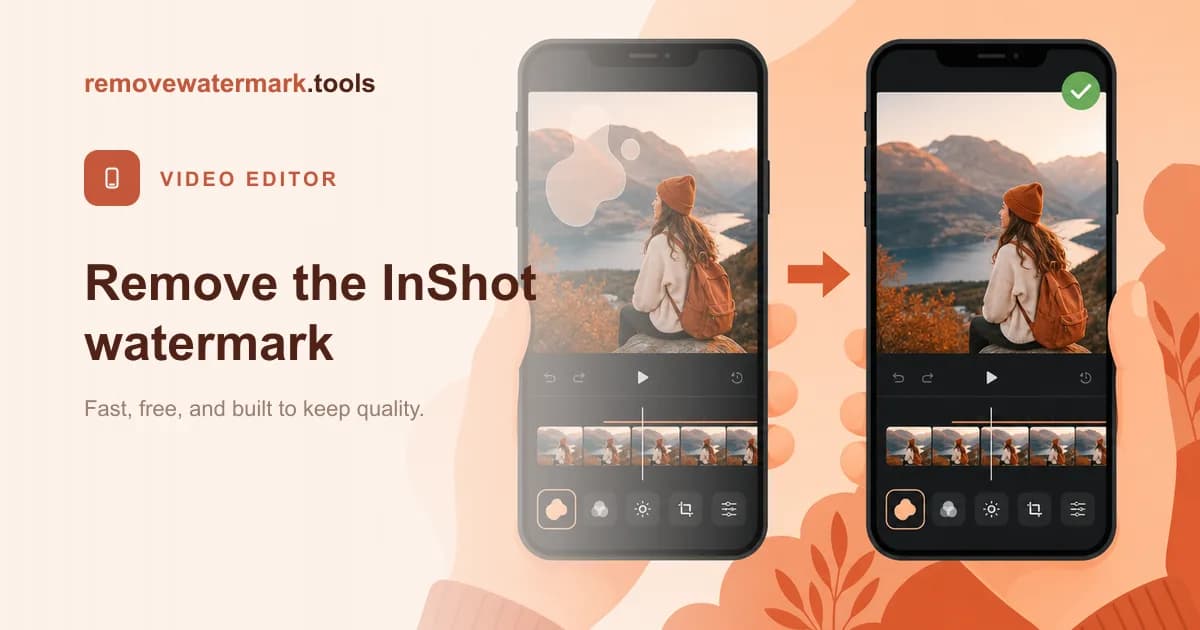
Respuesta rápida: La solución más fácil está dentro del propio InShot: toca la pegatina de InShot y elimínala, normalmente gratis tras un anuncio corto, antes de exportar. Si la marca de agua ya está incrustada en un vídeo terminado, suelta el archivo en nuestro eliminador de marcas de agua de vídeo y la IA reconstruye el área cubierta. Gratis para tres vídeos al día, sin registro. Edita solo vídeos que hayas hecho tú o que tengas permiso para modificar.
InShot es uno de los editores más amables de esta lista. Su marca de agua es una pegatina que se puede eliminar de la línea de tiempo, no un sello forzado en cada exportación. Eso significa que la solución más limpia a menudo no cuesta nada y se hace con un toque, siempre que actúes antes de exportar.
Esta guía cubre ambas situaciones: eliminar la pegatina mientras todavía tienes el proyecto abierto, y quitarla de un vídeo que ya está terminado.
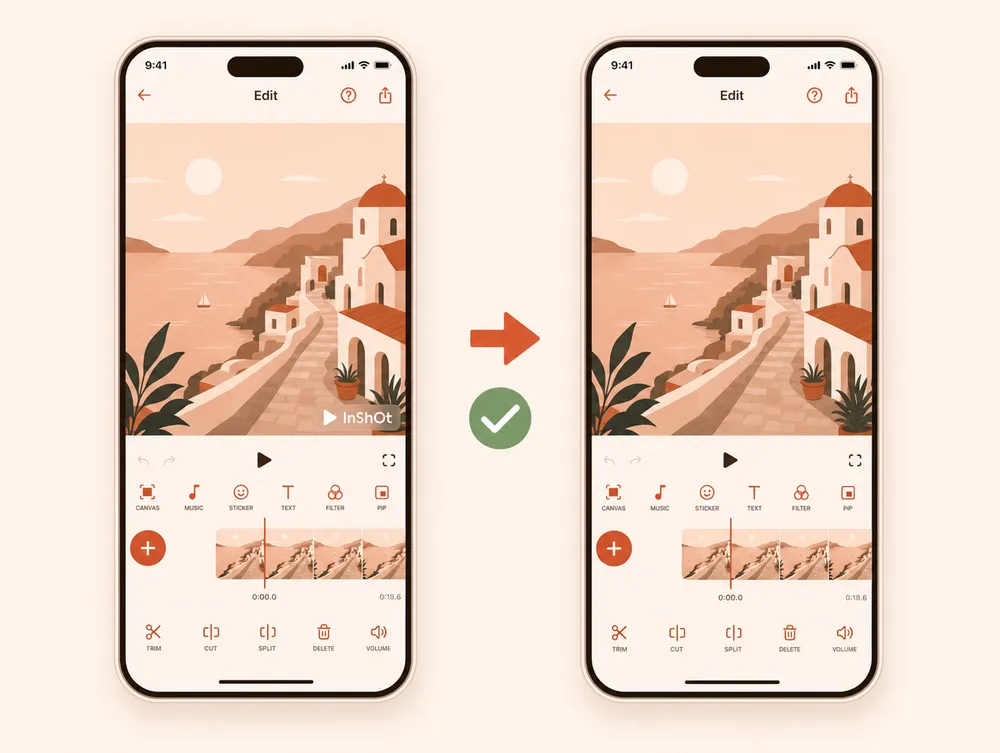
Ruta 1: elimina la pegatina dentro de InShot (antes de exportar)
Mientras tu proyecto está abierto en InShot, la marca de agua es un elemento normal que puedes borrar.
- Abre tu proyecto en la app de InShot en tu iPhone o teléfono Android.
- Toca la pegatina de InShot donde aparezca en la vista previa o en la línea de tiempo.
- Elige eliminarla. InShot suele ofrecer una eliminación gratuita a cambio de ver un anuncio corto, o una eliminación permanente con una suscripción a InShot Pro.
- Exporta como siempre. Tu vídeo final sale limpio, a calidad completa.
Como no se reconstruye nada, este es el mejor resultado posible. Si todavía no has exportado, detente aquí.
Ruta 2: quítala de un archivo exportado (con IA)
Una vez que has exportado, la pegatina queda incrustada en los píxeles e InShot ya no puede eliminarla. En ese punto, el archivo es simplemente un vídeo con una marca estática, y una herramienta de relleno inteligente con IA puede reconstruir el área que tiene detrás.
Esto sigue nuestra guía general de marcas de agua de vídeo, con notas específicas sobre dónde coloca InShot su marca.
Tutorial
- Abre la herramienta. Ve al eliminador de marcas de agua de vídeo. Los primeros tres vídeos de cada día son gratis, sin registro.
- Sube el vídeo. Suelta tu MP4 o MOV, hasta 500 MB.
- Confirma el área. La marca de InShot suele situarse cerca de una esquina o en un cierre. La detección automática gestiona la mayoría de las ubicaciones; pinta sobre lo que se le escape.
- Ejecuta la limpieza. La IA trabaja fotograma a fotograma y mantiene el audio idéntico bit a bit.
- Descarga. La salida coincide con el códec y la resolución de tu origen.
Consejo: Si tu marca de agua solo aparece en los últimos segundos como cierre, puede que no necesites IA en absoluto. Recortar esos segundos en cualquier editor es más rápido y sin pérdida. Usa la IA solo cuando la marca recorre material que necesitas conservar.
¿Dónde aparece la marca de agua de InShot?
La ubicación de InShot varía más que la de un editor de escritorio, así que revisa tu clip primero.
- Pegatina en una esquina: una marca "InShot", a menudo animada, cerca de una esquina inferior durante parte o todo el clip.
- Cierre: un breve fotograma de cierre con el logotipo sobre un fondo liso. El caso más fácil, y normalmente recortable.
- Posición personalizada: si moviste la pegatina al editar, puede estar en cualquier sitio. Apunta dónde está antes de subir el vídeo.
Una marca sobre un fondo liso o lento se limpia de forma casi invisible. Una marca sobre un sujeto en movimiento es el caso más difícil.
Eliminación dentro de la app frente a eliminación con IA
| Eliminar dentro de InShot | Eliminación con IA desde el archivo | |
|---|---|---|
| Necesitas | El proyecto todavía abierto en InShot, antes de exportar. | Solo el vídeo final exportado. |
| Calidad del resultado | Calidad completa. No se reconstruye nada. | Normalmente limpia; es posible un parche suave sobre el detalle. |
| Coste | Gratis tras un anuncio corto, o InShot Pro. | Gratis para tres vídeos al día. |
| Mejor cuando | Todavía no has exportado. | El vídeo ya está terminado o vino de otra persona. |
¿Eliminar la marca de agua reducirá la calidad?
La Ruta 1 mantiene la calidad completa, porque la pegatina se elimina antes de renderizar nada.
La Ruta 2 reconstruye los píxeles cubiertos. Sobre un fondo tranquilo rara vez lo notarás. Sobre detalle fino o movimiento rápido, puede aparecer un parche suave. El resto del fotograma mantiene su resolución y el audio se conserva idéntico bit a bit. No debes esperar una recuperación impecable en cada clip.
Respeta las normas
Elimina la marca de agua de InShot solo de un vídeo que hayas hecho tú mismo o que tengas permiso para editar. La marca es el crédito del plan gratuito sobre tu propio trabajo, y quitarla está bien.
Arrancarla del vídeo de otra persona para reutilizarlo o resubirlo como tuyo puede infringir los derechos de autor y las normas de la plataforma. La herramienta sirve para terminar tus propias ediciones, no para atribuirte las de otros.
Recomendación final
Si todavía no has exportado, elimina la pegatina dentro de InShot. Es gratis y sin pérdida, y nada lo supera.
Si el vídeo ya está terminado, suéltalo en el eliminador de marcas de agua de vídeo. El mismo enfoque gestiona las marcas de otros editores, incluida la marca de agua de CapCut.