Respuesta rápida: After Effects elimina una marca de agua con el Relleno según el contenido: enmascara la marca, deja que reconstruya el área a partir de los fotogramas cercanos, luego parchea cualquier parpadeo con el Tampón de clonar. Es potente pero lento, y necesita una licencia de pago. Para una marca de agua estática sencilla, nuestro eliminador de marcas de agua de vídeo hace el mismo trabajo en una sola pasada, gratis para tres vídeos al día. Edita solo material que te pertenezca o que tengas permiso para modificar.
After Effects no añade una marca de agua propia. La gente busca esto porque After Effects es una de las herramientas más capaces para *eliminar* una marca de agua de un material. Esta guía cubre el flujo de trabajo real, y luego muestra cuándo es excesivo.
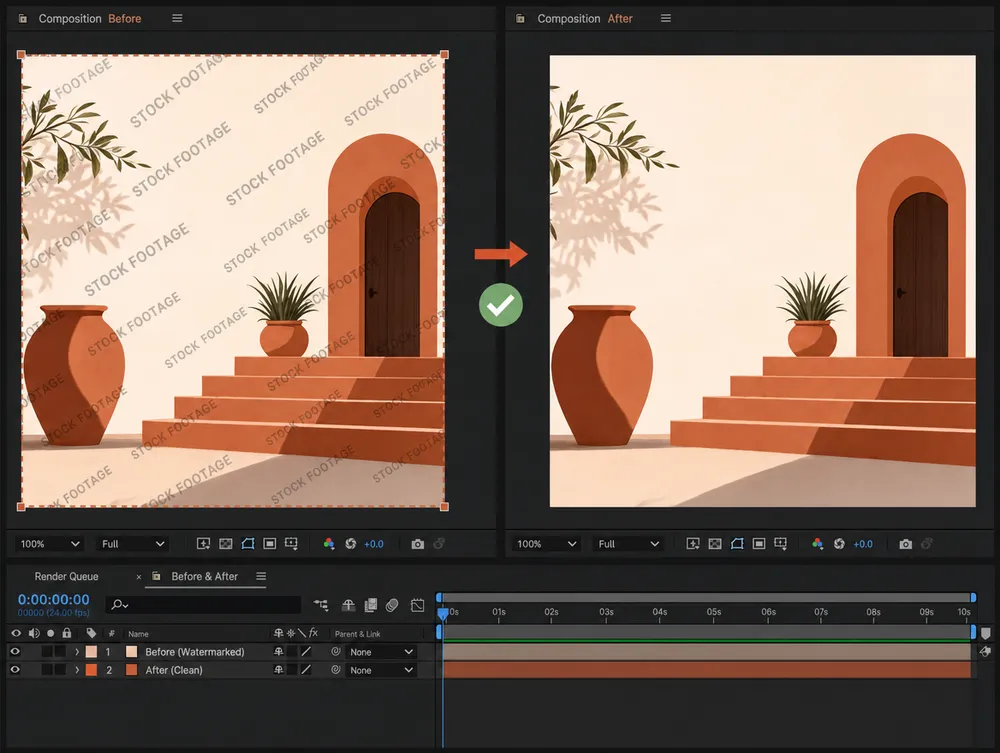
El flujo de trabajo de After Effects
El Relleno según el contenido es la función central. Estudia los fotogramas alrededor de tu área enmascarada y sintetiza un relleno, muy parecido a una herramienta de relleno inteligente con IA, pero con control manual.
- Importa el clip a After Effects y suéltalo en una composición nueva.
- Dibuja una máscara alrededor de la marca de agua en la capa de material. Mantén un pequeño margen alrededor de la marca.
- Abre el panel de Relleno según el contenido. Ajusta el objetivo del relleno al alfa de tu máscara y elige un método de relleno.
- Genera la capa de relleno. After Effects analiza los fotogramas circundantes y crea una nueva capa de relleno. Este paso puede tardar un rato en clips largos o de alta resolución.
- Refina con el Tampón de clonar. En los fotogramas donde el relleno parpadea o se emborrona, pinta sobre la marca usando un fotograma de origen limpio como referencia.
- Renderiza la composición con tu resolución original.
Esto te da control a nivel de fotograma, que es justo lo que necesita un caso difícil.
Dónde brilla After Effects, y dónde tiene dificultades
El Relleno según el contenido es excelente con una marca de agua estática sobre un fondo estable o que cambia lentamente. Los fotogramas circundantes guardan la respuesta, y el resultado puede ser invisible.
Tiene dificultades cuando:
- La marca de agua se sitúa sobre un sujeto en movimiento o un rostro.
- El fondo tiene detalle fino y no repetitivo.
- Hay un movimiento rápido de cámara, así que ningún fotograma cercano coincide.
En esos casos pasas la mayor parte del tiempo en el Tampón de clonar, mezclando a mano, fotograma a fotograma.
Consejo: El factor más importante con diferencia es el fondo que hay detrás de la marca, no la marca en sí. Un logotipo sobre cielo abierto se limpia en minutos; el mismo logotipo sobre una multitud con textura puede llevar una hora de clonado.
After Effects frente a una herramienta de IA específica
| After Effects | Eliminador de marcas de agua de vídeo con IA | |
|---|---|---|
| Configuración | Máscara, panel de relleno, cola de renderizado. | Sube, confirma el área, ejecuta. |
| Velocidad | De minutos a horas, más el tiempo de renderizado. | Una pasada, aproximadamente la duración del clip. |
| Control | Total, fotograma a fotograma. | Automático, con un pincel manual para las marcas difíciles. |
| Coste | Una licencia de pago de Creative Cloud. | Gratis para tres vídeos al día. |
| Mejor para | Marcas en movimiento difíciles que necesitan trabajo a mano. | Marcas de agua estáticas sencillas y trabajos rápidos. |
Cuándo saltarte After Effects
Si tu marca de agua es un logotipo estático sobre un fondo tranquilo, la configuración de After Effects es más trabajo del que el trabajo necesita. Una herramienta de IA específica ejecuta el mismo tipo de reconstrucción de forma automática. Sube el clip, confirma el área, y descarga un archivo limpio, sin enmascarar y sin cola de renderizado.
Reserva After Effects para los casos difíciles: una marca de agua que se desplaza por un rostro, o un detalle fino que necesita clonado manual.
Respeta las normas
La herramienta no cambia la norma. Elimina una marca de agua solo de material que te pertenezca o que tengas permiso para editar, ya recurras a After Effects o a un eliminador con IA.
Arrancar una marca del vídeo de otra persona para reutilizarlo o resubirlo como tuyo puede infringir los derechos de autor y las normas de la plataforma. Estos métodos sirven para terminar tu propio trabajo.
Recomendación final
Para una marca de agua en movimiento difícil sobre la que quieras control total, After Effects con el Relleno según el contenido y el Tampón de clonar es la respuesta profesional. Para una marca estática sencilla, ahorra tiempo y pásala por el eliminador de marcas de agua de vídeo en su lugar. La misma elección se aplica a cualquier logotipo de editor dentro de la app, como la marca de agua de Filmora.