Respuesta rápida: Una marca de agua de Canva significa que tu diseño usa un elemento premium que no has pagado, o que guardaste una vista previa del plan gratuito. La solución limpia está dentro de Canva: compra ese elemento, consigue Pro o sustitúyelo por una alternativa gratuita, y luego exporta de nuevo. Quitar la marca para usar contenido no comprado no está permitido.
Si tu exportación de Canva salió con una marca de agua tenue y repetida, es fácil asumir que necesitas una herramienta de eliminación. En casi todos los casos no es así. La marca es una señal, no un defecto, y la verdadera solución ocurre dentro del propio Canva.
¿Por qué Canva añade una marca de agua?
Canva no pone marca de agua a los diseños al azar. La añade por una razón: tu diseño contiene contenido premium que no has comprado. Eso puede ser una foto Pro, un gráfico de pago, un elemento, un clip de vídeo o una fuente premium.
La marca de agua es la forma en que Canva te deja previsualizar contenido de pago mientras te impide usarlo gratis. En el momento en que pagas por ese contenido, la exportación sale limpia. Esta es la parte que la mayoría pasa por alto: no hay nada mal en tu archivo. Estás viendo una vista previa de algo que aún no has comprado.
Si tu diseño usa solo elementos gratuitos, Canva no le pone marca de agua en absoluto, ni siquiera en el plan gratuito.
¿Cómo encuentro el elemento que la causa?
Antes de arreglar nada, necesitas saber qué está activando la marca. Canva lo hace bastante visible una vez que sabes dónde mirar.
- Abre el diseño y haz clic en cada imagen, gráfico o elemento por turnos.
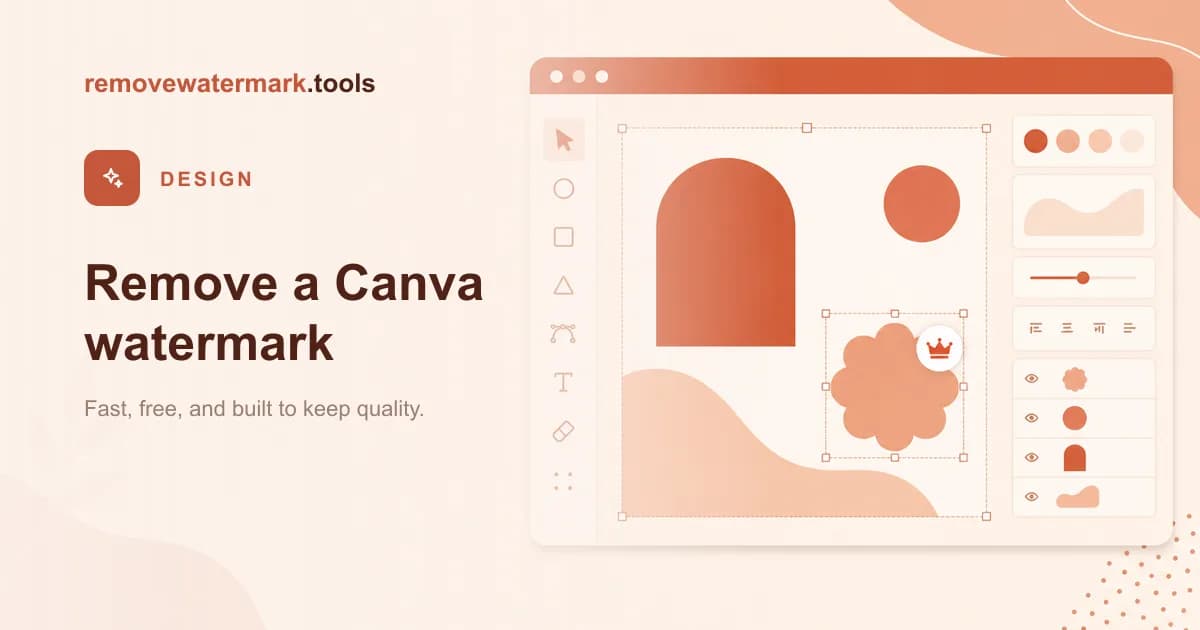
- Busca un pequeño icono de corona o diamante. Los elementos premium muestran esta insignia al seleccionarlos o en el panel de capas.
- Revisa el cuadro de exportación. Cuando intentas descargar, Canva indica cuántos elementos premium están en uso y a menudo los nombra.
- Anota cada elemento marcado. Una sola foto de pago basta para poner marca de agua a toda la página, así que localízalos todos.
Una vez que tengas la lista completa, puedes decidir cómo resolver cada uno.
Tus tres opciones limpias
Aquí no hay un atajo honesto, pero las soluciones son simples. Elige la que encaje con tu presupuesto y tus plazos.
| Opción | Mejor cuando |
|---|---|
| Compra el elemento individual | Solo necesitas uno o dos elementos de pago para este diseño concreto. |
| Suscríbete a Canva Pro | Usas contenido premium a menudo y quieres la biblioteca completa desbloqueada. |
| Sustitúyelo por un elemento gratuito | Quieres coste cero y el diseño funciona bien con un equivalente gratis. |
Cómo exportar limpio sustituyendo elementos
La ruta gratuita es la que la mayoría quiere, y funciona bien porque la biblioteca gratuita de Canva es enorme.
- Selecciona el elemento premium marcado que identificaste antes.
- Busca en la biblioteca gratuita un elemento similar. Filtra el panel de elementos o fotos por resultados gratuitos.
- Coloca la versión gratuita y ajusta su tamaño y posición a los del original.
- Repite con cada elemento premium hasta que no quede ningún icono de corona o diamante.
- Abre de nuevo el cuadro de exportación. Cuando el aviso premium desaparezca, descarga el archivo.
Tu imagen exportada ahora estará limpia, será totalmente tuya para usar, y no pagaste nada. Si prefieres conservar el elemento premium exacto, cómpralo o inicia un plan Pro, y luego vuelve a exportar de la misma forma.
Cuándo tiene sentido un removedor con IA
Hay un caso concreto donde una herramienta de eliminación es la opción correcta: tienes una imagen terminada que ya posees, la marca de agua es tuya, y ya no puedes volver a exportarla desde Canva. Quizá el diseño original ya no existe, o alguien te envió un archivo plano y se perdió la versión editable.
En esa situación, reconstruir una versión limpia con un removedor de marcas de agua con IA es razonable, porque el contenido de base es tuyo. Es el mismo principio que se aplica a las fotos de stock, que cubrimos en ¿puedo quitar una marca de agua de una imagen que compré?: lo que importa es tu derecho sobre el archivo, no la edición en sí.
Lo que una herramienta nunca debe hacer es quitar una marca de Canva de contenido premium que no has comprado, solo para esquivar el precio. Eso es usar trabajo de pago gratis, y no está permitido.
Mantente dentro de las reglas
La línea es simple. Quitar una marca de agua de Canva comprando el elemento, consiguiendo Pro o sustituyéndolo por contenido gratuito está completamente bien, porque terminas con contenido que tienes derecho a usar. Quitar la marca de una vista previa para usar contenido premium no comprado no lo está, porque la marca de agua está ahí precisamente para proteger al autor que la creó.
Ante la duda, hazte una pregunta: ¿tengo derecho a usar cada elemento de este diseño? Si la respuesta es sí, la exportación limpia está a un clic dentro de Canva. Si es no, cómpralo o sustitúyelo.
Recomendación Final
Para casi todo el mundo, la solución no es la eliminación. Encuentra los elementos premium y, o bien págalos, o bien sustitúyelos por alternativas gratuitas, y deja que Canva te entregue una exportación limpia. Recurre a un removedor de marcas de agua con IA solo cuando ya poseas una imagen terminada y no tengas forma de volver a exportarla. Así tu trabajo se mantiene limpio, legal y tuyo.