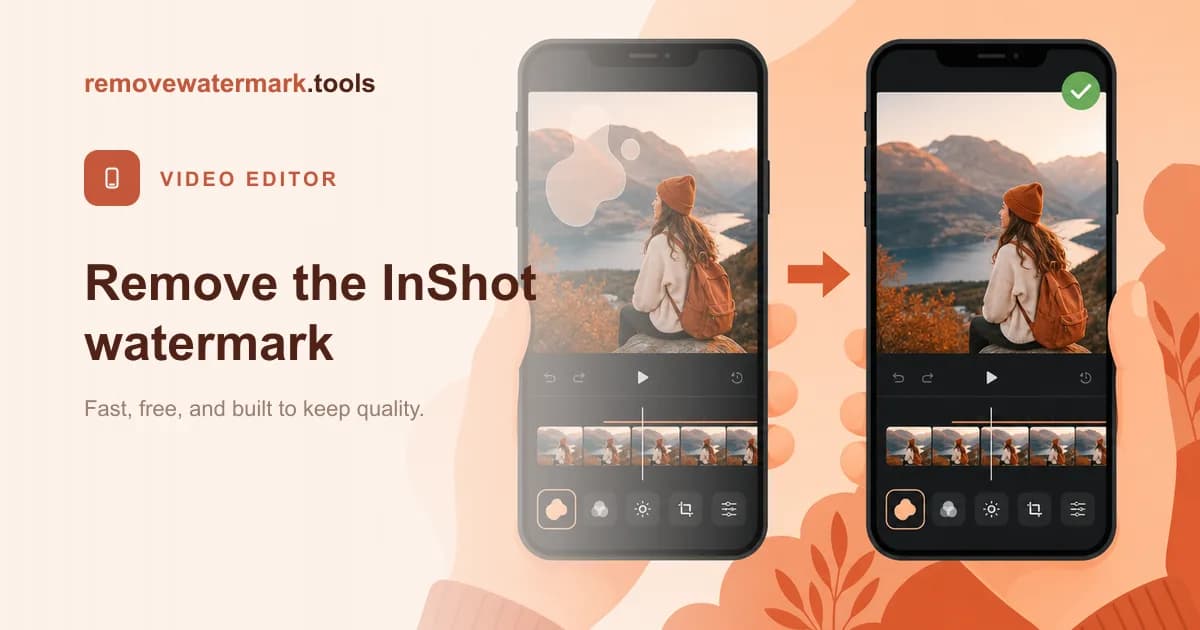
Réponse rapide : La solution la plus simple est dans InShot lui-même : touchez le sticker InShot et retirez-le, généralement gratuitement après une courte publicité, avant d'exporter. Si le filigrane est déjà incrusté dans une vidéo finale, déposez le fichier dans notre outil de suppression de filigrane vidéo et l'IA reconstruira la zone couverte. Gratuit pour trois vidéos par jour, sans inscription. Ne modifiez que les vidéos que vous avez réalisées ou que vous êtes autorisé à changer.
InShot est l'un des éditeurs les plus accommodants ici. Son filigrane est un sticker amovible sur la timeline, pas une marque imposée à chaque export. Cela signifie que la solution la plus propre ne coûte souvent rien et tient en une touche, à condition d'agir avant d'exporter.
Ce guide couvre les deux situations : retirer le sticker pendant que vous avez encore le projet ouvert, et l'effacer d'une vidéo déjà terminée.
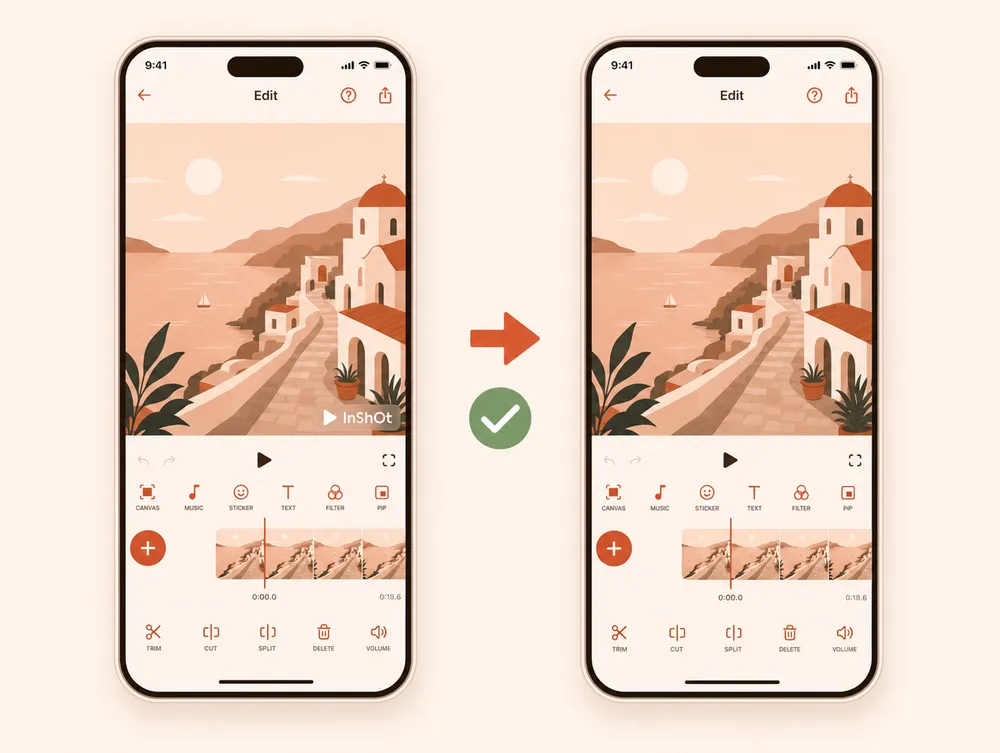
Voie 1 : retirer le sticker dans InShot (avant l'export)
Tant que votre projet est ouvert dans InShot, le filigrane est un élément ordinaire que vous pouvez supprimer.
- Ouvrez votre projet dans l'application InShot sur votre iPhone ou votre téléphone Android.
- Touchez le sticker InShot là où il apparaît sur l'aperçu ou la timeline.
- Choisissez de le retirer. InShot propose généralement une suppression gratuite en échange du visionnage d'une courte publicité, ou une suppression définitive avec un abonnement InShot Pro.
- Exportez normalement. Votre vidéo finale ressort propre, à pleine qualité.
Comme rien n'est reconstruit, c'est le meilleur résultat possible. Si vous n'avez pas encore exporté, arrêtez-vous ici.
Voie 2 : l'effacer d'un fichier exporté (avec l'IA)
Une fois que vous avez exporté, le sticker est incrusté dans les pixels et InShot ne peut plus le retirer. À ce stade, le fichier n'est plus qu'une vidéo avec une marque statique, et un outil d'inpainting IA peut reconstruire la zone située derrière.
Cela suit notre guide général de suppression de filigrane vidéo, avec des notes propres à l'endroit où InShot place sa marque.
Pas à pas
- Ouvrez l'outil. Rendez-vous sur l'outil de suppression de filigrane vidéo. Les trois premières vidéos chaque jour sont gratuites, sans inscription.
- Envoyez la vidéo. Déposez votre MP4 ou MOV, jusqu'à 500 Mo.
- Confirmez la zone. La marque InShot se trouve généralement près d'un coin ou sur une carte de fin. La détection automatique gère la plupart des emplacements ; peignez ce qu'elle manque.
- Lancez le nettoyage. L'IA travaille image par image et conserve l'audio à l'identique bit pour bit.
- Téléchargez. La sortie correspond au codec et à la résolution de votre source.
Astuce : Si votre filigrane n'apparaît que sur les dernières secondes sous forme de carte de fin, vous n'avez peut-être pas besoin d'IA du tout. Couper ces secondes dans n'importe quel éditeur est plus rapide et sans perte. N'utilisez l'IA que lorsque la marque traverse des images que vous devez conserver.
Où apparaît le filigrane InShot ?
L'emplacement d'InShot varie davantage que celui d'un éditeur de bureau, vérifiez donc d'abord votre clip.
- Sticker en coin : une marque « InShot », souvent animée, près d'un coin inférieur pendant une partie ou la totalité du clip.
- Carte de fin : une courte image de clôture avec le logo sur un fond uni. Le cas le plus facile, et généralement coupable.
- Position personnalisée : si vous avez déplacé le sticker pendant le montage, il peut se trouver n'importe où. Notez son emplacement avant d'envoyer.
Une marque sur un arrière-plan uni ou lent se nettoie de façon presque invisible. Une marque sur un sujet en mouvement est le cas le plus difficile.
Suppression dans l'application ou suppression IA
| Retirer dans InShot | Suppression IA depuis le fichier | |
|---|---|---|
| Ce dont vous avez besoin | Le projet encore ouvert dans InShot, avant l'export. | Seulement la vidéo exportée finale. |
| Qualité du résultat | Pleine qualité. Rien n'est reconstruit. | Généralement propre ; une retouche floue est possible sur le détail. |
| Coût | Gratuit après une courte publicité, ou InShot Pro. | Gratuit pour trois vidéos par jour. |
| Idéal quand | Vous n'avez pas encore exporté. | La vidéo est déjà terminée ou vient de quelqu'un d'autre. |
La suppression du filigrane réduira-t-elle la qualité ?
La Voie 1 conserve toute la qualité, car le sticker est retiré avant tout rendu.
La Voie 2 reconstruit les pixels couverts. Sur un arrière-plan calme, vous le remarquerez rarement. Sur un détail fin ou un mouvement rapide, une retouche floue peut apparaître. Le reste de l'image conserve sa résolution et l'audio est conservé à l'identique bit pour bit. Vous ne devez pas vous attendre à une récupération parfaite sur chaque clip.
Restez dans les règles
Ne supprimez le filigrane InShot que d'une vidéo que vous avez réalisée vous-même ou que vous êtes autorisé à modifier. La marque est le crédit de l'offre gratuite sur votre propre travail, et l'effacer est acceptable.
La retirer de la vidéo de quelqu'un d'autre pour la réutiliser ou la republier comme la vôtre peut enfreindre le droit d'auteur et les règles des plateformes. L'outil sert à peaufiner vos propres montages, pas à vous attribuer le mérite de ceux des autres.
Recommandation finale
Si vous n'avez pas encore exporté, retirez le sticker dans InShot. C'est gratuit et sans perte, et rien ne fait mieux.
Si la vidéo est déjà terminée, déposez-la dans l'outil de suppression de filigrane vidéo. La même approche gère les marques d'autres éditeurs, dont le filigrane CapCut.