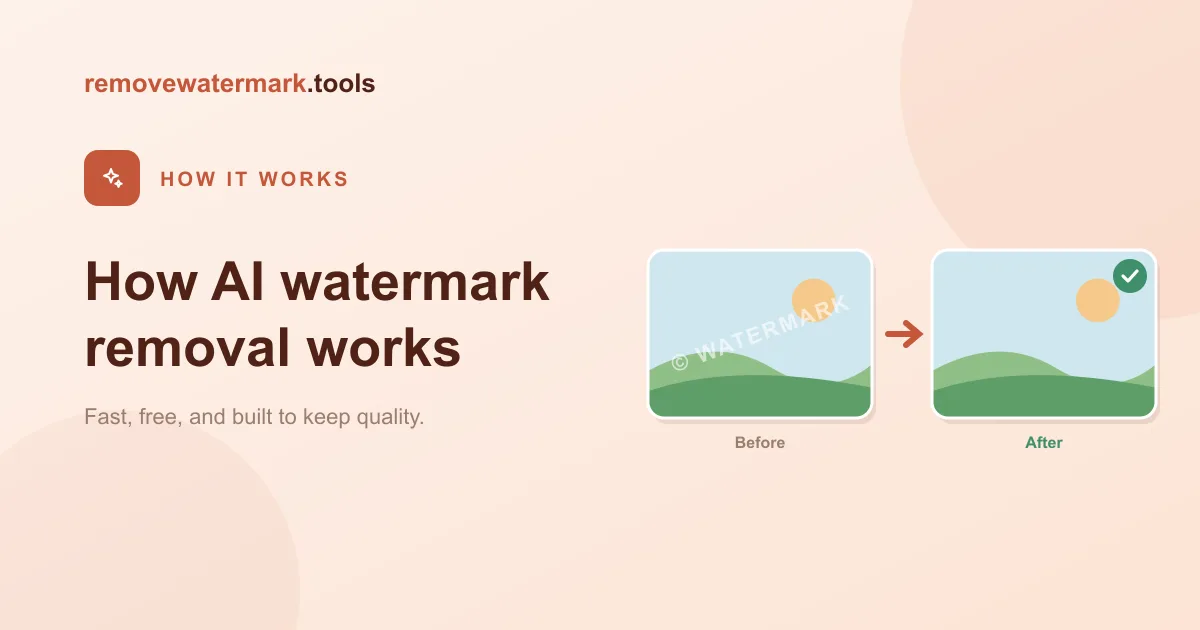
त्वरित उत्तर: AI वॉटरमार्क को मिटाता नहीं है, यह उसके पीछे जो था उसे फिर से बनाता है। मॉडल चिह्नित pixels को मास्क करता है, आसपास की बनावट पढ़ता है, और ऐसे नए pixels बनाता है जो पृष्ठभूमि को आगे बढ़ाते हैं। इसीलिए यह धुंधला करने या crop करने से बेहतर है। इसका उपयोग केवल उसी सामग्री पर करें जिसके आप मालिक हैं या जिसे संपादित करने की आपको अनुमति है।
जब आप AI से कोई वॉटरमार्क हटाते हैं, तो यह जादू जैसा लग सकता है: लोगो वहाँ था, फिर वह गायब हो गया, और तस्वीर बिल्कुल अछूती दिखती है। इसमें कोई जादू नहीं है। नीचे एक काफी विशिष्ट प्रक्रिया चल रही होती है, और जब आप इसे समझ लेते हैं, तो स्रोत फाइलों, चयनों और क्या उम्मीद रखनी है, इन सबके बारे में बेहतर फैसले लेते हैं।
यह मार्गदर्शिका समझाती है कि AI वॉटरमार्क हटाना असल में कैसे काम करता है, यह धुंधला करने या crop करने से अलग क्यों है, और यह अब भी कहाँ संघर्ष करता है।
केवल उसी सामग्री को संपादित करें जिसके आप मालिक हैं या जिसे बदलने की आपको अनुमति है। नीचे दिया गया सब कुछ यह मानकर चलता है कि आपके पास वह अधिकार है।
वॉटरमार्क से निपटने के तीन तरीके
असल में कोई भी टूल किसी वॉटरमार्क के साथ सिर्फ तीन ही चीज़ें कर सकता है।
- इसे crop कर दें। छवि या फ्रेम का वह हिस्सा काट दें जिसमें निशान है।
- इसे ढक दें या धुंधला कर दें। निशान के ऊपर एक डिब्बा, धुंधलापन, या स्टिकर लगा दें ताकि आप इसे पढ़ न सकें।
- इसके पीछे जो था उसे फिर से बनाएँ। उन pixels का पुनर्निर्माण करें जिन पर वॉटरमार्क बैठा हुआ था।
Crop और blur पुराने, मैनुअल तरीके हैं। ये किसी भी एडिटर पर काम करते हैं और इनमें AI की ज़रूरत बिल्कुल नहीं पड़ती। तीसरा विकल्प, फिर से बनाना, वही है जो आधुनिक AI टूल करते हैं, और यही एकमात्र तरीका है जिसका लक्ष्य वॉटरमार्क को ऐसा दिखाना है मानो वह कभी था ही नहीं।
इन तीनों के बीच का फर्क तब बिल्कुल भी सूक्ष्म नहीं रहता जब आप परिणामों को आमने-सामने देखते हैं। Crop आपकी छवि का एक हिस्सा खो देता है। Blur एक साफ नज़र आने वाला धब्बा छोड़ देता है। फिर से बनाना एक साफ-सुथरी तस्वीर छोड़ता है।
Crop और blur कहाँ कम पड़ जाते हैं
Crop करना सबसे भोंडा उपाय है। अगर वॉटरमार्क किसी कोने में बैठा है और आपको वह कोना नहीं चाहिए, तो crop करना ठीक है। लेकिन ज़्यादातर वॉटरमार्क ठीक वहीं रखे जाते हैं जहाँ crop करना सबसे ज़्यादा नुकसान पहुँचाता है, बीचों-बीच, किसी विषय के ऊपर, या पूरे फ्रेम पर बिछा हुआ। आप बीच में लगे किसी लोगो को तस्वीर फेंके बिना crop नहीं कर सकते।
Blur करना और ढकना एक अलग तरह से और भी बुरे हैं। ये वॉटरमार्क को हटाते नहीं हैं; ये इसकी जगह एक धब्बा या ब्लॉक लगा देते हैं। आपकी आँख उस धब्बे को तुरंत पकड़ लेती है, क्योंकि वह आसपास की बनावट से मेल नहीं खाता। आसमान के ऊपर लगा एक धुंधला आयत अब भी एक धुंधला आयत ही दिखता है, आसमान नहीं।
इसमें एक गहरी समस्या भी है। Blur और ढकना वॉटरमार्क को एक ऐसी चीज़ मानते हैं जिसे छिपाना है। ये कभी यह पूछते ही नहीं कि *नीचे* क्या था। इसलिए निशान के पीछे जो जानकारी थी, किसी दीवार का सिलसिला, एक चेहरा, एक क्षितिज, वह बस गायब हो जाती है, एक धब्बे के बदले में।
AI inpainting इसके उलट सवाल पूछता है: यहाँ क्या होना चाहिए?
आसान शब्दों में inpainting क्या है
Inpainting वही तकनीक है जो AI वॉटरमार्क हटाने के पीछे काम करती है। यह शब्द कला-पुनर्स्थापन से आया है, जहाँ एक संरक्षक किसी पेंटिंग के क्षतिग्रस्त हिस्से को इस तरह भरता है कि वह बाकी हिस्से के साथ घुल-मिल जाए।
सॉफ्टवेयर में, inpainting का मतलब है किसी चिह्नित क्षेत्र को ऐसे नए pixels से भरना जो आसपास की छवि को आगे बढ़ाते हैं। मॉडल ने बहुत बड़ी संख्या में छवियों से सीखा है कि pixels के किसी दिए गए पैटर्न के बाद संभवतः क्या आता है। इसे ईंटों की दीवार का किनारा और एक खाली जगह दिखाइए, और यह ईंटों को आगे बढ़ा सकता है। इसे आसमान का एक हिस्सा बीच में एक लोगो के साथ दिखाइए, और यह उस ढाल और बादलों को जारी रख सकता है।
यह पास के pixels की नकल करके उन्हें निशान के ऊपर चिपका नहीं रहा होता, वह पुराना clone-stamp तरीका है, और वह साफ नज़र आने वाले पैटर्न दोहराता है। Inpainting ऐसे pixels *बनाता* है जो फिट बैठते हैं। किसी सादी पृष्ठभूमि पर परिणाम अक्सर मूल से अप्रभेद्य होता है। जटिल विवरण पर यह एक सुविचारित अनुमान है, और यह एक अहम ईमानदारी है: टूल पुनर्निर्माण कर रहा है, पुनर्प्राप्ति नहीं। मूल pixels जा चुके हैं; आपको जो वापस मिलता है वह एक संभावित विकल्प है।
यह फर्क आपकी उम्मीदों के लिए मायने रखता है। आपको किसी व्यस्त, विस्तृत क्षेत्र पर पूर्ण पुनर्प्राप्ति की उम्मीद नहीं करनी चाहिए। आपको ज़्यादातर सामान्य पृष्ठभूमियों पर एक साफ, विश्वसनीय पुनर्निर्माण की उम्मीद रखनी चाहिए।
पाइपलाइन, चरण-दर-चरण
आपके अपलोड और आपके डाउनलोड के बीच यही होता है।
- वॉटरमार्क पहचानें। मॉडल छवि, या हर वीडियो फ्रेम को स्कैन करता है, और वॉटरमार्क के pixels को ढूँढता है, एक लोगो, एक टेक्स्ट ओवरले, एक दोहराया हुआ स्टाम्प। इससे यह ठीक करने वाले हिस्से की एक मोटी रूपरेखा बनाता है।
- एक मास्क बनाएँ। वह रूपरेखा एक मास्क बन जाती है: वह सटीक क्षेत्र जिसे टूल को बदलने की अनुमति है। मास्क के बाहर का सब कुछ पूरी तरह अछूता छोड़ दिया जाता है। एक सटीक मास्क साफ परिणाम देता है, इसीलिए मुश्किल निशानों पर एक त्वरित मैनुअल ब्रश मदद करता है।
- आसपास के संदर्भ का विश्लेषण करें। कुछ भी बनाने से पहले, मॉडल मास्क के आसपास के pixels को पढ़ता है, रंग, बनावट, किनारे, रोशनी की दिशा। इसी तरह यह पता लगाता है कि निशान के पीछे संभवतः क्या होना चाहिए।
- गायब pixels बनाएँ। यही inpainting चरण है। पास के रंग को अंदर की ओर फैलाने के बजाय, मॉडल नए pixels संश्लेषित करता है जो आसपास की संरचना को आगे बढ़ाते हैं: आसमान, त्वचा, कपड़ा, पत्तियाँ, या टेक्स्ट के पीछे की पृष्ठभूमि।
- मिलाएँ और एक्सपोर्ट करें। फिर से बनाए गए क्षेत्र को मूल रिज़ॉल्यूशन पर छवि में वापस मिला दिया जाता है, किनारों को इस तरह मुलायम किया जाता है कि कोई जोड़ दिखाई न दे। जो क्षेत्र आपने कभी चुने ही नहीं, वे बिट-दर-बिट अपरिवर्तित वापस आते हैं।
हर चरण अंतिम गुणवत्ता को प्रभावित करता है। कमज़ोर पहचान या ढीला मास्क बनाने के चरण को कठिन बना देता है। एक तेज़ स्रोत हर चरण को आसान बना देता है।
छवियाँ बनाम वीडियो: प्रति-फ्रेम ट्रैकिंग
एक तस्वीर मॉडल को मरम्मत के लिए एक फ्रेम देती है। एक वीडियो इसे सैकड़ों देता है, और वॉटरमार्क हिल सकता है।
किसी स्थिर कोने वाले लोगो के लिए, वीडियो असल में आसान मामला है। लोगो के पीछे के pixels पूरे क्लिप में मुश्किल से बदलते हैं, और मॉडल उन फ्रेमों से विवरण उधार ले सकता है जहाँ वह क्षेत्र थोड़ी देर के लिए साफ होता है।
चलते और एनिमेटेड निशान कठिन होते हैं। एक घूमता हुआ यूज़रनेम या एक खिसकता हुआ स्टॉक स्टाम्प एक ही डिब्बे में नहीं बैठता, इसलिए टूल इसे एक स्थिर क्षेत्र की तरह नहीं मान सकता। इसके बजाय, पहचान हर फ्रेम पर चलती है और मास्क वॉटरमार्क के साथ चलता रहता है जैसे-जैसे वह हिलता है। फिर उस क्षेत्र को फ्रेम-दर-फ्रेम फिर से बनाया जाता है।
गति जितना नुकसान पहुँचाती है, उतनी ही मदद भी कर सकती है। जब कोई वॉटरमार्क किसी स्थिर पृष्ठभूमि पर खिसकता है, तो दोनों ओर के फ्रेम अक्सर ठीक-ठीक बता देते हैं कि नीचे क्या होना चाहिए। मॉडल इसका उपयोग करता है। किसी क्लिप को शुरू से अंत तक साफ करने के लिए, वीडियो वॉटरमार्क रिमूवर खोलें और पहचान को प्रति फ्रेम निशान ट्रैक करने दें।
इसे क्या कठिन बनाता है
Inpainting सादी, पूर्वानुमेय सतहों पर मज़बूत है और वहाँ कमज़ोर है जहाँ आँख कोई रियायत नहीं देती।
- चेहरे। हम किसी गलत चेहरे को तुरंत पकड़ने के लिए बने हैं। एक फिर से बनाई गई आँख या मुँह जो ज़रा-सा भी गड़बड़ हो, नकली लगता है।
- हाथ और उंगलियाँ। एक छोटी-सी जगह में बहुत सारे किनारे, जोड़ और परत-दर-परत। आसानी से मुड़ जाते हैं।
- छोटा टेक्स्ट। मॉडल टेक्स्ट की शक्ल फिर से बना देता है पर यह नहीं जान सकता कि वहाँ ठीक-ठीक कौन से अक्षर थे, इसलिए पुनर्निर्मित टेक्स्ट अक्सर बेमतलब अक्षरों में बदल जाता है।
- बड़े या बिछे हुए वॉटरमार्क। मास्क किया गया क्षेत्र जितना बड़ा, मॉडल के पास काम करने के लिए उतना ही कम आसपास का संदर्भ, इसलिए उसका अनुमान उतना ही कम पक्का होता है।
इनमें से कोई भी AI से बचने का कारण नहीं है। ये चयन को सटीक रखने और परिणाम का निरीक्षण करने के कारण हैं। किसी चेहरे या कोने पर थोड़ा-सा मैनुअल सुधार आमतौर पर उस काम को पूरा कर देता है जिसे AI ने 90% सही कर दिया था।
| विधि | यह क्या करती है | परिणाम | किसके लिए सबसे अच्छी |
|---|---|---|---|
| Crop | निशान वाले क्षेत्र को काट देती है | छवि का एक हिस्सा खो देती है | किसी कोने में लगे निशान जिनकी आपको ज़रूरत नहीं |
| Blur / ढकना | निशान को एक धब्बे या डिब्बे के पीछे छिपा देती है | एक साफ नज़र आने वाला धब्बा जो मेल नहीं खाता | त्वरित मास्किंग जब दिखावट मायने न रखती हो |
| AI inpainting | निशान के पीछे की पृष्ठभूमि को फिर से बनाती है | साफ छवि, अक्सर लगभग अदृश्य | आपके स्वामित्व वाली ज़्यादातर असली तस्वीरें और वीडियो |
सबसे साफ परिणाम कैसे पाएँ
कुछ आदतें एक त्रुटिहीन पुनर्निर्माण और एक मुलायम धब्बे के बीच का फर्क तय कर देती हैं।
- अपने पास उपलब्ध सबसे ऊँचे रिज़ॉल्यूशन वाले स्रोत से शुरू करें। पहचान और पुनर्निर्माण दोनों तेज़ किनारों पर निर्भर करते हैं। एक दोबारा सेव किया गया स्क्रीनशॉट या एक छोटा कर दिया गया प्रतिलिपि वह विवरण खो देता है जिसकी मॉडल को ज़रूरत होती है।
- चयन को सटीक रखें। वॉटरमार्क को मास्क करें, उसके चारों ओर एक उदार डिब्बे को नहीं। एक छोटा मास्क मॉडल के लिए ज़्यादा असली संदर्भ छोड़ता है और उस क्षेत्र को छोटा करता है जिसे उसे गढ़ना पड़ता है।
- पूरे आकार में निरीक्षण करें। 100% पर ज़ूम करें और मुलायम धुंधलापन, दोहराई गई बनावट, या टूटे हुए किनारों को देखें, खासकर चेहरों और सीधी रेखाओं के पास।
- पूरी चीज़ के बजाय एक छोटे क्षेत्र को दोबारा चलाएँ। अगर कोई एक जगह गड़बड़ दिखे, तो पूरी छवि को दोबारा प्रोसेस करने के बजाय सिर्फ उसी जगह को ठीक करें।
प्रो टिप: किसी प्रतिलिपि पर काम करें और अछूते मूल को संभालकर रखें। इससे आप पुनर्निर्माण की तुलना सच्चाई से कर सकते हैं और अगर कोई पास गलत हो जाए तो साफ-सुथरे ढंग से फिर से शुरू कर सकते हैं।
AI कहाँ जीतता है और हाथ से संपादन कहाँ जीतता है, इसकी गहरी तुलना के लिए देखें AI वॉटरमार्क हटाना बनाम मैनुअल एडिटिंग। एक पूरी फोटो प्रक्रिया के लिए देखें गुणवत्ता बिगाड़े बिना किसी फोटो से वॉटरमार्क कैसे हटाएँ।
नियमों के भीतर रहें
वॉटरमार्क केवल उसी सामग्री से हटाएँ जिसके आप मालिक हैं या जिसे संपादित करने की आपको अनुमति है। इसमें आपकी अपनी तस्वीरें और वीडियो, लाइसेंस वाली फाइलें, और वे प्रीव्यू शामिल हैं जिन्हें साफ करने की आपके पास अनुमति है।
किसी और के काम से निशान हटाने और उसे अपना बताने के लिए inpainting का उपयोग करना कॉपीराइट और प्लेटफॉर्म के नियमों को तोड़ सकता है। यह तकनीक आपकी अपनी सामग्री को सँवारने के लिए है, दूसरों के काम का श्रेय लेने के लिए नहीं।
अंतिम सिफारिश
AI वॉटरमार्क हटाना न तो मिटाना है और न ही धुंधला करना, यह पुनर्निर्माण है। टूल निशान को मास्क करता है, उसके आसपास जो है उसका अध्ययन करता है, और ऐसे नए pixels बनाता है जो पृष्ठभूमि को आगे बढ़ाते हैं। इस एक विचार को समझ लेना बाकी सब कुछ समझा देता है: एक तेज़ स्रोत क्यों मायने रखता है, एक सटीक चयन क्यों मदद करता है, और चेहरे तथा टेक्स्ट कठिन मामले क्यों हैं।
जब आपकी फाइल तैयार हो, तो इमेज वॉटरमार्क रिमूवर या वीडियो वॉटरमार्क रिमूवर आज़माएँ, और एक्सपोर्ट करने से पहले परिणाम का पूरे आकार में निरीक्षण करें। आप AI वॉटरमार्क रिमूवर से भी शुरू कर सकते हैं।