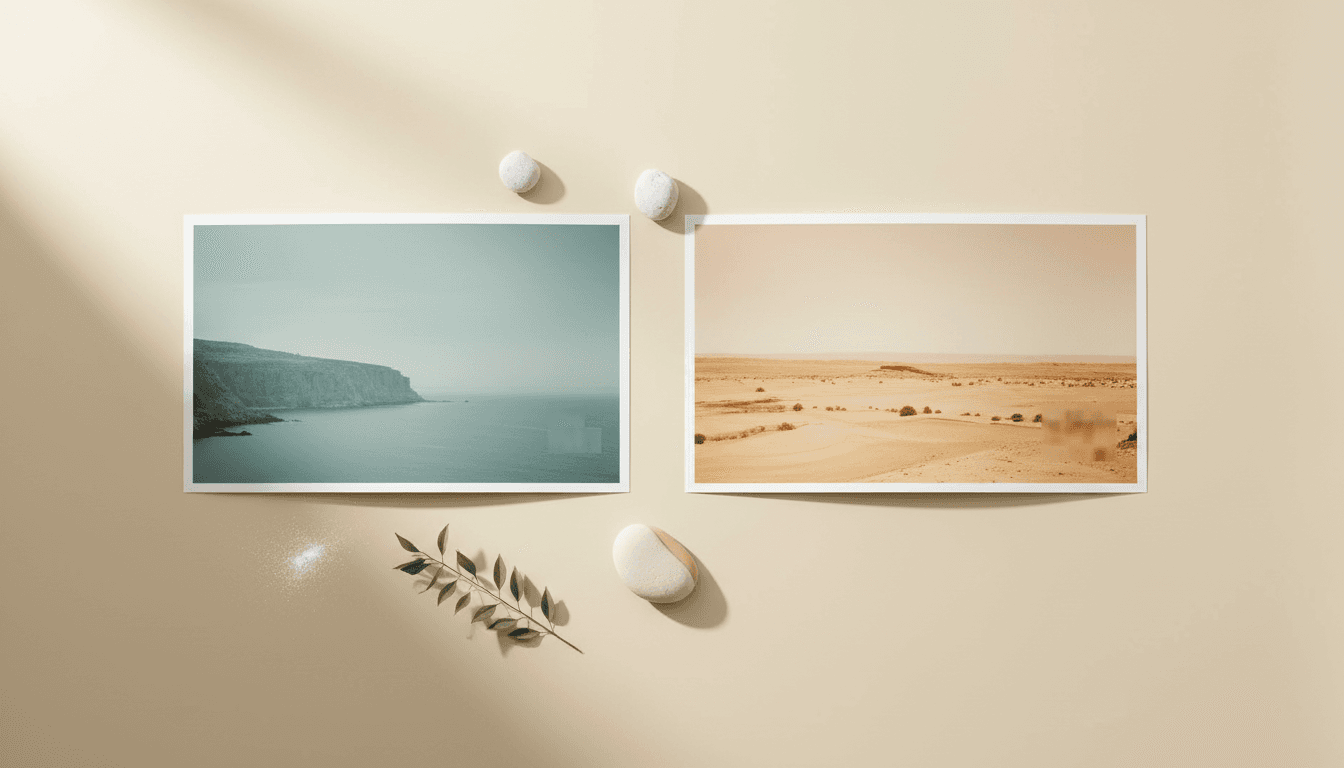
इस गाइड का उपयोग केवल उन तस्वीरों के लिए करें जो आपकी अपनी हैं या जिन्हें एडिट करने की आपको अनुमति है। इसमें आपकी अपनी तस्वीरें, खरीदे गए लाइसेंस वाले फाइलें, या ऐसे प्रीव्यू शामिल हैं जिन्हें आप खरीदने के बाद साफ कर सकते हैं।
वॉटरमार्क हटाना गलत तरीके से करना आसान है। मुश्किल हिस्सा यह है कि निशान हटने के बाद फोटो को प्राकृतिक कैसे रखा जाए।
यह गाइड बताती है कि AI टूल्स कब अच्छा काम करते हैं, मैन्युअल एडिटिंग कब बेहतर है, और धुंधले या नकली दिखने वाले परिणाम से बचने के लिए आप क्या कर सकते हैं।
त्वरित उत्तर
यदि फोटो आपकी है या आपके पास इसे एडिट करने की स्पष्ट अनुमति है, तो AI रिमूवर आमतौर पर शुरू करने का सबसे तेज़ तरीका है।
यह सबसे अच्छा काम करता है जब:
- वॉटरमार्क छोटा या मध्यम आकार का हो
- उसके पीछे की पृष्ठभूमि सरल हो
- निशान किसी चेहरे, हाथ या बारीक बनावट को न ढके।
यदि वॉटरमार्क बारीक विवरणों पर आता है, तो मैन्युअल टच-अप अक्सर बेहतर अंतिम इमेज देता है।
वॉटरमार्क हटाना कब सही है
आपको वॉटरमार्क हटाने की आवश्यकता हो सकती है जब:
- आप फोटो के मालिक हैं और एक साफ कॉपी चाहते हैं
- आपने लाइसेंस खरीदा है और आपको केवल वॉटरमार्क वाला प्रीव्यू मिला है
- आपके अपने कैमरे ने एक डेट स्टैंप जोड़ा है या कोई अन्य निशान जिसे आप नहीं चाहते
- एक पुरानी फोटो में ऐसा नुकसान है जो वॉटरमार्क जैसा दिखता है
शुरू करने से पहले
पहले इन बातों की जाँच करें:
- सुनिश्चित करें कि आपके पास इमेज को एडिट करने का अधिकार है
- सबसे अच्छी क्वालिटी वाली कॉपी ढूंढें जो आपको मिल सके
- कुछ भी बदलने से पहले एक बैकअप सहेजें
- ज़ूम इन करें और अध्ययन करें कि वॉटरमार्क के पीछे क्या है
वह आखिरी कदम महत्वपूर्ण है। एक सपाट आकाश को ठीक करना आसान है। बाल, आँखें, टेक्स्ट और बिल्डिंग की लाइनें अधिक कठिन हैं।
तरीका 1: पहले AI टूल का उपयोग करें
एक AI टूल अधिकांश लोगों के लिए सबसे अच्छा पहला कदम है क्योंकि यह तेज़ है और आपको एक मजबूत ड्राफ्ट देता है।
अच्छी AI रिमूवल आमतौर पर इस पैटर्न का पालन करती है:
- इमेज अपलोड करें
- उस क्षेत्र को चिह्नित करें जिसे हटाना है
- मॉडल को छिपी हुई पृष्ठभूमि को फिर से बनाने दें
- परिणाम को पूरे आकार में देखें
- यदि कोई छोटा दोष रह जाता है तो दूसरा पास चलाएँ
यह अच्छा काम करता है क्योंकि मॉडल केवल क्षेत्र को धुंधला करने से कहीं अधिक करता है। यह गायब हिस्से के चारों ओर आकार, प्रकाश, रंग और बनावट को फिर से बनाने की कोशिश करता है।
AI रिमूवल आमतौर पर कब अच्छा दिखता है
AI टूल्स अक्सर अच्छा काम करते हैं जब वॉटरमार्क इन पर होता है:
- आकाश
- दीवारें
- रेत
- घास
- सादा कपड़ा
- धुंधली पृष्ठभूमि
AI रिमूवल को कब मदद की ज़रूरत होती है
AI परिणाम कम विश्वसनीय होते हैं जब वॉटरमार्क इन पर होता है:
- आँखें या दाँत
- उंगलियाँ
- सीधी बिल्डिंग लाइनें
- विस्तृत टेक्स्ट
- गहने
- पैटर्न वाला कपड़ा
ऐसे मामलों में, पहले पास के लिए AI का उपयोग करें और फिर बचे हुए दोषों को हाथ से साफ करें।
तरीका 2: इसे हाथ से एडिट करें
मैन्युअल एडिटिंग में अधिक समय लगता है, लेकिन यह आपको अधिक नियंत्रण देता है।
इसका उपयोग तब करें जब:
- वॉटरमार्क किसी चेहरे पर हो
- AI परिणाम नरम या विकृत दिखता है
- आपको कठोर किनारों या टेक्स्ट को सुरक्षित रखने की आवश्यकता है
- पहले पास के बाद केवल कुछ छोटे निशान बचे हों
अधिकांश एडिटर इन टूल्स के कुछ मिश्रण का उपयोग करते हैं:
- वॉटरमार्क क्षेत्र पर ब्रश करें
- इनपेंटिंग या हीलिंग टूल्स का उपयोग करें
- पास के क्षेत्र से साफ पिक्सेल क्लोन करें
- किनारों को एक-एक करके ठीक करें
धीरे-धीरे काम करें। छोटे, सावधानीपूर्वक स्ट्रोक आमतौर पर एक बड़े पैच से बेहतर दिखते हैं।
साफ परिणामों के लिए सबसे अच्छा वर्कफ़्लो
यदि आप सबसे अच्छा परिणाम चाहते हैं, तो इस क्रम का उपयोग करें:
- AI रिमूवल से शुरू करें
- इमेज को 100% ज़ूम पर जांचें
- धब्बे, दोहराई गई बनावट, या टूटी हुई लाइनों की तलाश करें
- उन धब्बों को हाथ से साफ करें
- एक नई कॉपी एक्सपोर्ट करें और उसकी मूल कॉपी से तुलना करें
यह हाइब्रिड वर्कफ़्लो अक्सर केवल AI या केवल मैन्युअल एडिटिंग का उपयोग करने से बेहतर होता है।
सामान्य गलतियाँ जो तस्वीरों को नकली दिखाती हैं
अधिकांश खराब एडिट कुछ सामान्य गलतियों से आते हैं:
- एक बार में बहुत बड़ा क्षेत्र हटाना
- कम-रिज़ॉल्यूशन वाली स्रोत फ़ाइल का उपयोग करना
- जहाँ बनावट होनी चाहिए वहाँ नरम धुंधलापन छोड़ना
- एक ही पैटर्न को दिखाई देने वाले तरीके से दोहराना
- छाया और प्रकाश का मिलान करना भूल जाना
यदि कुछ गलत दिखता है, तो पीछे हटें और एक सरल प्रश्न पूछें:
क्या यह क्षेत्र अपने आसपास के हिस्सों से मेल खाता है?
यदि उत्तर नहीं है, तो पूरी इमेज को फिर से शुरू करने के बजाय केवल उस अनुभाग को फिर से करें।
इमेज क्वालिटी को उच्च कैसे रखें
इन नियमों का उपयोग करें:
- आपके पास मौजूद सबसे बड़ी फोटो से शुरू करें
- यदि आप मूल फ़ाइल प्राप्त कर सकते हैं तो स्क्रीनशॉट से बचें
- छोटे विवरणों को साफ करने से पहले ज़ूम इन करें
- जटिल इमेज पर एक बार में एक अनुभाग को ठीक करें
- यदि पहला परिणाम अभी भी खराब दिखता है तो एक से अधिक पास का उपयोग करें
- एक कॉपी सहेजें ताकि आप पहले और बाद की तुलना कर सकें
यदि इमेज को प्रिंट किया जाएगा या काम के लिए उपयोग किया जाएगा, तो इसे पूरा कहने से पहले हमेशा एक बड़ी स्क्रीन पर इसकी जांच करें।
अंतिम परिणाम से क्या उम्मीद करें
अच्छे टूल्स की भी सीमाएँ होती हैं।
आप अक्सर प्राप्त कर सकते हैं:
- सरल पृष्ठभूमि पर एक साफ परिणाम
- मध्यम-विवरण वाले क्षेत्रों पर मामूली हाथ से सफाई के साथ एक मजबूत परिणाम
- अधिक सावधानीपूर्वक एडिटिंग के बाद कठिन इमेज पर एक उपयोगी परिणाम
आपको हर बार सही रिकवरी की उम्मीद नहीं करनी चाहिए। यदि वॉटरमार्क महत्वपूर्ण विवरणों को कवर करता है, तो कुछ अनुमान हमेशा शामिल होता है।
नियमों के भीतर रहें
केवल उन इमेज से वॉटरमार्क हटाएँ जो आपकी अपनी हैं या जिन्हें बदलने की आपको स्पष्ट अनुमति है। कॉपीराइट, अनुबंध, प्लेटफॉर्म, गोपनीयता, या अन्य कानूनी नियमों को तोड़ने के लिए इस प्रक्रिया का उपयोग न करें।
यदि आप किसी क्लाइंट या टीम के लिए काम एडिट कर रहे हैं, तो शुरू करने से पहले सुनिश्चित करें कि अनुमति स्पष्ट है।
अंतिम सिफारिश
AI से शुरू करें क्योंकि यह तेज़ है और आमतौर पर पहले पास के लिए पर्याप्त अच्छा होता है। फिर मैन्युअल सफाई का उपयोग केवल वहीं करें जहाँ परिणाम अभी भी खराब दिखता है।
यह आपको गति और क्वालिटी का सबसे अच्छा मिश्रण देता है।
यदि आपके पास इमेज को एडिट करने का अधिकार है, तो Remove Watermark आज़माएँ और अंतिम फ़ाइल एक्सपोर्ट करने से पहले परिणाम को पूरे आकार में देखें। ---