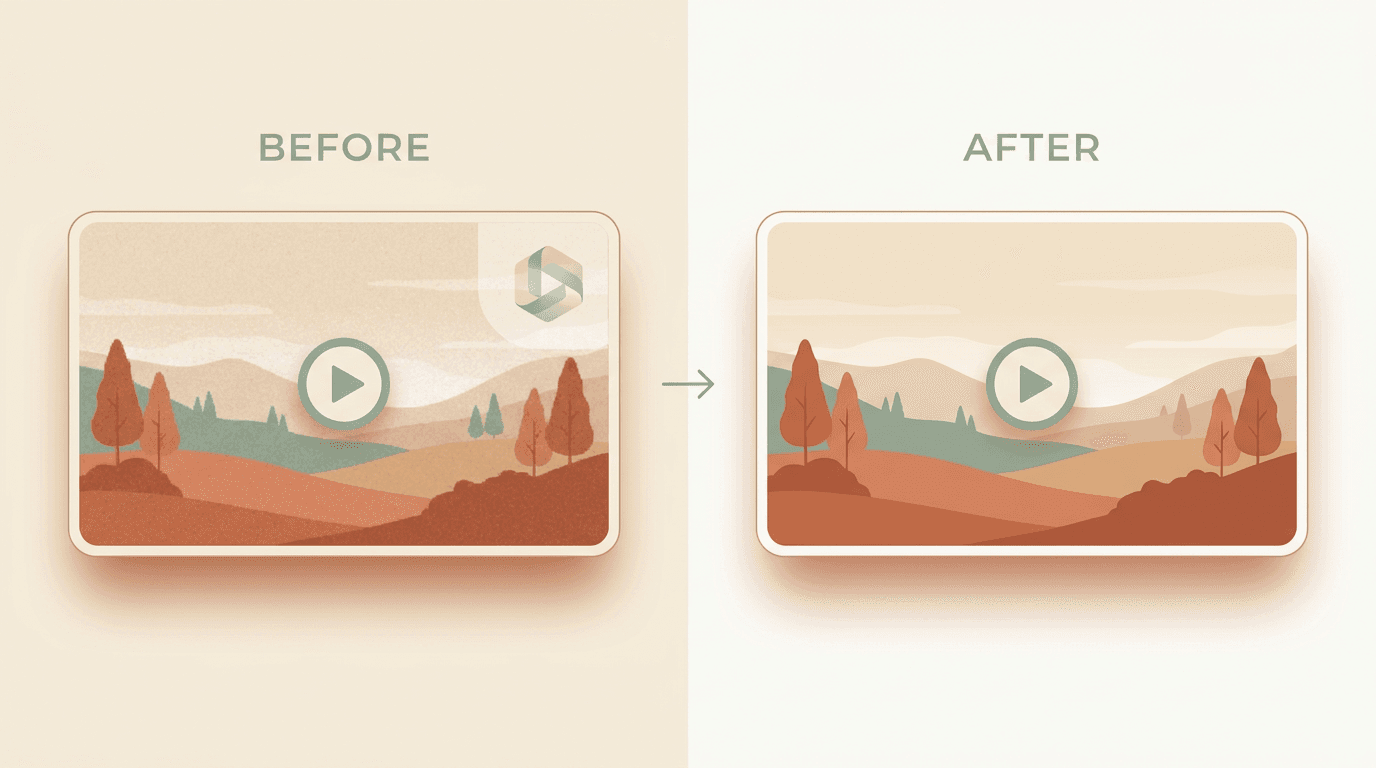
Risposta rapida: Trascina il tuo MP4, MOV o WebM nel nostro strumento per rimuovere le filigrane dai video, oppure incolla l'URL di un video pubblico. L'IA rileva filigrane statiche e in movimento, le traccia fotogramma per fotogramma e restituisce un video pulito alla risoluzione di origine con audio identico al bit. Gratuito per tre video al giorno, senza registrazione. Modifica solo i video che possiedi o che sei autorizzato a cambiare.
I video sono più difficili delle immagini perché la filigrana può muoversi, dissolversi o apparire solo su certi fotogrammi. Un semplice ritaglio o una maschera statica lasciano una scia in movimento. L'inpainting con IA e il tracciamento fotogramma per fotogramma sono la risposta affidabile, e questa guida ti accompagna passo dopo passo.
Cosa puoi pulire
- Loghi di canale nell'angolo di clip di YouTube, Twitch ed esportazioni di Vimeo.
- Marchi di siti stock su anteprime video di iStock, Shutterstock e Getty per cui hai una licenza.
- Firme di editor come il logo saltellante di CapCut o il marchio Filmora.
- Sovrapposizioni delle piattaforme come il @username rotante di TikTok o la filigrana di Snapchat Spotlight.
Per le piattaforme di contenuti brevi (TikTok, Reels, Shorts), i nostri strumenti dedicati alle piattaforme sono ottimizzati per la forma e la posizione esatte della filigrana e di solito danno risultati più puliti e più veloci. Se sei qui specificamente per TikTok, parti da come rimuovere la filigrana di TikTok da un video.
Perché le filigrane dei video sono più difficili di quelle delle immagini?
Con una foto, lo strumento ha un solo fotogramma da riparare. Con un video ne ha centinaia, e la filigrana può spostarsi, pulsare o trovarsi sopra un soggetto in movimento.
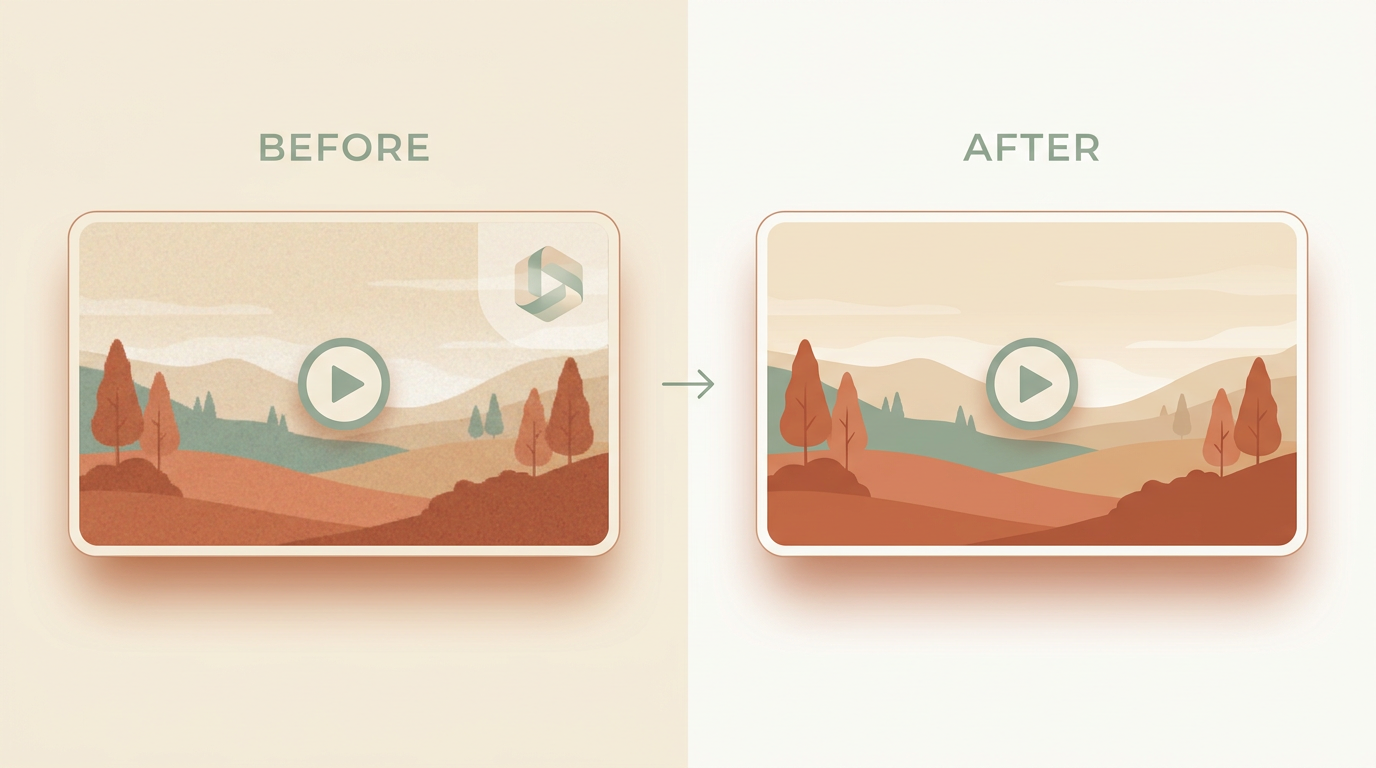
Un logo statico in un angolo è il caso facile. I pixel dietro di esso cambiano a malapena, quindi l'IA può attingere dettagli da fotogrammi in cui la stessa area è brevemente pulita. I segni in movimento e animati sono più difficili, perché l'area da ricostruire cambia a ogni fotogramma.
La buona notizia: anche il movimento può aiutare. Quando la filigrana si sposta su uno sfondo stabile, i fotogrammi vicini spesso rivelano esattamente cosa c'è sotto.
Consiglio: Invia sempre la sorgente con la risoluzione più alta che hai. Le copie ricaricate o registrate dallo schermo perdono i bordi nitidi della filigrana su cui si basa il rilevamento, il che porta a una correzione più sfocata.
Incolla URL vs. carica file
Usa incolla URL quando:
- La tua sorgente è un TikTok, un Reel o uno Short pubblico. Lo strumento recupera automaticamente la copia di qualità più alta.
- Hai solo il link, non il file (per esempio, qualcuno lo ha condiviso in un thread di Slack).
Usa carica file quando:
- Il video si trova solo sul tuo computer, come un'esportazione dal tuo editor o una registrazione dello schermo.
- È più lungo di quanto consentano i limiti della piattaforma.
Entrambi i flussi alimentano la stessa pipeline di IA.
Procedura guidata
- Apri lo strumento. Vai allo strumento per rimuovere le filigrane dai video. I primi tre video ogni giorno sono gratuiti, senza registrazione.
- Scegli incolla URL o carica file. Incolla un link pubblico, oppure trascina un MP4, MOV o WebM fino a 500 MB.
- Conferma l'area della filigrana. Il rilevamento automatico gestisce la maggior parte dei loghi statici. Per i segni in movimento, lascia che l'IA tracci fotogramma per fotogramma; per posizioni anomale, passa il pennello sull'area a mano.
- Avvia la pulizia. L'audio resta identico al bit. Lo strumento lavora un fotogramma alla volta, quindi l'elaborazione richiede all'incirca lo stesso tempo della clip nel piano gratuito.
- Scarica il risultato. L'output corrisponde al codec e alla risoluzione del file di input, senza ricodifica sulla traccia audio.
Filigrane statiche vs. in movimento: cosa aspettarsi
Sapere quale tipo hai imposta aspettative realistiche prima di iniziare.
| Filigrana statica | Filigrana in movimento / animata | |
|---|---|---|
| Come si comporta | Resta in un punto fisso per tutta la clip. | Si sposta, rimbalza, ruota o appare e scompare in dissolvenza. |
| Difficoltà | Bassa. L'area dietro di essa cambia a malapena. | Più alta. L'area da ricostruire si sposta a ogni fotogramma. |
| Metodo che funziona | Rilevamento automatico più inpainting con IA in un passaggio. | Tracciamento fotogramma per fotogramma, con il pennello manuale per le dissolvenze. |
| Risultato atteso | Di solito pulito, spesso quasi invisibile. | Buono su sfondi stabili; più sfocato su volti o dettagli. |
Quando la filigrana si muove
Il modello esegue il rilevamento su ogni fotogramma e il riquadro di delimitazione può seguire la filigrana. Per il miglior risultato:
- Invia la sorgente con la risoluzione più alta che hai. Il rilevamento si basa su bordi nitidi della filigrana.
- Per i segni che appaiono e scompaiono in dissolvenza, il pennello manuale dà il risultato più pulito. Il rilevamento automatico a volte tremola sui fotogrammi parziali.
- Per i segni posizionati su un volto o sul soggetto principale, usa uno strumento dedicato alla piattaforma quando esiste. Il flusso generico può avere difficoltà qui.
Consiglio: Se una filigrana in dissolvenza tremola, passa il pennello su un'area leggermente più ampia del segno stesso. Un piccolo margine offre all'IA più pixel di riferimento puliti da cui ricostruire.
Rimuovere una filigrana ridurrà la qualità del video?
Il video viene rigenerato, quindi la regione corretta è una ricostruzione, non il filmato originale. Su uno sfondo tranquillo difficilmente la noterai. Su dettagli fini o un soggetto in movimento, una correzione sfocata può essere visibile.
Il resto del fotogramma mantiene la sua risoluzione nativa e l'audio viene conservato identico al bit. Non aspettarti un recupero impeccabile su ogni clip, soprattutto dove la filigrana copriva dettagli intricati che nessun altro fotogramma rivela.
Prestazioni e limiti
- Piano gratuito: 500 MB, 10 minuti, MP4 / MOV / WebM fino a 4K.
- Audio: conservato identico al bit. Non ricodifichiamo mai la traccia audio.
- Output: corrisponde per impostazione predefinita al codec di input; scegli MP4 se ti serve un contenitore portabile.
- Privacy: i video caricati si eliminano automaticamente dopo un'ora e non vengono mai usati per l'addestramento.
È legale rimuovere una filigrana da un video?
Rimuovi una filigrana solo da un video che possiedi o che sei autorizzato a modificare. Le tue esportazioni, le anteprime stock con licenza e i filmati che un cliente ti ha autorizzato a usare sono tutti leciti.
Eliminare una filigrana dal video di qualcun altro per riutilizzarlo o ricaricarlo come tuo può violare il copyright e le regole della piattaforma. Lo strumento serve a sistemare il tuo lavoro, non a prendersi il merito di quello altrui.
Raccomandazione finale
Per un logo statico in un angolo, il flusso predefinito offre un passaggio pulito in un colpo solo. Per i segni in movimento o in dissolvenza, parti dalla sorgente con la risoluzione più alta e ricorri al pennello manuale quando il rilevamento tremola.
Quando la tua clip è pronta, trascinala nello strumento per rimuovere le filigrane dai video.