Risposta rapida: Una filigrana di Canva significa che il tuo progetto usa un elemento premium che non hai pagato, oppure hai salvato un'anteprima del piano gratuito. La soluzione pulita è dentro Canva: compra quell'unico elemento, prendi Pro o sostituiscilo con un'alternativa gratuita, poi esporta di nuovo. Rimuovere il segno per usare contenuti non acquistati non è consentito.
Se la tua esportazione di Canva è uscita con una debole filigrana ripetuta, è facile pensare che ti serva uno strumento di rimozione. In quasi tutti i casi non è così. Il segno è un segnale, non un difetto, e la vera soluzione avviene dentro Canva stesso.
Perché Canva aggiunge una filigrana?
Canva non applica la filigrana ai progetti a caso. Aggiunge il segno per un motivo: il tuo progetto contiene contenuti premium che non hai acquistato. Potrebbe trattarsi di una foto Pro, una grafica a pagamento, un elemento, una clip video o un font premium.
La filigrana è il modo di Canva per farti vedere in anteprima i contenuti a pagamento impedendoti di usarli gratuitamente. Nel momento in cui paghi per quel contenuto, l'esportazione esce pulita. Questa è la parte che la maggior parte delle persone non coglie: non c'è nulla di sbagliato nel tuo file. Stai guardando un'anteprima di qualcosa che non hai ancora comprato.
Se il tuo progetto usa solo elementi gratuiti, Canva non applica alcuna filigrana, nemmeno sul piano gratuito.
Come trovo l'elemento che la causa?
Prima di sistemare qualsiasi cosa, devi sapere cosa sta attivando il segno. Canva lo rende abbastanza visibile una volta che sai dove guardare.
- Apri il progetto e clicca a turno ogni immagine, grafica o elemento.
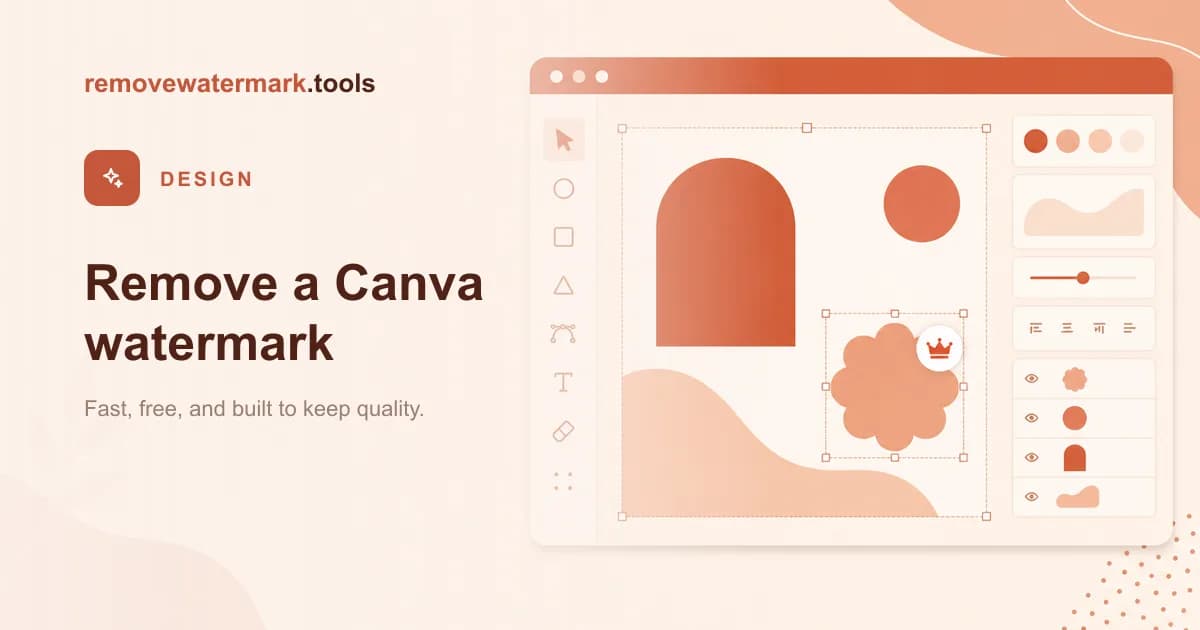
- Cerca una piccola icona a corona o diamante. Gli elementi premium mostrano questo distintivo quando selezionati o nel pannello dei livelli.
- Controlla la finestra di esportazione. Quando provi a scaricare, Canva elenca quanti elementi premium sono in uso e spesso li nomina.
- Annota ogni elemento segnalato. Una singola foto a pagamento basta a mettere la filigrana sull'intera pagina, quindi rintracciali tutti.
Una volta che hai l'elenco completo, puoi decidere come eliminare ciascuno.
Le tue tre opzioni pulite
Non c'è una scorciatoia onesta qui, ma le soluzioni sono semplici. Scegli quella che si adatta al tuo budget e ai tuoi tempi.
| Opzione | Migliore quando |
|---|---|
| Comprare il singolo elemento | Ti servono solo uno o due elementi a pagamento per questo singolo progetto. |
| Abbonarsi a Canva Pro | Usi spesso contenuti premium e vuoi l'intera libreria sbloccata. |
| Sostituire con un elemento gratuito | Vuoi costo zero e il progetto funziona bene con una corrispondenza gratuita. |
Come esportare pulito sostituendo gli elementi
Il percorso gratuito è quello che la maggior parte delle persone vuole, e funziona bene perché la libreria gratuita di Canva è ampia.
- Seleziona l'elemento premium segnalato che hai individuato prima.
- Cerca nella libreria gratuita un elemento simile. Filtra il pannello degli elementi o delle foto sui risultati gratuiti.
- Inserisci la versione gratuita e adatta dimensione e posizione all'originale.
- Ripeti per ogni elemento premium finché non resta alcuna icona a corona o diamante.
- Apri di nuovo la finestra di esportazione. Quando l'avviso premium è sparito, scarica il file.
La tua immagine esportata sarà ora pulita, del tutto tua da usare, e non hai pagato nulla. Se preferisci tenere l'esatto elemento premium, compralo o avvia un piano Pro, poi riesporta nello stesso modo.
Quando un rimuovi-filigrana IA ha davvero senso
C'è un caso ristretto in cui uno strumento di rimozione è la scelta giusta: hai un'immagine finita che già possiedi, la filigrana è la tua, e non riesci più a riesportarla da Canva. Magari il progetto originale è sparito, o qualcuno ti ha inviato un file appiattito e la versione modificabile è persa.
In quella situazione, ricostruire una versione pulita con un rimuovi filigrana IA è ragionevole, perché il contenuto sottostante è tuo. È lo stesso principio che si applica alle foto stock, trattato in posso rimuovere la filigrana da un'immagine che ho acquistato: ciò che conta è il tuo diritto sul file, non la modifica.
Ciò che uno strumento non dovrebbe mai fare è rimuovere un segno di Canva da contenuti premium che non hai comprato, solo per aggirare il prezzo. Quello è usare lavoro a pagamento gratuitamente, e non è consentito.
Resta dentro le regole
La linea è semplice. Eliminare una filigrana di Canva comprando l'elemento, prendendo Pro o sostituendolo con contenuto gratuito è perfettamente lecito, perché finisci con contenuti che hai il diritto di usare. Rimuovere il segno da un'anteprima per usare contenuti premium non acquistati non lo è, perché la filigrana è lì proprio per proteggere il creatore che l'ha realizzata.
Nel dubbio, poniti una domanda: ho il diritto di usare ogni elemento in questo progetto? Se sì, l'esportazione pulita è a un clic di distanza dentro Canva. Se no, compralo o sostituiscilo.
Raccomandazione finale
Per quasi tutti, la soluzione non è affatto la rimozione. Trova gli elementi premium, poi pagali o sostituiscili con alternative gratuite, e lascia che Canva ti consegni un'esportazione pulita. Ricorri a un rimuovi filigrana IA solo quando possiedi già un'immagine finita e non hai modo di riesportarla. Così il tuo lavoro resta pulito, legale e tuo.