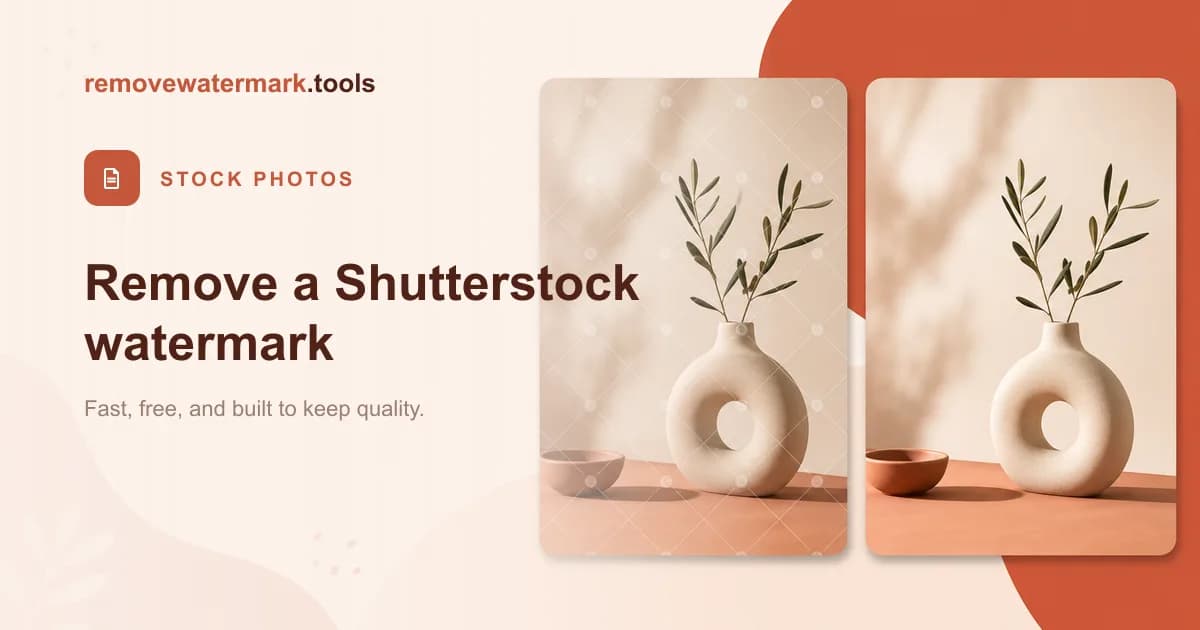
Risposta rapida: Se hai acquistato la licenza di un'immagine di Shutterstock, non c'è nulla da rimuovere: la filigrana si trova solo sull'anteprima gratuita, e il tuo download con licenza arriva pulito a piena risoluzione. Riscaricalo dalla cronologia del tuo account. Rimuovere il segno da un'anteprima senza licenza non è consentito. Modifica solo i file che possiedi o che hai licenza di usare.
Molti cercano come rimuovere una filigrana di Shutterstock aspettandosi un trucco di editing. La risposta onesta è più semplice e ti risparmia il lavoro: nel caso normale, il file pulito ti aspetta già nel tuo account. Ecco come funziona davvero la filigrana e dove sta la vera linea.
Perché esiste la filigrana di Shutterstock?
L'immagine con filigrana che vedi mentre navighi è un'anteprima, non il prodotto. Shutterstock sovrappone il proprio logo all'anteprima così puoi valutare composizione, colore e adattamento prima di pagare.
Quella sovrapposizione è intenzionale. Impedisce che l'anteprima venga usata come asset finito senza una licenza. Sta facendo il suo lavoro proprio essendo difficile da ignorare.
Quando completi una licenza, Shutterstock ti consegna un file pulito a piena risoluzione, senza alcun logo da nessuna parte. Quel file pulito è la cosa che hai pagato.
L'anteprima e il comp non sono il file con licenza
Ci sono tre cose diverse che le persone confondono, e la differenza decide tutto.
- Anteprima: la miniatura con filigrana che vedi nella ricerca. Solo per la valutazione.
- Immagine comp: un campione a bassa risoluzione che puoi scaricare per testare un'impaginazione. Ha comunque licenza solo per i test, non per la pubblicazione.
- Download con licenza: il file pulito a piena risoluzione che ricevi dopo aver comprato una licenza standard o avanzata.
Se la tua immagine salvata mostra ancora una filigrana, quasi sicuramente hai tenuto l'anteprima o il comp invece del download con licenza.
Consiglio pro: Prima di ricorrere a qualsiasi strumento, accedi a Shutterstock e apri la pagina dei tuoi download. La versione pulita è di solito a un clic di distanza, già a piena risoluzione, senza nulla da ricostruire.
Come ottenere un'immagine pulita di Shutterstock nel modo giusto
Se stai lavorando con un'immagine che hai diritto di usare, il percorso è breve.
1. Conferma di avere una licenza. Apri il tuo account Shutterstock e controlla se l'immagine specifica è coperta da una licenza o un abbonamento attivo. Un comp o un'anteprima non contano.
2. Apri i tuoi download. Vai ai tuoi download o alla cronologia delle licenze. Ogni immagine con licenza resta elencata lì.
3. Riscarica il file con licenza. Scarica la versione a piena risoluzione dalla tua cronologia. Arriva senza filigrana, quindi non c'è nulla da rimuovere.
4. Modifica il file pulito. Ritaglia, ridimensiona o ritocca il download pulito come consente la tua licenza. Non devi mai combattere contro un logo, perché il file con licenza non ne ha mai avuto uno.
Se acquisti la licenza di un'immagine e poi vuoi ritagliare, ritoccare o ripulire il download pulito stesso, puoi elaborare quel file con il nostro rimuovi filigrana Shutterstock. Questo è per il file che hai licenza di usare, non per un'anteprima senza licenza.
Quando rimuovere il segno supera il limite
Il caso problematico è ristretto e specifico: prendere un'anteprima o un comp con filigrana di cui non hai acquistato la licenza e rimuovere il logo per pubblicare comunque l'immagine.
Questo è usare il prodotto senza comprarlo. La filigrana fa parte della protezione del copyright di Shutterstock, e rimuoverla per aggirare la licenza può violare il copyright. Rimuovere il logo non ti concede alcun diritto che la licenza avrebbe dato.
Quindi il fattore decisivo è il tuo rapporto con il file, non se la modifica sia tecnicamente possibile.
| La tua situazione | La mossa giusta |
|---|---|
| Hai acquistato la licenza dell'immagine | Riscarica il file pulito con licenza dalla tua cronologia. Nulla da rimuovere. |
| Hai solo l'anteprima con filigrana | Acquista la licenza dell'immagine per ottenere il file pulito, oppure scegline un'altra. |
| Hai scaricato un comp per testare l'impaginazione | Usalo solo per testare l'impaginazione; acquistane la licenza prima di pubblicare. |
| Hai trovato l'immagine con filigrana altrove | Risali a Shutterstock e acquistane la licenza; non rimuovere il segno. |
E se non ne avessi mai acquistato la licenza?
Allora la risposta è acquistarne la licenza, non modificarla. Compra la licenza standard o avanzata che corrisponde a come prevedi di usare l'immagine, e Shutterstock ti consegna direttamente il file pulito.
Se non c'è il budget, scegli un'immagine diversa. Molte librerie stock e gratuite si adattano a progetti più piccoli, e usare un'immagine con la giusta provenienza ti tiene lontano da qualsiasi problema di copyright.
Per il quadro più ampio su cosa ti concede davvero un acquisto, vedi posso rimuovere la filigrana da un'immagine che ho acquistato.
Resta dentro le regole
Parti dal tuo account Shutterstock, non da uno strumento di rimozione. Se hai acquistato la licenza dell'immagine, il file pulito è già tuo e non c'è nulla da rimuovere. In caso contrario, acquistane la licenza o scegli un'altra immagine.
Rimuovi o modifica le filigrane solo sui file che possiedi o che ti è chiaramente permesso usare. Quell'unica regola ti tiene dalla parte giusta sia della licenza sia della legge sul copyright.
Raccomandazione finale
Per un'immagine di Shutterstock, il download pulito è il senso stesso della licenza, quindi il tuo primo passo è sempre la cronologia dei download anziché un editor. Quando lavori con un file che hai licenza di elaborare e vuoi ritagliarlo o ritoccarlo, il rimuovi filigrana Shutterstock gestisce quel file pulito in un solo passaggio.
Queste sono informazioni generali, non consulenza legale. I termini di Shutterstock possono cambiare, quindi leggi la licenza allegata al tuo download specifico e consulta un avvocato qualificato per qualsiasi cosa con conseguenze reali.