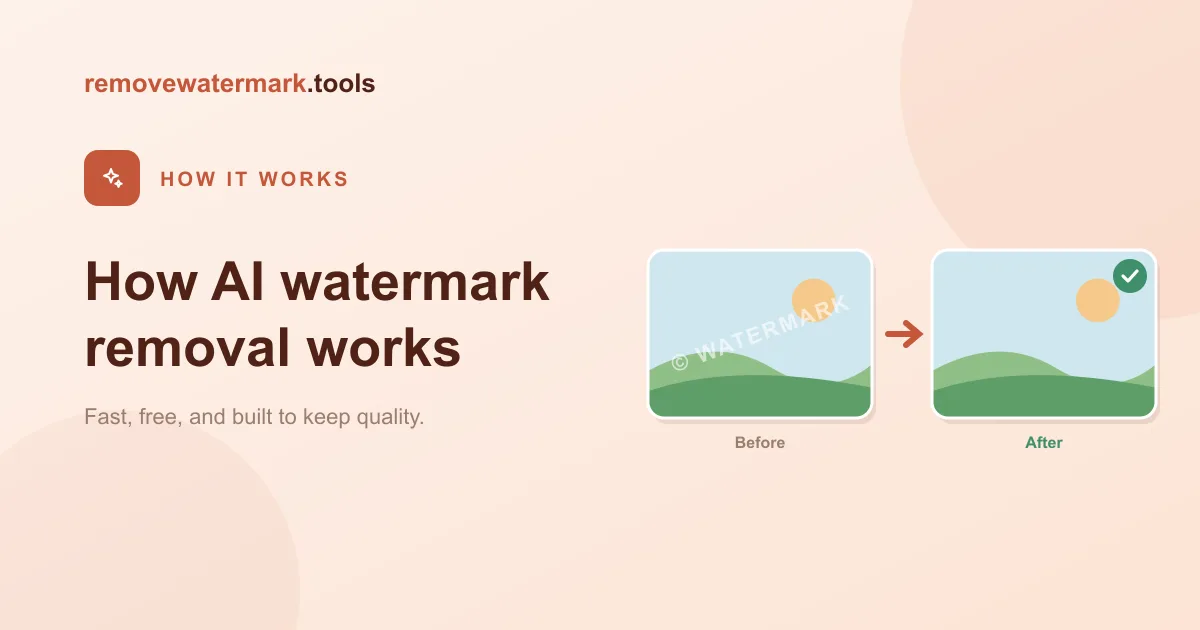
手っ取り早い答え: AIは透かしを消しているのではなく、その背後にあったものを作り直しています。モデルは印の付いたピクセルをマスクし、周囲の質感を読み取り、背景を続ける新しいピクセルを生成します。だからこそ、ぼかしや切り抜きより優れているのです。自分が所有しているか、編集を許可されているコンテンツにのみ使ってください。
AIで透かしを削除すると、まるで魔法のように感じられます:ロゴがそこにあったかと思えば消え、写真は手つかずのように見えます。魔法ではありません。その裏ではかなり具体的なプロセスが進んでおり、それを理解すれば、素材ファイルや選択範囲、そして何を期待すべきかについて、より良い判断ができるようになります。
このガイドでは、AIによる透かし削除が実際にどう機能するのか、なぜぼかしや切り抜きとは違うのか、そしてどこにまだ苦戦するのかを解説します。
編集してよいのは、自分が所有しているか、変更を許可されているコンテンツだけです。以下のすべては、あなたにその権利があることを前提としています。
透かしへの対処法は3つ
どんなツールでも、透かしに対してできることは実のところ3つしかありません。
- 切り抜く。 印を含む画像やフレームの部分を切り落とします。
- 覆う/ぼかす。 印の上に四角や、ぼかしや、ステッカーを重ねて読めなくします。
- 背後にあったものを作り直す。 透かしが上に乗っていたピクセルを再構築します。
切り抜きとぼかしは古い、手作業の発想です。どんなエディターでも機能し、AIはまったく要りません。3つ目の選択肢、作り直し、こそ、現代のAIツールが行うことであり、透かしが最初からなかったように見せることを目指す唯一の方法です。
3つの違いは、結果を横に並べて見れば微妙なものではありません。切り抜きは画像の一部を失います。ぼかしは明らかなパッチを残します。作り直しはクリーンな写真を残します。
なぜ切り抜きとぼかしは力不足なのか
切り抜きは最も雑な対処です。透かしが隅にあり、その隅が要らないなら、切り抜きで十分です。しかしほとんどの透かしは、切り抜きが最も痛手になる場所、中央をまたいで、被写体の上に、あるいはフレーム全体にタイル状に、に正確に置かれています。中央のロゴは、絵を捨てずに切り抜くことはできません。
ぼかしと覆い隠しは、別の意味でもっと厄介です。透かしを削除するのではなく、にじみやブロックに置き換えているだけです。そのパッチは周囲の質感と合わないため、目には即座に分かってしまいます。空の上のぼかした長方形は、やはりぼかした長方形に見えるのであって、空には見えません。
さらに根深い問題もあります。ぼかしと覆い隠しは、透かしを「隠すべきもの」として扱います。*その下に*何があったのかを決して問いません。ですから印の背後にあった情報、壁の続き、顔、地平線、は、にじみと引き換えに、ただ失われてしまいます。
AIインペインティングは逆の問いを立てます:ここには何があるべきか?
インペインティングとは何か、平易に言うと
インペインティングは、AIによる透かし削除の背後にある技術です。この言葉は美術修復に由来し、修復士が絵画の傷んだ箇所を、残りの部分となじむように埋める作業を指します。
ソフトウェアにおいてインペインティングとは、印の付いた領域を、周囲の画像を続ける新しいピクセルで埋めることを意味します。モデルは膨大な数の画像から、あるピクセルのパターンに対して何が妥当に続くのかを学習しています。レンガの壁の端と空白を見せれば、レンガを延ばすことができます。真ん中にロゴのある空の広がりを見せれば、グラデーションと雲を続けることができます。
これは近くのピクセルをコピーして印の上に貼り付けているのではありません、それは古いクローンスタンプの手口で、明らかなパターンを繰り返します。インペインティングは、なじむピクセルを*生成*します。単純な背景なら、結果はしばしば元のものと見分けがつきません。複雑なディテールでは、それは情報に基づく推定であり、これは重要な正直さです:このツールは再構築しているのであって、復元しているのではありません。元のピクセルは失われています。返ってくるのは、妥当性のある代わりです。
この区別は、あなたの期待にとって重要です。込み入った、ディテールの多い領域で完璧な復元を当てにしてはいけません。一方、ほとんどのありふれた背景では、クリーンで信じられる作り直しを期待してよいのです。
パイプラインを一段ずつ
アップロードからダウンロードまでの間に起きていることは次のとおりです。
- 透かしを検出する。 モデルが画像、または各動画フレームを走査し、透かしのピクセル、ロゴ、テキストのオーバーレイ、繰り返しのスタンプ、を特定します。ここから、修正すべき箇所の大まかな輪郭を構築します。
- マスクを作る。 その輪郭がマスクになります:ツールが変更を許される正確な領域です。マスクの外側はすべて完全に手つかずのまま残ります。タイトなマスクほどクリーンな結果になるので、扱いにくい印には素早い手動ブラシが役立ちます。
- 周囲のコンテキストを分析する。 何かを生成する前に、モデルはマスク周辺のピクセル、色、質感、エッジ、光の向き、を読み取ります。こうして、印の背後に何があるのが妥当かを割り出します。
- 欠けたピクセルを生成する。 これがインペインティングの工程です。近くの色を内側へ引き延ばすのではなく、モデルは周囲の構造、空、肌、布地、緑、あるいはテキストの背後の背景、を続ける新しいピクセルを合成します。
- なじませて書き出す。 作り直した領域を元の解像度で画像になじませて戻し、縁をぼかしてつなぎ目が見えないようにします。一度も選択しなかった部分は、1ビットも変わらずに戻ってきます。
各工程が最終的な品質を左右します。検出が弱かったりマスクが緩かったりすると、生成の工程が難しくなります。シャープな素材は、すべての工程を楽にします。
画像と動画:フレームごとの追跡
写真はモデルに修復すべきフレームを1つ与えます。動画は何百も与え、しかも透かしは動くことがあります。
静止した隅のロゴについては、動画はむしろ簡単なケースです。ロゴの背後のピクセルはクリップを通してほとんど変わらず、モデルはその領域が一瞬きれいになるフレームからディテールを借りることができます。
動く印やアニメーションの印は、より難しいものです。回転するユーザー名や漂うストックのスタンプは、1つの枠に収まらないため、ツールはそれを固定領域として扱えません。代わりに、検出がすべてのフレームで実行され、マスクは透かしが動くのに合わせて追従します。そのうえで領域はフレームごとに作り直されます。
動きは、害になるのと同じくらい助けにもなります。透かしが安定した背景の上を漂うとき、その両側のフレームが、下に何があるべきかをしばしばまさに明らかにしてくれます。モデルはそれを利用します。クリップを端から端までクリーンにするには、動画透かし削除ツールを開き、検出に印をフレームごとに追跡させてください。
何が難しいのか
インペインティングは、平らで予測しやすい面では強く、目が容赦しないところでは弱いです。
- 顔。 私たちは間違った顔を即座に見抜くようにできています。再構築された目や口がわずかでもずれていると、偽物に見えます。
- 手や指。 小さな空間に、たくさんのエッジ、関節、重なりがあります。簡単に歪んでしまいます。
- 小さな文字。 モデルは文字の見た目を作り直せますが、そこにあった正確な文字は知りようがないため、再構築された文字はしばしば意味をなさない記号になってしまいます。
- 大きな透かしやタイル状の透かし。 マスクした領域が大きいほど、モデルが手がかりにできる周囲のコンテキストは少なくなり、その推測はより不確かになります。
これらはどれもAIを避ける理由ではありません。選択範囲をタイトに保ち、結果を点検する理由です。顔や隅への小さな手動の微調整が、AIが90%まで仕上げた仕事を最後まで完成させてくれることがよくあります。
| 手法 | 何をするか | 結果 | 向いている用途 |
|---|---|---|---|
| 切り抜き | 印のある領域を切り落とす | 画像の一部を失う | 要らない隅にある印 |
| ぼかし/覆い隠し | 印をにじみや四角の裏に隠す | 合っていない明らかなパッチ | 見た目を問わない素早いマスキング |
| AIインペインティング | 印の背後の背景を作り直す | クリーンな画像、しばしばほぼ見えない | 自分が所有するほとんどの実写真や動画 |
最もクリーンな結果を得るには
いくつかの習慣が、完璧な作り直しと、ぼやけたパッチとの差を生みます。
- 手元にある最高解像度の素材から始める。 検出も再構築も、シャープなエッジに依存します。保存し直したスクリーンショットや縮小されたコピーは、モデルが必要とするディテールを失っています。
- 選択範囲をタイトに保つ。 透かしそのものをマスクし、その周りに余裕のある四角を取らないこと。マスクが小さいほど、モデルに本物のコンテキストが多く残り、作り出さねばならない領域が縮みます。
- 原寸で点検する。 100%にズームし、特に顔や直線の近くで、ぼやけ、繰り返された質感、途切れたエッジがないか確かめます。
- 全体ではなく小さな領域をやり直す。 一か所が不自然に見えたら、画像全体を処理し直すのではなく、その箇所だけを直しましょう。
プロのヒント: コピー上で作業し、手つかずのオリジナルを残しておきましょう。そうすれば作り直しを「真実」と比べられ、処理がうまくいかなくてもきれいにやり直せます。
AIが勝つ場面と手作業が勝つ場面のより詳しい比較は、AIによる透かし削除 vs 手動編集をご覧ください。写真の完全な手順については、画質を損なわずに写真から透かしを削除する方法をご覧ください。
ルールの範囲内にとどまる
透かしを削除してよいのは、自分が所有しているか、編集を許可されているコンテンツだけです。これは、自分の写真や動画、ライセンス済みのファイル、そしてクリーンアップの許可を得たプレビューをカバーします。
インペインティングを使って他人の作品から印を剥がし、自分のものと偽ることは、著作権やプラットフォームの規約に違反する恐れがあります。この技術は自分のコンテンツを整えるためのものであって、他人の手柄を奪うためのものではありません。
最終的なおすすめ
AIによる透かし削除は、消去でもぼかしでもありません、再構築です。ツールは印をマスクし、その周囲を調べ、背景を続ける新しいピクセルを生成します。この1つの考えを理解すれば、ほかのすべてが説明できます:なぜシャープな素材が重要なのか、なぜタイトな選択範囲が役立つのか、そしてなぜ顔とテキストが難しいケースなのか。
ファイルの準備ができたら、画像透かし削除ツールまたは動画透かし削除ツールを試し、書き出す前に原寸で結果を点検してください。AI透かし削除ツールから始めることもできます。