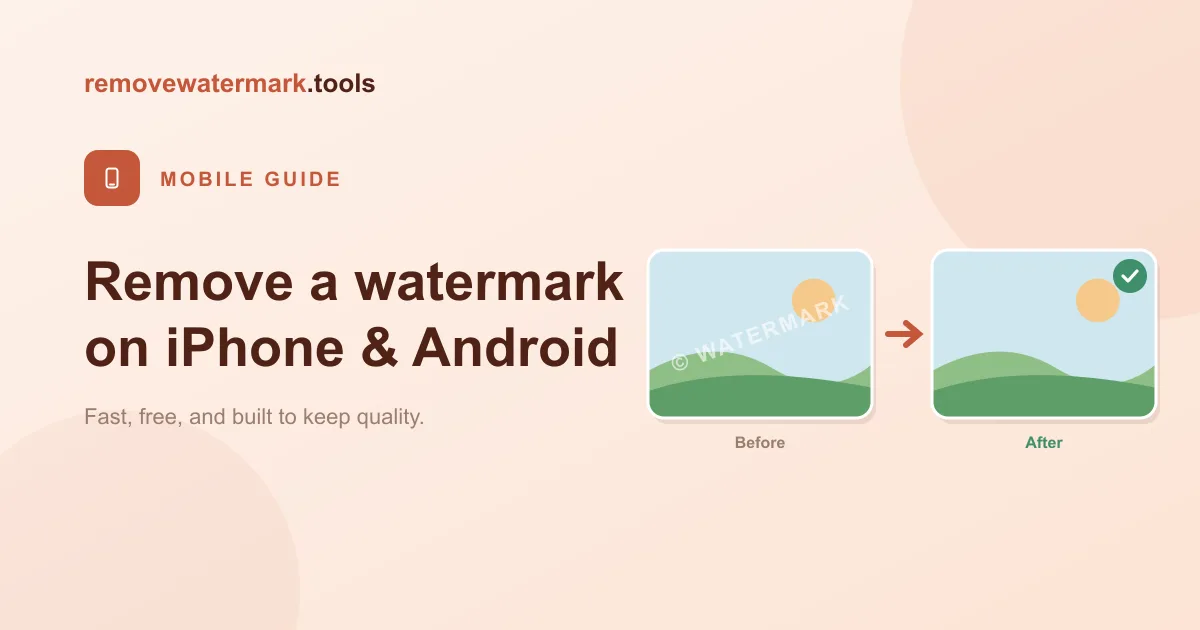
ತ್ವರಿತ ಉತ್ತರ: iPhone ನಲ್ಲಿ Safari ಅಥವಾ Android ನಲ್ಲಿ Chrome ತೆರೆದು ಇಮೇಜ್ ವಾಟರ್ಮಾರ್ಕ್ ರಿಮೂವರ್ಗೆ ಹೋಗಿ. ನಿಮ್ಮ ಕ್ಯಾಮೆರಾ ರೋಲ್ನಿಂದ ಒಂದು ಫೋಟೋ ಅಥವಾ ವೀಡಿಯೊ ಅಪ್ಲೋಡ್ ಮಾಡಿ, ವಾಟರ್ಮಾರ್ಕ್ ಪ್ರದೇಶವನ್ನು ಗುರುತಿಸಿ ಮರುನಿರ್ಮಿಸಲು ಟೂಲ್ಗೆ ಬಿಡಿ, ನಂತರ ಸ್ವಚ್ಛ ಫೈಲ್ ಅನ್ನು ಮತ್ತೆ ನಿಮ್ಮ ಫೋನ್ನಲ್ಲಿ ಉಳಿಸಿ. ಆ್ಯಪ್ ಇಲ್ಲ, ಸೈನ್ಅಪ್ ಇಲ್ಲ; ಪ್ರತಿದಿನ ಮೂರು ಫೈಲ್ಗಳು ಉಚಿತ. ನೀವು ಮಾಲೀಕತ್ವ ಹೊಂದಿರುವ ಅಥವಾ ಬದಲಾಯಿಸಲು ಅನುಮತಿ ಇರುವ ವಿಷಯವನ್ನು ಮಾತ್ರ ಸಂಪಾದಿಸಿ.
ನಿಮಗೆ ಡೆಸ್ಕ್ಟಾಪ್ ಬೇಕಿಲ್ಲ, ಮತ್ತು ಏನನ್ನೂ ಇನ್ಸ್ಟಾಲ್ ಮಾಡಬೇಕಾಗಿಲ್ಲ. ಫೋಟೋ ಅಥವಾ ವೀಡಿಯೊ ಈಗಾಗಲೇ ನಿಮ್ಮ ಕ್ಯಾಮೆರಾ ರೋಲ್ನಲ್ಲಿದ್ದರೆ, ನಿಮ್ಮ ಫೋನ್ನ ಬ್ರೌಸರ್ ಇಡೀ ಕೆಲಸವನ್ನು ಮಾಡಬಲ್ಲದು.
ಈ ಮಾರ್ಗದರ್ಶಿ ಯಾವುದೇ ಫೋನ್ನಲ್ಲಿ ವೇಗದ ಮಾರ್ಗ, iPhone ಮತ್ತು Android ನ ವಿಶೇಷತೆಗಳು, ಮತ್ತು ಫಲಿತಾಂಶವನ್ನು ಸಹಜವಾಗಿ ಕಾಣಿಸುವ ಒಂದು ಗುಣಮಟ್ಟದ ಅಭ್ಯಾಸವನ್ನು ಒಳಗೊಂಡಿದೆ. ಇದನ್ನು ನೀವು ಮಾಲೀಕತ್ವ ಹೊಂದಿರುವ ಅಥವಾ ಸಂಪಾದಿಸಲು ಅನುಮತಿ ಇರುವ ವಿಷಯದಲ್ಲಿ ಮಾತ್ರ ಬಳಸಿ.
ಯಾವುದೇ ಫೋನ್ನಲ್ಲಿ ವೇಗದ ಮಾರ್ಗ
ವೇಗದ ಆಯ್ಕೆ iPhone ಮತ್ತು Android ಎರಡರಲ್ಲೂ ಒಂದೇ ರೀತಿ ಕೆಲಸ ಮಾಡುತ್ತದೆ: ಬ್ರೌಸರ್ ಟೂಲ್. ಡೌನ್ಲೋಡ್ ಮಾಡಲು ಯಾವುದೇ ನೇಟಿವ್ ಆ್ಯಪ್ ಇಲ್ಲ ಮತ್ತು ಉಚಿತ ದೈನಂದಿನ ಫೈಲ್ಗಳಿಗೆ ರಚಿಸಬೇಕಾದ ಯಾವುದೇ ಖಾತೆ ಇಲ್ಲ.
- ನಿಮ್ಮ ಬ್ರೌಸರ್ ತೆರೆಯಿರಿ. iPhone ನಲ್ಲಿ Safari, Android ನಲ್ಲಿ Chrome, ಎರಡರಲ್ಲಿ ಯಾವುದಾದರೂ ಸರಿ.
- ಇಮೇಜ್ ವಾಟರ್ಮಾರ್ಕ್ ರಿಮೂವರ್ಗೆ ಹೋಗಿ (ಅಥವಾ ಕ್ಲಿಪ್ಗಾಗಿ ವೀಡಿಯೊ ವಾಟರ್ಮಾರ್ಕ್ ರಿಮೂವರ್ಗೆ). ಪುಟವು ಮೊಬೈಲ್ಗೆ ಆಪ್ಟಿಮೈಸ್ ಆಗಿದೆ, ಆದ್ದರಿಂದ ಅಪ್ಲೋಡ್ ಪ್ರದೇಶವು ನಿಮ್ಮ ಪರದೆಗೆ ಹೊಂದಿಕೊಳ್ಳುತ್ತದೆ.
- ಅಪ್ಲೋಡ್ ಒತ್ತಿ ಫೈಲ್ ಆರಿಸಿ ನಿಮ್ಮ ಕ್ಯಾಮೆರಾ ರೋಲ್ನಿಂದ.
- ವಾಟರ್ಮಾರ್ಕ್ ಗುರುತಿಸಿ. ಆಟೋ-ಡಿಟೆಕ್ಷನ್ ಬಹುತೇಕ ಗುರುತುಗಳನ್ನು ನಿಭಾಯಿಸುತ್ತದೆ. ಒಂದು ತಪ್ಪಿಹೋದರೆ, ನಿಮ್ಮ ಬೆರಳನ್ನು ವಾಟರ್ಮಾರ್ಕ್ ಮೇಲೆ ಆಡಿಸಿ.
- ಸ್ವಚ್ಛ ಫೈಲ್ ಡೌನ್ಲೋಡ್ ಮಾಡಿ ನೇರವಾಗಿ ಮತ್ತೆ ನಿಮ್ಮ ಫೋನ್ಗೆ.
ಪ್ರತಿದಿನ ಮೊದಲ ಮೂರು ಫೈಲ್ಗಳು ಸೈನ್ಅಪ್ ಇಲ್ಲದೆ ಉಚಿತ. ದೊಡ್ಡ ಫೈಲ್ಗಳು ಮತ್ತು ಹೆಚ್ಚಿನ ಪ್ರಮಾಣಗಳು ಪಾವತಿಸಿದ ಯೋಜನೆಗಳಲ್ಲಿ ಬರುತ್ತವೆ.
ಪ್ರೊ ಸಲಹೆ: ಬ್ರೌಸರ್ ಟೂಲ್ ಡೆಸ್ಕ್ಟಾಪ್ ಸೈಟ್ ಬಳಸುವ ಅದೇ ಆಗಿದೆ, ಆದ್ದರಿಂದ ನಿಮಗೆ ಕತ್ತರಿಸಿದ "ಮೊಬೈಲ್" ಆವೃತ್ತಿ ಸಿಗುತ್ತಿಲ್ಲ, ಹಿನ್ನೆಲೆಯನ್ನು ಮರುನಿರ್ಮಿಸುವ AI ಇನ್ಪೇಂಟಿಂಗ್ ಫೋನ್ನಲ್ಲಿಯೂ ಅದೇ ಮಾದರಿ ಪೈಪ್ಲೈನ್ ಅನ್ನು ಚಲಾಯಿಸುತ್ತದೆ.
iPhone ನಲ್ಲಿ
iPhone ನಲ್ಲಿ, ಲಿಂಕ್ ಅನ್ನು Safari ನಲ್ಲಿ ತೆರೆಯಿರಿ. ಅಪ್ಲೋಡ್ ಪ್ರದೇಶವನ್ನು ಒತ್ತಿ, Photo Library ಆರಿಸಿ, ಮತ್ತು ಇಮೇಜ್ ಅಥವಾ ಕ್ಲಿಪ್ ಆಯ್ಕೆಮಾಡಿ. ಫೈಲ್ ಅಪ್ಲೋಡ್ ಆಗುತ್ತದೆ, ನೀವು ವಾಟರ್ಮಾರ್ಕ್ ಅನ್ನು ದೃಢೀಕರಿಸುತ್ತೀರಿ ಅಥವಾ ಅದರ ಮೇಲೆ ಬೆರಳಾಡಿಸುತ್ತೀರಿ, ಮತ್ತು ಸ್ವಚ್ಛ ಪ್ರತಿ ಶೇರ್ ಶೀಟ್ ಮೂಲಕ ಉಳಿಸಲ್ಪಡುತ್ತದೆ.
iPhone ಫೋಟೋಗಳು ಹೆಚ್ಚಾಗಿ JPG ಬದಲು HEIC ಆಗಿ ಸಂಗ್ರಹವಾಗುತ್ತವೆ. HEIC ಅನ್ನು ನೇರವಾಗಿ ಅಪ್ಲೋಡ್ ಮಾಡಬಹುದು, ಮೊದಲು ಪರಿವರ್ತಿಸುವ ಅಗತ್ಯವಿಲ್ಲ, ಮತ್ತು ಸ್ವಚ್ಛ ಫೈಲ್ ಹಂಚಲು ಸಿದ್ಧವಾಗಿ ಮರಳುತ್ತದೆ.
ಚಿಕ್ಕ ಗುರುತಿಗಾಗಿ ನೀವು OS ಒಳಗೇ ಇರಲು ಬಯಸಿದರೆ, iOS Photos ನ ಸಂಪಾದಕದಲ್ಲಿ ಅಂತರ್ನಿರ್ಮಿತ Clean Up ಟೂಲ್ ಇದೆ (iPhone 15 Pro, iPhone 16 ಮತ್ತು ನಂತರದ ಮಾದರಿಗಳಲ್ಲಿ Apple Intelligence ನೊಂದಿಗೆ ಲಭ್ಯ). ಅಲೆದಾಡುವ ವಸ್ತು ಅಥವಾ ಚಿಕ್ಕ ಲೋಗೋ ಸ್ವಚ್ಛಗೊಳಿಸಲು ಇದು ಅನುಕೂಲ, ಆದರೆ ಇದು ಒಂದು ಸಾಮಾನ್ಯ ಆಬ್ಜೆಕ್ಟ್ ಇರೇಸರ್, ಮೀಸಲಾದ ವಾಟರ್ಮಾರ್ಕ್ ರಿಮೂವರ್ ಅಲ್ಲ, ಆದ್ದರಿಂದ ವಿಷಯದ ಮೇಲೆ ಹರಡಿರುವ ಲೋಗೋ ಅಥವಾ ವೀಡಿಯೊದಲ್ಲಿ ಚಲಿಸುವ ವಾಟರ್ಮಾರ್ಕ್ಗೆ ಬ್ರೌಸರ್ ಟೂಲ್ ಹೆಚ್ಚು ಸ್ವಚ್ಛ, ಹೆಚ್ಚು ವಿಶ್ವಾಸಾರ್ಹ ಫಲಿತಾಂಶ ನೀಡುತ್ತದೆ.
Android ನಲ್ಲಿ
Android ನಲ್ಲಿ, ಲಿಂಕ್ ಅನ್ನು Chrome ನಲ್ಲಿ ತೆರೆಯಿರಿ. ಅಪ್ಲೋಡ್ ಒತ್ತಿ, ಕೇಳಿದರೆ ಫೋಟೋ ಪ್ರವೇಶ ನೀಡಿ, ಮತ್ತು ಗ್ಯಾಲರಿಯಿಂದ ಫೈಲ್ ಆರಿಸಿ. ಪ್ರಕ್ರಿಯೆ iPhone ನಲ್ಲಿರುವಂತೆಯೇ: ವಾಟರ್ಮಾರ್ಕ್ ದೃಢೀಕರಿಸಿ ಅಥವಾ ಅದರ ಮೇಲೆ ಬೆರಳಾಡಿಸಿ, ನಂತರ ಸ್ವಚ್ಛ ಪ್ರತಿಯನ್ನು ಉಳಿಸಿ.
ಕೆಲವು Android ಸಾಧನಗಳಲ್ಲಿ Google Photos ನಲ್ಲಿ Magic Editor ಇದೆ, ಅದನ್ನು ನೀವು Pixel 8 ಮತ್ತು ನಂತರದ ಮಾದರಿಗಳಲ್ಲಿ ಮತ್ತು ಈ ವೈಶಿಷ್ಟ್ಯ ಬೆಂಬಲಿಸುವ ಇತರ ಫೋನ್ಗಳಲ್ಲಿ ಕಾಣುತ್ತೀರಿ. iOS ನ Clean Up ಟೂಲ್ನಂತೆ, ಇದು ಸಾಮಾನ್ಯ-ಉದ್ದೇಶ ಇರೇಸರ್, ಚಿಕ್ಕ ಗೊಂದಲಕ್ಕೆ ಸರಿ, ಆದರೆ ಗುರುತು ದೊಡ್ಡದಾಗಿದ್ದಾಗ, ವಿವರವಾದ ವಿನ್ಯಾಸದ ಮೇಲೆ ಇದ್ದಾಗ, ಅಥವಾ ವೀಡಿಯೊದಲ್ಲಿ ಚಲಿಸುತ್ತಿದ್ದಾಗ ಮೀಸಲಾದ ರಿಮೂವರ್ ಉತ್ತಮ ಆಯ್ಕೆ.
| ಬ್ರೌಸರ್ ಟೂಲ್ | iOS Clean Up | Google Photos Magic Editor | |
|---|---|---|---|
| ಇನ್ಸ್ಟಾಲ್ | ಯಾವುದೂ ಇಲ್ಲ, Safari ಅಥವಾ Chrome ನಲ್ಲಿ ಚಲಿಸುತ್ತದೆ | iOS Photos ನಲ್ಲಿ ಅಂತರ್ನಿರ್ಮಿತ (iPhone 15 Pro / 16 ಮತ್ತು ನಂತರ, Apple Intelligence ಅಗತ್ಯ) | Google Photos ಮೂಲಕ Pixel 8+ ಮತ್ತು ಆಯ್ದ Android ಫೋನ್ಗಳಲ್ಲಿ ಲಭ್ಯ |
| ಫೋಟೋಗಳು | ಹೌದು, HEIC ಸೇರಿದಂತೆ | ಹೌದು | ಹೌದು |
| ವೀಡಿಯೊಗಳು | ಹೌದು, ಫ್ರೇಮ್-ಬೈ-ಫ್ರೇಮ್ | ಇಲ್ಲ | ಇಲ್ಲ |
| ಯಾವುದಕ್ಕೆ ಉತ್ತಮ | ಲೋಗೋಗಳು, ದೊಡ್ಡ ಗುರುತುಗಳು, ವೀಡಿಯೊದಲ್ಲಿ ಚಲಿಸುವ ವಾಟರ್ಮಾರ್ಕ್ಗಳು | iPhone ನಲ್ಲಿ ಚಿಕ್ಕ ಅಲೆದಾಡುವ ವಸ್ತುಗಳು | Android ನಲ್ಲಿ ಚಿಕ್ಕ ಅಲೆದಾಡುವ ವಸ್ತುಗಳು |
ಮೊಬೈಲ್ನಲ್ಲಿ ಫೋಟೋ vs ವೀಡಿಯೊ
ಫೋಟೋ ಒಂದೇ ಫ್ರೇಮ್, ಆದ್ದರಿಂದ ಟೂಲ್ ವಾಟರ್ಮಾರ್ಕ್ ಕೆಳಗಿನ ಪ್ರದೇಶವನ್ನು ಒಮ್ಮೆ ಮರುನಿರ್ಮಿಸುತ್ತದೆ. ವೀಡಿಯೊ ಹಲವಾರು ಫ್ರೇಮ್ಗಳದ್ದಾಗಿದೆ, ಮತ್ತು ವಾಟರ್ಮಾರ್ಕ್ ಚಲಿಸಬಹುದು, ಆದ್ದರಿಂದ ಟೂಲ್ ಗುರುತನ್ನು ಟ್ರ್ಯಾಕ್ ಮಾಡಿ ಆಡಿಯೊವನ್ನು ಹಾಗೇ ಇಡುತ್ತಾ ಪ್ರತಿ ಫ್ರೇಮ್ ಅನ್ನು ಸರದಿಯಲ್ಲಿ ಸರಿಪಡಿಸುತ್ತದೆ.
ಪ್ರಾಯೋಗಿಕವಾಗಿ ಇದರ ಅರ್ಥ, ಒಂದೇ ಫೋಟೋಗಿಂತ ವೀಡಿಯೊ ಪ್ರಕ್ರಿಯೆಗೊಳ್ಳಲು ಸ್ವಲ್ಪ ಹೆಚ್ಚು ಸಮಯ ತೆಗೆದುಕೊಳ್ಳುತ್ತದೆ, ಮತ್ತು ಸ್ಥಿರ ಮೂಲೆಯ ಲೋಗೋಗಿಂತ ಚಲಿಸುವ ಓವರ್ಲೇ ಸ್ವಚ್ಛಗೊಳಿಸಲು ಕಷ್ಟ. ಉಳಿದೆಲ್ಲವೂ, ಅಪ್ಲೋಡ್, ಗುರುತಿಸುವಿಕೆ, ಡೌನ್ಲೋಡ್, ನಿಮ್ಮ ಫೋನ್ನಲ್ಲಿ ಒಂದೇ ರೀತಿ.
ಫೋಟೋದ ಆಳವಾದ ವರ್ಕ್ಫ್ಲೋಗಾಗಿ, ಯಾವಾಗ ಮಸುಕು ನಿರೀಕ್ಷಿಸಬಹುದು ಮತ್ತು ಅದನ್ನು ಹೇಗೆ ಸರಿಪಡಿಸುವುದು ಸೇರಿದಂತೆ, ಗುಣಮಟ್ಟ ಹಾಳುಮಾಡದೆ ಫೋಟೋದಿಂದ ವಾಟರ್ಮಾರ್ಕ್ ಹೇಗೆ ತೆಗೆಯುವುದು ನೋಡಿ. ಒಂದು ಕ್ಲಿಪ್ಗಾಗಿ, ವೀಡಿಯೊ ವಾಟರ್ಮಾರ್ಕ್ ರಿಮೂವರ್ ಫ್ರೇಮ್-ಬೈ-ಫ್ರೇಮ್ ಕೆಲಸವನ್ನು ನಿಮ್ಮ ಪರವಾಗಿ ನಿಭಾಯಿಸುತ್ತದೆ.
ಮೂಲವನ್ನು ಅಪ್ಲೋಡ್ ಮಾಡಿ, ಸ್ಕ್ರೀನ್ಶಾಟ್ ಅಲ್ಲ
ಫಲಿತಾಂಶ ಎಷ್ಟು ಸ್ವಚ್ಛವಾಗಿ ಕಾಣುತ್ತದೆ ಎಂದು ನಿರ್ಧರಿಸುವ ಏಕೈಕ ಅಭ್ಯಾಸ ಇದು: ಟೂಲ್ಗೆ ಮೂಲ ಫೈಲ್ ಕೊಡಿ, ಅದರ ಸ್ಕ್ರೀನ್ಶಾಟ್ ಅಲ್ಲ.
ಸ್ಕ್ರೀನ್ಶಾಟ್ ಎಂಬುದು ಕಡಿಮೆ ರೆಸಲ್ಯೂಶನ್ನ, ಮತ್ತೆ ಸಂಕುಚಿತಗೊಳಿಸಿದ ಪ್ರತಿ. ವಾಟರ್ಮಾರ್ಕ್ ಹಿಂದಿನ ಪ್ರದೇಶವನ್ನು ಮರುನಿರ್ಮಿಸಲು ಮಾದರಿಗೆ ಬೇಕಾದ ವಿವರವನ್ನು ಅದು ಎಸೆದುಬಿಡುತ್ತದೆ, ಆದ್ದರಿಂದ ಸ್ಕ್ರೀನ್ಶಾಟ್ಗಳು ಸಾಮಾನ್ಯವಾಗಿ ಮೃದುವಾಗಿ ಅಥವಾ ಮಸುಕಾಗಿ ಮರಳುತ್ತವೆ. ನಿಮ್ಮ ಕ್ಯಾಮೆರಾ ರೋಲ್ನಲ್ಲಿರುವ ಮೂಲ ಫೋಟೋ ಅಥವಾ ವೀಡಿಯೊ ಅದರ ಎಲ್ಲಾ ಪಿಕ್ಸೆಲ್ಗಳನ್ನು ಹೊಂದಿದೆ, ಇದು AI ಗೆ ಕೆಲಸ ಮಾಡಲು ಹೆಚ್ಚು ಮಾಹಿತಿ ನೀಡುತ್ತದೆ.
ಆದ್ದರಿಂದ ನೀವು ಅಪ್ಲೋಡ್ ಒತ್ತಿದಾಗ, ಫೈಲ್ ಅನ್ನು ನೇರವಾಗಿ Photos ಅಥವಾ ನಿಮ್ಮ ಗ್ಯಾಲರಿಯಿಂದ ಆರಿಸಿ, ಅದರ ನೀವು ತೆಗೆದ ಸ್ಕ್ರೀನ್ಶಾಟ್ ಅಲ್ಲ, ಮತ್ತು ಯಾರಾದರೂ ಚಾಟ್ನಲ್ಲಿ ಹಂಚಿ ದಾರಿಯಲ್ಲಿ ಮತ್ತೆ ಸಂಕುಚಿತಗೊಂಡ ಆವೃತ್ತಿಯೂ ಅಲ್ಲ.
ವಿಶೇಷವಾಗಿ ಸ್ಥಿರ ಚಿತ್ರಗಳಿಗಾಗಿ ಹೊಂದಿಸಲಾದ ಪ್ರಕ್ರಿಯೆ ಬೇಕಿದ್ದರೆ ನೀವು ಫೋಟೋ ವಾಟರ್ಮಾರ್ಕ್ ರಿಮೂವರ್ ಅನ್ನೂ ಬಳಸಬಹುದು.
ನಿಯಮಗಳೊಳಗೆ ಇರಿ
ನೀವು ಮಾಲೀಕತ್ವ ಹೊಂದಿರುವ ಅಥವಾ ಸಂಪಾದಿಸಲು ಸ್ಪಷ್ಟ ಅನುಮತಿ ಇರುವ ವಿಷಯದಿಂದ ಮಾತ್ರ ವಾಟರ್ಮಾರ್ಕ್ಗಳನ್ನು ತೆಗೆಯಿರಿ, ನಿಮ್ಮ ಸ್ವಂತ ಫೋಟೋಗಳು ಮತ್ತು ವೀಡಿಯೊಗಳು, ನೀವು ಖರೀದಿಸಿದ ಪರವಾನಗಿ ಫೈಲ್ಗಳು, ಅಥವಾ ಖರೀದಿಯ ನಂತರ ಸ್ವಚ್ಛಗೊಳಿಸಲು ಅನುಮತಿ ಇರುವ ಪ್ರಿವ್ಯೂಗಳು.
ವಾಟರ್ಮಾರ್ಕ್ ತೆಗೆಯುವುದು ಕೃತಿಸ್ವಾಮ್ಯ, ಪರವಾನಗಿ ಅಥವಾ ಶ್ರೇಯವನ್ನು ವರ್ಗಾಯಿಸುವುದಿಲ್ಲ, ಮತ್ತು ಅದು ಒಂದು ವೇದಿಕೆಯ ನಿಯಮಗಳನ್ನು ರದ್ದುಗೊಳಿಸುವುದಿಲ್ಲ. ನೀವು ಕ್ಲೈಂಟ್ ಅಥವಾ ತಂಡಕ್ಕಾಗಿ ಸಂಪಾದಿಸುತ್ತಿದ್ದರೆ, ಪ್ರಾರಂಭಿಸುವ ಮೊದಲು ಅನುಮತಿಯನ್ನು ದೃಢೀಕರಿಸಿ.
ಏನು ಅನುಮತಿಸಲಾಗಿದೆ ಮತ್ತು ಏನು ಇಲ್ಲ ಎಂಬುದರ ಸಂಪೂರ್ಣ ಚಿತ್ರಕ್ಕಾಗಿ, ವಾಟರ್ಮಾರ್ಕ್ ತೆಗೆಯುವುದು ಕಾನೂನುಬದ್ಧವೇ? ಓದಿ.
ಅಂತಿಮ ಶಿಫಾರಸು
ಫೋನ್ನಲ್ಲಿ ಬಹುತೇಕ ಜನರಿಗೆ ಬ್ರೌಸರ್ ಟೂಲ್ ಸರಳ ಮಾರ್ಗ: Safari ಅಥವಾ Chrome ತೆರೆಯಿರಿ, ಕ್ಯಾಮೆರಾ ರೋಲ್ನಿಂದ ಅಪ್ಲೋಡ್ ಮಾಡಿ, ವಾಟರ್ಮಾರ್ಕ್ ಗುರುತಿಸಿ, ಮತ್ತು ಸ್ವಚ್ಛ ಫೈಲ್ ಉಳಿಸಿ. iOS ನ ಅಂತರ್ನಿರ್ಮಿತ Clean Up ಮತ್ತು Google Photos ನ Magic Editor ಚಿಕ್ಕ ಅಲೆದಾಡುವ ವಸ್ತುಗಳಿಗೆ ಉಪಯುಕ್ತ, ಆದರೆ ಮೀಸಲಾದ ರಿಮೂವರ್ ಲೋಗೋಗಳು, ದೊಡ್ಡ ಗುರುತುಗಳು ಮತ್ತು ವೀಡಿಯೊದಲ್ಲಿ ಗೆಲ್ಲುತ್ತದೆ.
ಫೈಲ್ ನಿಮ್ಮದಾಗಿದ್ದರೆ ಅಥವಾ ಅದನ್ನು ಸಂಪಾದಿಸಲು ಅನುಮತಿ ಇದ್ದರೆ, ನಿಮ್ಮ ಫೋನ್ನಲ್ಲಿ ಇಮೇಜ್ ವಾಟರ್ಮಾರ್ಕ್ ರಿಮೂವರ್ ತೆರೆಯಿರಿ, ಸ್ಕ್ರೀನ್ಶಾಟ್ ಬದಲು ಮೂಲವನ್ನು ಅಪ್ಲೋಡ್ ಮಾಡಿ, ಮತ್ತು ಉಳಿಸುವ ಮೊದಲು ಫಲಿತಾಂಶವನ್ನು ಪರಿಶೀಲಿಸಿ.