PDF "Confidential" 스탬프 제거기
본인 PDF에서 기밀, 초안 및 샘플 스탬프 제거. PDF에서 'CONFIDENTIAL', 'DRAFT', 'SAMPLE' 또는 사용자 지정 대각선 스탬프를 제거하세요. 문서 네이티브, 텍스트, 글꼴, 레이아웃을 보존합니다.
- 대각선 'CONFIDENTIAL'
- 'DRAFT' 오버레이
- 사용자 지정 기업 스탬프
- 가입 불필요
- 1시간 내 파일 삭제
- 180K 월간 검색
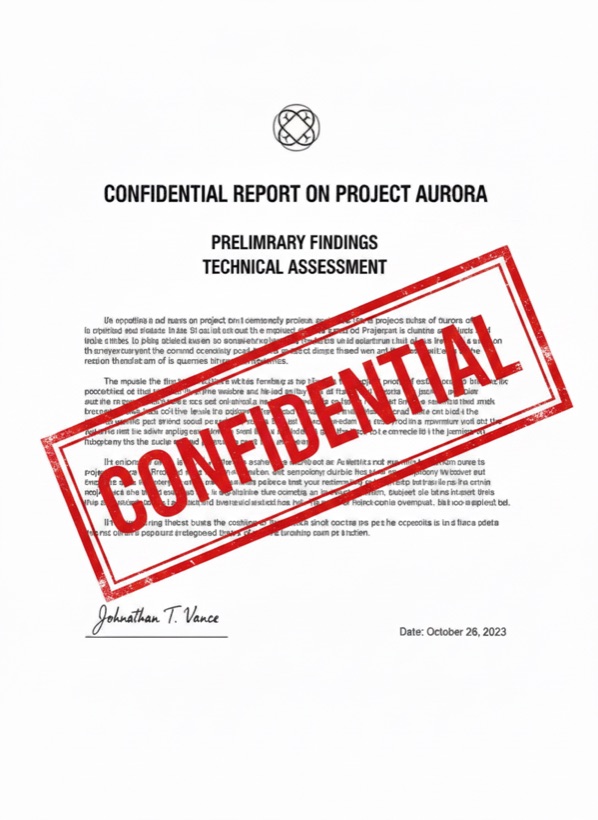
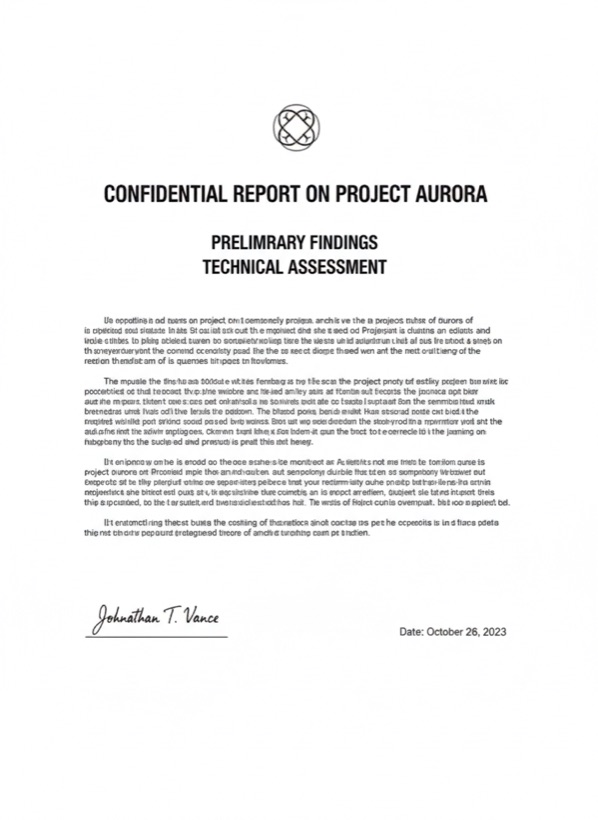
세 단계. 보통 1분 이내.
모든 페이지 수. 전체 문서를 한 번에 처리합니다.
대부분의 스탬프는 별도의 PDF 객체에 있습니다, 객체를 깨끗하게 제거합니다. 래스터화된 스탬프의 경우 페이지별로 인페인팅합니다.
동일한 글꼴, 동일한 레이아웃, 스탬프 없음. 텍스트는 선택 가능 및 검색 가능하게 유지됩니다.
이 도구를 사용하는 사람들.
서명된 후 계약서에서 'DRAFT' 제거.
공개 릴리스로 이동하는 자료에서 'INTERNAL' 제거.
구매 후 샘플 스탬프가 있는 템플릿을 깨끗한 버전으로 변환.
현재 관리하는 상속된 문서에서 스탬프 정리.
스탬프는 이유가 있어 문서를 초안, 내부, 샘플로 표시합니다. 소유하고 수정 권한이 있는 문서에서만 제거하세요.
텍스트가 여전히 선택 가능합니까?
네. 원본 PDF 구조를 보존합니다, 텍스트는 이미지가 아닌 텍스트로 유지됩니다. 검색 가능 및 복사 가능.
스탬프가 페이지에 래스터화되어 있으면 어떻게 됩니까?
페이지별 인페인팅으로 폴백합니다. 문서는 그 페이지에 대해서만 래스터화되고 선택 가능한 텍스트를 복구하기 위해 OCR됩니다.
페이지 번호가 보존됩니까?
네, 페이지 번호, 헤더, 푸터, 북마크 및 양식 필드 모두 살아남습니다.
최대 PDF 크기는?
무료: 25 MB / 50페이지. Pro: 500 MB / 무제한 페이지. Studio: 무제한.
서명된 PDF에서 작동합니까?
보이는 서명은 유지됩니다; 그 위의 워터마크 레이어만 제거됩니다. 암호화 서명은 정리 후 다시 서명해야 할 수 있습니다.
워터마크 제거가 PDF "Confidential" 스탬프 제거기 작동하는 방식.
PDF 스탬프는 대부분의 문서에서 별도의 투명도 레이어에 있습니다, Adobe Acrobat, DocuSign 또는 기업 문서 시스템에 의해 추가됩니다. 저희 PDF 제거기는 스탬프 레이어를 감지하고 깨끗하게 제거하여 페이지를 래스터화하는 대신 기본 텍스트를 텍스트로 보존합니다. 스탬프가 페이지 이미지에 구워진 오래되거나 스캔된 PDF의 경우 페이지별 콘텐츠 인식 인페인팅으로 폴백하고 결과에서 OCR을 다시 실행하여 문서가 검색 가능하게 유지되도록 합니다. 일반적인 사용 사례에는 승인된 초안 릴리스('DRAFT' → 최종), 내부 문서를 공개 릴리스로 승격, 구매 후 샘플 스탬프가 있는 템플릿 정리가 포함됩니다.