Resposta rápida: Se você ainda tem o projeto do Filmora, a correção mais limpa é entrar em uma conta licenciada do Filmora e reexportar. A marca d'água só aparece no resultado da versão de avaliação. Se você só tem o arquivo finalizado, solte-o no nosso removedor de marca d'água de vídeo e a IA reconstrói a área atrás do logotipo centralizado. Gratuito para três vídeos por dia, sem cadastro. Edite apenas vídeos que você fez ou tem permissão para alterar.
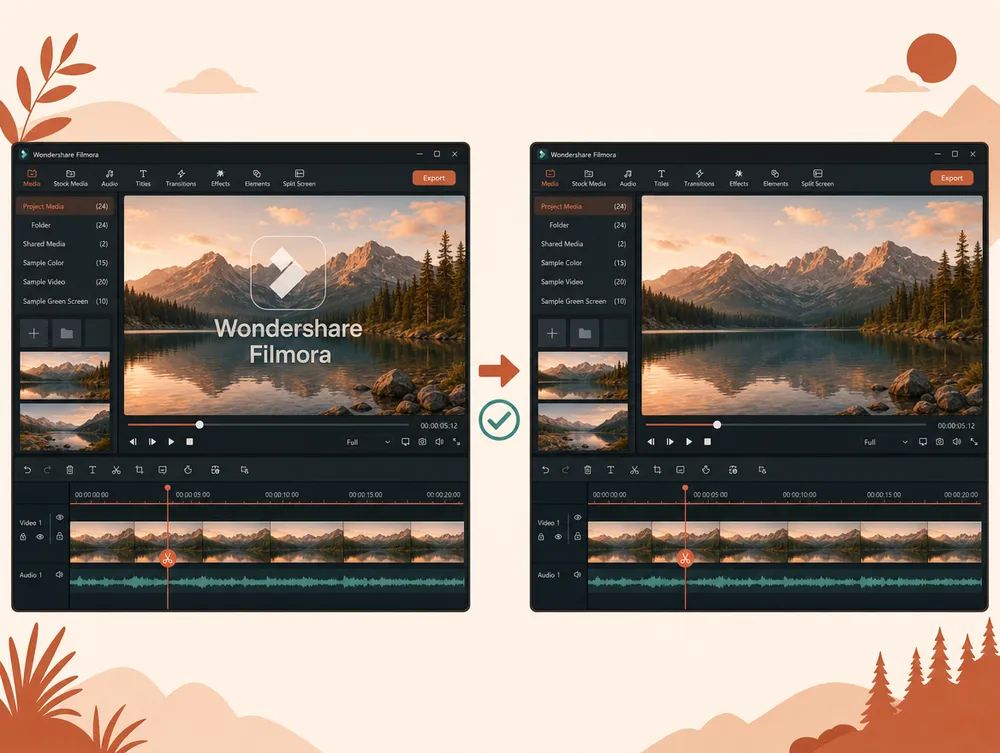
O Wondershare Filmora coloca um logotipo translúcido no meio de todo vídeo exportado sem uma licença paga. Ele fica sobre a parte mais movimentada do quadro, então um corte geralmente arruína a composição e um desfoque apenas troca uma distração por outra.
Existem duas rotas honestas, e qual delas se encaixa depende do que você tem em mãos: o projeto editável, ou apenas o vídeo finalizado.
Rota 1: reexportar a partir de uma conta licenciada (o resultado mais limpo)
A marca d'água do Filmora não é gravada nas suas imagens enquanto você edita. Ela é adicionada na hora da exportação, no plano gratuito. Isso significa que os quadros originais, sem marca d'água, ainda existem dentro do projeto.
Se você tem o arquivo de projeto .wfp:
- Abra o projeto no Filmora na mesma máquina onde você o criou.
- Entre em uma conta licenciada. Um plano pago do Filmora remove a marca d'água da exportação.
- Reexporte a linha do tempo. Mantenha a resolução e a taxa de quadros originais.
A saída fica perfeita pixel a pixel porque nada foi coberto. Sem IA, sem reconstrução. Quando o projeto está disponível, isso supera qualquer outro método.
O detalhe: só funciona se você ainda tem o projeto e está disposto a licenciar o Filmora. Se o projeto sumiu, ou alguém lhe enviou o clipe finalizado, a Rota 2 é a sua opção.
Rota 2: reconstruir o quadro com IA (quando você só tem o arquivo)
Quando o vídeo com a marca é tudo o que você tem, uma ferramenta de preenchimento por IA reconstrói os pixels atrás do logotipo a partir dos quadros vizinhos. A marca do Filmora é estática e centralizada, o que é um caso favorável: o fundo atrás dela geralmente se desloca o suficiente ao longo do clipe para a IA emprestar detalhes limpos.
Esse é o mesmo fluxo do nosso guia geral de marca d'água em vídeo, ajustado para onde o Filmora coloca a sua marca.
Passo a passo
- Abra a ferramenta. Acesse o removedor de marca d'água de vídeo. Os três primeiros vídeos por dia são gratuitos, sem cadastro.
- Envie a exportação. Solte o seu MP4 ou MOV, de até 500 MB.
- Confirme a área. A detecção automática encontra o logotipo centralizado padrão. Se a sua exportação trouxe uma marca de canto ou uma cartela final, pinte-a manualmente.
- Execute a limpeza. A IA trabalha quadro a quadro e mantém o áudio idêntico bit a bit.
- Baixe. A saída corresponde ao codec e à resolução da sua origem.
Dica: Use a cópia de mais alta qualidade da exportação que você tiver. Uma versão reenviada ou gravada da tela tem bordas de logotipo mais suaves, o que torna a detecção menos precisa e a correção menos limpa.
Onde fica a marca d'água do Filmora?
Saber o posicionamento define expectativas antes de começar.
- Exportação padrão: uma marca textual semitransparente do Wondershare Filmora no centro do quadro.
- Alguns modelos: uma introdução ou cartela final adicional com o logotipo sobre um fundo simples, que é o caso mais fácil de todos para limpar.
- Versões mais antigas: uma marca de canto menor em vez da centralizada.
Um logotipo centralizado sobre um fundo calmo se limpa de forma quase invisível. Um logotipo centralizado sobre um rosto ou um movimento rápido é o caso mais difícil, porque nenhum quadro próximo revela por completo o que pertence por baixo.
Reexportar vs. remoção por IA: qual usar?
| Reexportar com licença | Remoção por IA a partir do arquivo | |
|---|---|---|
| Você precisa de | O projeto do Filmora mais uma licença paga. | Apenas o vídeo finalizado com a marca. |
| Qualidade do resultado | Perfeita. Nada é reconstruído. | Geralmente limpa; uma correção suave é possível sobre detalhes. |
| Custo | Uma assinatura ou licença perpétua do Filmora. | Gratuito para três vídeos por dia. |
| Melhor quando | Você ainda tem o projeto editável. | O projeto sumiu ou o clipe veio de outra pessoa. |
Remover a marca d'água reduz a qualidade?
Com a Rota 1, não. O quadro nunca foi coberto, então uma reexportação licenciada é idêntica a qualquer outra exportação.
Com a Rota 2, o centro corrigido é uma reconstrução. Sobre um fundo estável, você raramente vai notar. Sobre um rosto ou um movimento fino, uma correção suave pode aparecer. O restante do quadro mantém a resolução nativa e o áudio é preservado idêntico bit a bit. Você não deve esperar uma recuperação impecável em todos os clipes.
Mantenha-se dentro das regras
Limpe a marca d'água do Filmora apenas de um vídeo que você mesmo fez, ou de um que você tem permissão para editar. As suas próprias exportações são totalmente válidas; a marca d'água é apenas o lembrete do plano gratuito para você fazer upgrade.
Retirar a marca do vídeo de outra pessoa para reutilizar ou repostar como seu pode violar direitos autorais e regras das plataformas. A ferramenta serve para finalizar o seu próprio trabalho, não para levar o crédito do trabalho dos outros.
Recomendação final
Se você ainda tem o projeto, licencie o Filmora e reexporte. É a única rota com zero reconstrução, e o resultado é impecável.
Se o projeto sumiu e você só tem o arquivo, solte-o no removedor de marca d'água de vídeo. Para a marca de outro editor, a mesma abordagem funciona para a marca d'água do CapCut e outros logotipos de aplicativos.