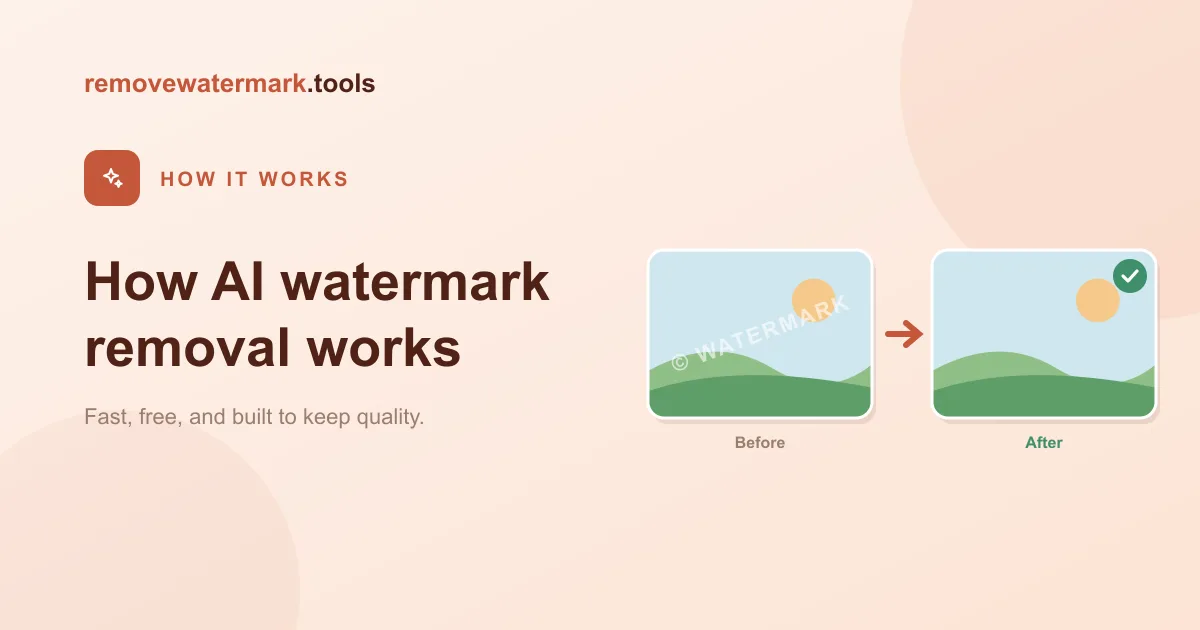
Краткий ответ: ИИ не стирает водяной знак, он перестраивает то, что было за ним. Модель маскирует помеченные пиксели, считывает окружающую текстуру и генерирует новые пиксели, продолжающие фон. Именно поэтому это лучше размытия или обрезки. Используйте это только для контента, которым вы владеете или который вам разрешено редактировать.
Когда вы удаляете водяной знак с помощью ИИ, это может ощущаться как магия: логотип был, а потом его нет, и фото выглядит нетронутым. Никакой магии нет. Под капотом происходит вполне конкретный процесс, и, поняв его, вы будете лучше выбирать исходные файлы, выделения и понимать, чего ожидать.
Это руководство объясняет, как на самом деле работает ИИ-удаление водяных знаков, чем оно отличается от размытия или обрезки и где оно по-прежнему испытывает трудности.
Редактируйте только тот контент, которым владеете или который вам разрешено менять. Всё изложенное ниже предполагает, что у вас есть это право.
Три способа справиться с водяным знаком
На самом деле любой инструмент может сделать с водяным знаком только три вещи.
- Обрезать. Отрезать ту часть изображения или кадра, которая содержит знак.
- Закрыть или размыть. Нарисовать поверх знака прямоугольник, размытие или наклейку, чтобы его нельзя было прочитать.
- Перестроить то, что было за ним. Реконструировать пиксели, поверх которых лежал водяной знак.
Обрезка и размытие являются старыми, ручными подходами. Они работают в любом редакторе и вообще не требуют ИИ. Третий вариант, перестроение, это то, что делают современные ИИ-инструменты, и единственный, который стремится сделать так, чтобы водяной знак выглядел, будто его никогда не было.
Разница между этими тремя подходами перестаёт быть тонкой, как только вы увидите результаты рядом. Обрезка теряет часть изображения. Размытие оставляет очевидную заплатку. Перестроение оставляет чистое фото.
Почему обрезка и размытие не справляются
Обрезка является самым грубым решением. Если водяной знак стоит в углу, а этот угол вам не нужен, обрезка подойдёт. Но большинство водяных знаков размещают именно там, где обрезка вредит сильнее всего: поперёк центра, поверх объекта или замощёнными по всему кадру. Нельзя обрезать центрированный логотип, не выбросив саму картинку.
Размытие и закрытие плохи иначе. Они не удаляют водяной знак, они заменяют его пятном или прямоугольником. Ваш глаз мгновенно считывает эту заплатку, потому что она не совпадает с текстурой вокруг. Размытый прямоугольник поверх неба по-прежнему выглядит как размытый прямоугольник, а не как небо.
Есть и более глубокая проблема. Размытие и закрытие воспринимают водяной знак как то, что нужно спрятать. Они никогда не спрашивают, что было *под ним*. Поэтому информация, которая была за знаком (продолжение стены, лицо, линия горизонта), просто исчезает, обменянная на пятно.
ИИ-inpainting задаёт противоположный вопрос: что здесь должно быть?
Что такое inpainting простыми словами
Inpainting является техникой, лежащей в основе ИИ-удаления водяных знаков. Слово пришло из реставрации искусства, где реставратор заполняет повреждённый участок картины так, чтобы он сливался с остальным.
В программном обеспечении inpainting означает заполнение помеченной области новыми пикселями, которые продолжают окружающее изображение. Модель усвоила на очень большом числе изображений, что правдоподобно следует из заданного рисунка пикселей. Покажите ей край кирпичной стены и пробел, и она сможет продолжить кладку. Покажите ей участок неба с логотипом посередине, и она сможет продолжить градиент и облака.
Это не копирование соседних пикселей и не вставка их поверх знака, как в старом приёме со штампом клонирования, который повторяет очевидные узоры. Inpainting *генерирует* подходящие пиксели. На простом фоне результат часто неотличим от оригинала. На сложных деталях это обоснованная оценка, и здесь важна честность: инструмент реконструирует, а не восстанавливает. Оригинальных пикселей больше нет; то, что вы получаете обратно, является правдоподобной заменой.
Это различие важно для ваших ожиданий. Не стоит рассчитывать на идеальное восстановление на насыщенной, детализированной области. Стоит ожидать чистого, убедительного перестроения на большинстве обычных фонов.
Конвейер, шаг за шагом
Вот что происходит между вашей загрузкой и вашим скачиванием.
- Обнаружение водяного знака. Модель сканирует изображение или каждый кадр видео и находит пиксели водяного знака: логотип, текстовое наложение, повторяющийся штамп. Из этого она строит черновой контур того, что нужно исправить.
- Построение маски. Этот контур становится маской: точной областью, которую инструменту разрешено менять. Всё за пределами маски остаётся полностью нетронутым. Чем плотнее маска, тем чище результат, поэтому быстрая ручная кисть помогает на неудобных знаках.
- Анализ окружающего контекста. Прежде чем что-либо генерировать, модель считывает пиксели вокруг маски: цвет, текстуру, края, направление освещения. Так она вычисляет, что правдоподобно должно находиться за знаком.
- Генерация недостающих пикселей. Это и есть шаг inpainting. Вместо того чтобы вмазывать соседний цвет внутрь, модель синтезирует новые пиксели, продолжающие окружающую структуру: небо, кожу, ткань, листву или фон за текстом.
- Сведение и экспорт. Перестроенная область сводится обратно в изображение в исходном разрешении, с растушёванными краями, так что видимого шва нет. Области, которые вы не выделяли, возвращаются неизменными пиксель в пиксель.
Каждый шаг влияет на итоговое качество. Слабое обнаружение или неплотная маска усложняют шаг генерации. Резкий исходник облегчает каждый шаг.
Изображения против видео: покадровое отслеживание
Фото даёт модели один кадр для восстановления. Видео даёт ей сотни, и водяной знак может двигаться.
Для статичного логотипа в углу видео это на самом деле лёгкий случай. Пиксели за логотипом почти не меняются на протяжении ролика, и модель может позаимствовать детали из кадров, где эта область на мгновение чиста.
Движущиеся и анимированные знаки сложнее. Вращающееся имя пользователя или дрейфующий стоковый штамп не сидит в одном прямоугольнике, поэтому инструмент не может рассматривать его как фиксированную область. Вместо этого обнаружение выполняется на каждом кадре, и маска следует за водяным знаком по мере его движения. Затем область перестраивается кадр за кадром.
Движение может помогать не меньше, чем мешать. Когда водяной знак дрейфует по устойчивому фону, кадры по обе стороны от него часто раскрывают именно то, что должно быть под ним. Модель использует это. Чтобы очистить ролик от начала до конца, откройте инструмент удаления водяных знаков с видео и дайте обнаружению отслеживать знак покадрово.
Что делает задачу трудной
Inpainting силён на простых, предсказуемых поверхностях и слаб там, где глаз беспощаден.
- Лица. Мы устроены так, что мгновенно замечаем неправильное лицо. Перестроенный глаз или рот, хоть немного не такой, считывается как фальшивка.
- Кисти и пальцы. Множество краёв, суставов и перекрытий на маленьком пространстве. Легко искривить.
- Мелкий текст. Модель перестраивает внешний вид текста, но не может знать, какие именно буквы там были, поэтому реконструированный текст часто превращается в бессмыслицу.
- Большие или замощённые водяные знаки. Чем больше область под маской, тем меньше окружающего контекста есть у модели для работы, поэтому её догадка становится менее уверенной.
Ничто из этого не повод избегать ИИ. Это повод держать выделение плотным и проверять результат. Небольшая ручная доработка лица или угла обычно завершает работу, которую ИИ сделал на 90%.
| Метод | Что делает | Результат | Лучше всего для |
|---|---|---|---|
| Обрезка | Отрезает область со знаком | Теряет часть изображения | Знаки в углу, который вам не нужен |
| Размытие / закрытие | Прячет знак за пятном или прямоугольником | Очевидная заплатка, которая не совпадает | Быстрое маскирование, когда вид не важен |
| ИИ-inpainting | Перестраивает фон за знаком | Чистое изображение, часто почти незаметно | Большинство реальных фото и видео, которыми вы владеете |
Как получить самый чистый результат
Несколько привычек определяют разницу между безупречным перестроением и мягкой заплаткой.
- Начинайте с исходника максимального разрешения, какой у вас есть. И обнаружение, и реконструкция опираются на резкие края. Пересохранённый скриншот или уменьшенная копия теряют детали, которые нужны модели.
- Держите выделение плотным. Маскируйте сам водяной знак, а не щедрый прямоугольник вокруг него. Меньшая маска оставляет больше реального контекста для модели и сокращает область, которую ей приходится выдумывать.
- Проверяйте в полном размере. Увеличьте до 100% и ищите мягкое размытие, повторяющуюся текстуру или разорванные края, особенно рядом с лицами и прямыми линиями.
- Перезапускайте небольшую область вместо всего целиком. Если одно место выглядит не так, исправьте только его, а не обрабатывайте заново всё изображение.
Совет профи: работайте на копии и сохраняйте нетронутый оригинал. Это позволяет сравнить перестроение с истиной и начать заново с чистого листа, если проход пошёл не так.
Для более глубокого сравнения того, где выигрывает ИИ, а где ручное редактирование, см. удаление водяных знаков с помощью ИИ против ручного редактирования. Для полного разбора с фото см. как удалить водяной знак с фотографии, не испортив качество.
Оставайтесь в рамках правил
Удаляйте водяные знаки только с контента, которым вы владеете или который вам разрешено редактировать. Это охватывает ваши собственные фото и видео, лицензированные файлы и превью, которые вам разрешено очищать.
Использование inpainting для снятия знака с чужой работы и выдачи её за свою может нарушить авторское право и правила платформ. Эта техника предназначена для приведения в порядок вашего собственного контента, а не для присвоения чужих заслуг.
Итоговая рекомендация
ИИ-удаление водяных знаков является не стиранием и не размытием, а реконструкцией. Инструмент маскирует знак, изучает то, что его окружает, и генерирует новые пиксели, продолжающие фон. Понимание этой одной идеи объясняет всё остальное: почему важен резкий исходник, почему помогает плотное выделение и почему лица и текст являются трудными случаями.
Когда ваш файл готов, попробуйте инструмент удаления водяных знаков с изображений или инструмент удаления водяных знаков с видео и проверьте результат в полном размере перед экспортом. Можно также начать с ИИ-инструмента удаления водяных знаков.