Kısa yanıt: Filmora projeniz hâlâ duruyorsa, en temiz çözüm lisanslı bir Filmora hesabına giriş yapıp yeniden dışa aktarmaktır. Filigran yalnızca ücretsiz deneme çıktısında görünür. Yalnızca bitmiş dosyaya sahipseniz, onu video filigran kaldırıcımıza bırakın ve AI ortalanmış logonun arkasındaki alanı yeniden oluştursun. Günde üç video için ücretsiz, kayıt yok. Yalnızca kendi yaptığınız veya değiştirmenize izin verilen videoları düzenleyin.
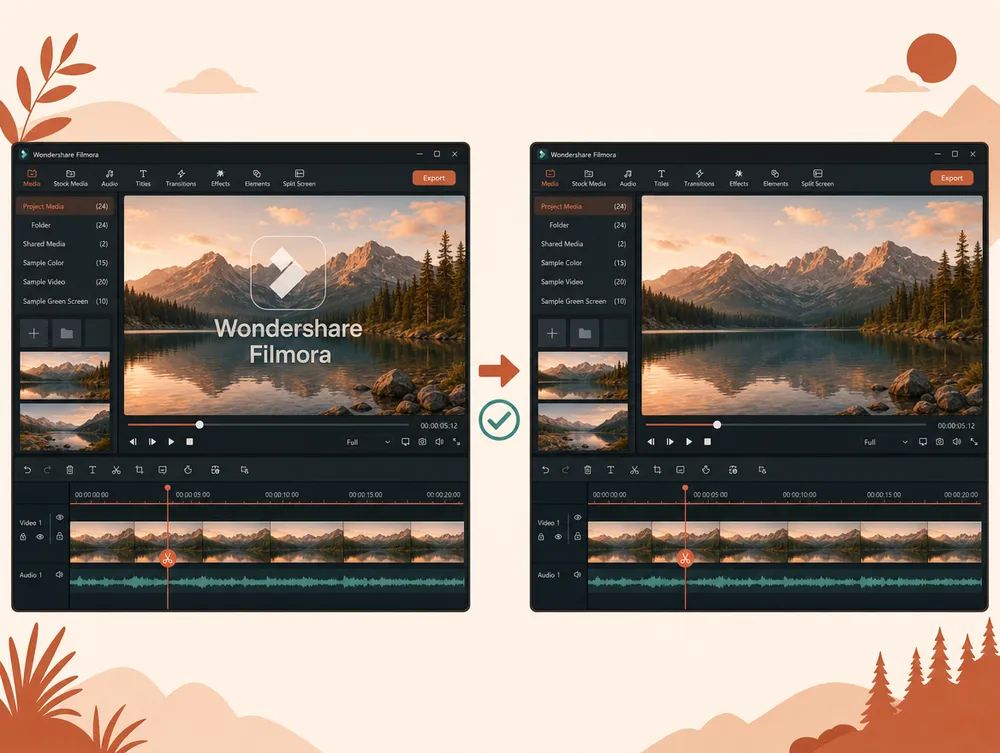
Wondershare Filmora, ücretli lisans olmadan dışa aktarılan her videonun ortasına yarı saydam bir logo yerleştirir. Karenin en yoğun bölümünün üzerinde durur, bu yüzden kırpma genellikle kompozisyonu bozar ve bulanıklaştırma yalnızca bir dikkat dağıtıcıyı başkasıyla değiştirir.
İki dürüst yol vardır ve hangisinin uyduğu, elinizde ne olduğuna bağlıdır: düzenlenebilir proje mi, yoksa yalnızca bitmiş video mu.
1. Yol: lisanslı bir hesaptan yeniden dışa aktarın (en temiz sonuç)
Filmora filigranı, siz düzenlerken görüntünüze gömülmez. Ücretsiz planda dışa aktarma sırasında eklenir. Bu, orijinal, filigransız karelerin hâlâ proje içinde var olduğu anlamına gelir.
.wfp proje dosyasına sahipseniz:
- Projeyi Filmora'da açın, onu oluşturduğunuz aynı makinede.
- Lisanslı bir hesaba giriş yapın. Ücretli bir Filmora planı dışa aktarma filigranını kaldırır.
- Zaman çizelgesini yeniden dışa aktarın. Orijinal çözünürlüğünüze ve kare hızınıza eşleyin.
Çıktı piksel mükemmelliğindedir çünkü hiçbir şey kapatılmamıştır. AI yok, yeniden yapılandırma yok. Proje mevcut olduğunda, bu yöntem diğer her yöntemi yener.
Püf noktası: yalnızca hâlâ projeye sahipseniz ve Filmora'yı lisanslamaya istekliyseniz işe yarar. Proje yoksa veya bitmiş klibi size başkası gönderdiyse, 2. Yol sizin seçeneğinizdir.
2. Yol: kareyi AI ile yeniden oluşturun (yalnızca dosyaya sahip olduğunuzda)
Elinizdeki tek şey filigranlı videoysa, bir AI doldurma aracı logonun arkasındaki pikselleri çevreleyen karelerden yeniden oluşturur. Filmora işareti sabit ve ortalanmıştır, bu da uygun bir durumdur: arkasındaki arka plan genellikle klip boyunca AI'nın temiz ayrıntı ödünç alabileceği kadar kayar.
Bu, genel video filigran rehberimizle aynı akıştır, Filmora'nın işaretini koyduğu yere göre ayarlanmıştır.
Anlatım
- Aracı açın. Video filigran kaldırıcıya gidin. Her gün ilk üç video kayıt olmadan ücretsizdir.
- Dışa aktarımı yükleyin. 500 MB'a kadar MP4 veya MOV dosyanızı bırakın.
- Alanı onaylayın. Otomatik algılama standart ortalanmış logoyu bulur. Dışa aktarımınız bir köşe işareti veya kapanış kartı taşıdıysa, onu elle fırçalayın.
- Temizlemeyi çalıştırın. AI kare kare çalışır ve sesi bit düzeyinde aynı tutar.
- İndirin. Çıktı kaynak codec'inize ve çözünürlüğünüze uyar.
Püf noktası: Dışa aktarımın sahip olduğunuz en yüksek kaliteli kopyasını kullanın. Yeniden yüklenmiş veya ekran kaydı yapılmış bir sürümün logo kenarları daha yumuşaktır, bu da algılamayı daha az hassas ve yamayı daha az temiz yapar.
Filmora filigranı nerede durur?
Yerleşimi bilmek, başlamadan önce beklentileri belirler.
- Standart dışa aktarım: karenin ortasında yarı saydam bir Wondershare Filmora kelime markası.
- Bazı şablonlar: logonun düz bir arka plan üzerinde olduğu ek bir giriş veya kapanış kartı, ki bu temizlenecek en kolay durumdur.
- Eski sürümler: ortalanmış olan yerine daha küçük bir köşe işareti.
Sakin bir arka plan üzerindeki ortalanmış bir logo neredeyse görünmez şekilde temizlenir. Bir yüz veya hızlı hareket üzerindeki ortalanmış bir logo en zor durumdur, çünkü yakındaki hiçbir kare altta tam olarak neyin ait olduğunu ortaya çıkarmaz.
Yeniden dışa aktarma vs. AI kaldırma: hangisini kullanmalısınız?
| Lisansla yeniden dışa aktarma | Dosyadan AI kaldırma | |
|---|---|---|
| Gereken | Filmora projesi artı ücretli bir lisans. | Yalnızca bitmiş filigranlı video. |
| Sonuç kalitesi | Mükemmel. Hiçbir şey yeniden oluşturulmaz. | Genellikle temiz; ayrıntı üzerinde yumuşak bir yama olabilir. |
| Maliyet | Bir Filmora aboneliği veya kalıcı lisans. | Günde üç video için ücretsiz. |
| En iyi durum | Düzenlenebilir projeye hâlâ sahipsiniz. | Proje yok veya klip başkasından geldi. |
Filigranı kaldırmak kaliteyi düşürür mü?
- Yol ile hayır. Kare hiç kapatılmadığı için lisanslı bir yeniden dışa aktarım başka herhangi bir dışa aktarımla aynıdır.
- Yol ile yamalı orta bir yeniden yapılandırmadır. Sabit bir arka plan üzerinde onu nadiren fark edersiniz. Bir yüz veya ince hareket üzerinde yumuşak bir yama görünebilir. Karenin geri kalanı yerel çözünürlüğünü korur ve ses bit düzeyinde aynı korunur. Her klipte kusursuz kurtarma beklememelisiniz.
Kuralların içinde kalın
Filmora filigranını yalnızca kendiniz yaptığınız veya düzenleme izni verildiğiniz bir videodan temizleyin. Kendi dışa aktarımlarınız tamamen serbesttir; filigran yalnızca ücretsiz planın yükseltme hatırlatmasıdır.
İşareti başkasının videosundan kaldırıp onu kendinizinmiş gibi yeniden kullanmak veya yeniden yüklemek telif hakkını ve platform kurallarını ihlal edebilir. Araç, kendi çalışmanızı tamamlamak içindir, başkalarının çalışmasının kredisini almak için değil.
Son tavsiye
Hâlâ projeye sahipseniz, Filmora'yı lisanslayın ve yeniden dışa aktarın. Sıfır yeniden yapılandırma içeren tek yol budur ve sonuç kusursuzdur.
Proje yoksa ve yalnızca dosyaya sahipseniz, onu video filigran kaldırıcıya bırakın. Başka bir editörün işareti için, aynı yaklaşım CapCut filigranı ve diğer uygulama içi logolar için de işe yarar.