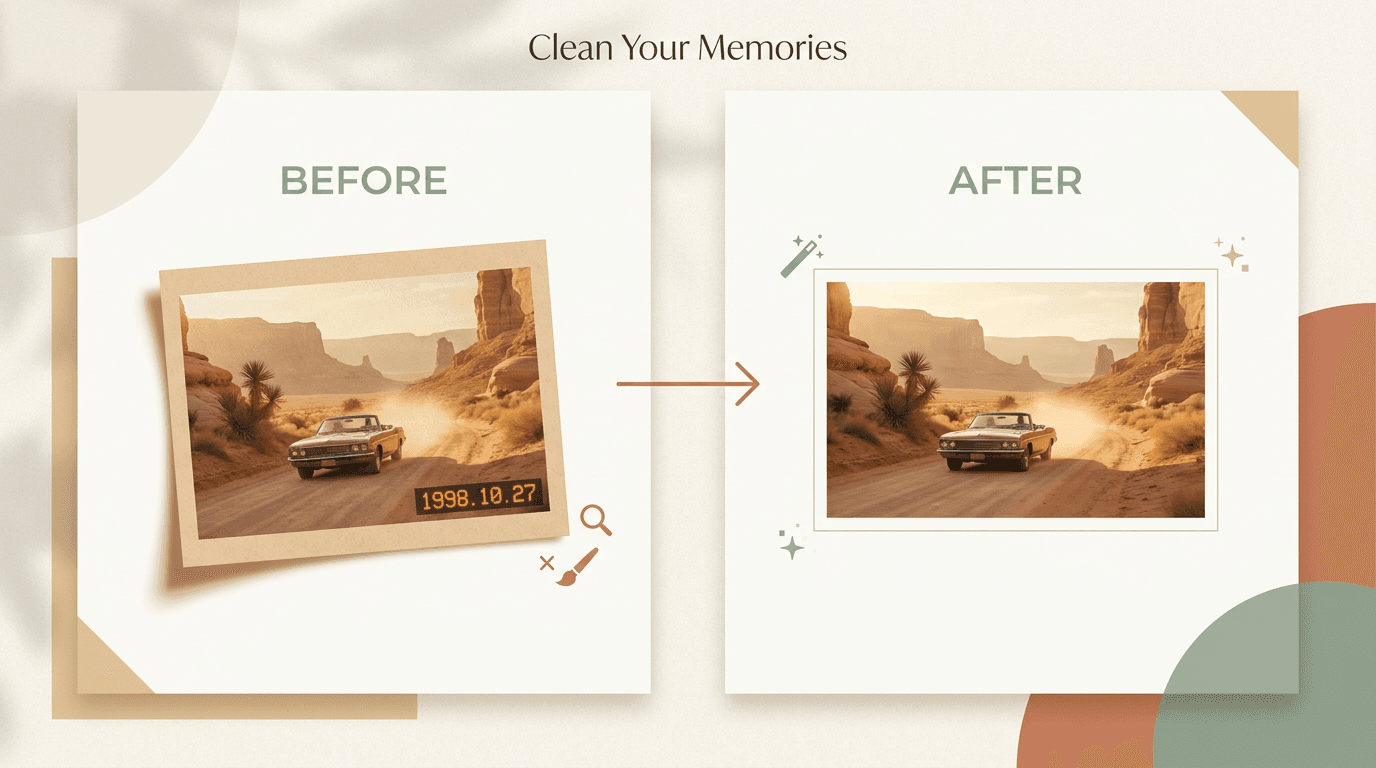
Kısa yanıt: Tarih piksellere işlenmişse, bir yapay zeka filigran kaldırıcıyla başlayın, seçimi dar tutun, ardından yalnızca bir yüzün veya kenarın hala yumuşak göründüğü yerde küçük bir manuel geçiş yapın. Yalnızca meta veriyse, bunun yerine kaldırın veya gizleyin. Yalnızca sahip olduğunuz veya değiştirmeye izniniz olan fotoğrafları düzenleyin.
Tarih damgası diğer filigranlardan biraz farklıdır. Genellikle bir köşede durur, ancak yine de iyi bir fotoğrafın görünümünü bozabilir.
İyi haber: tarih damgalarını kaldırmak genellikle büyük logolardan daha kolaydır. Zor olan kısım, sayılar gittikten sonra yakındaki yüzleri, kenarları ve dokuyu keskin tutmaktır.
Bu rehber bunu yapmanın en güvenli yolunu, kaçınılması gereken hataları ve ne zaman yapay zeka, manuel temizleme veya her ikisini kullanacağınızı gösterir.
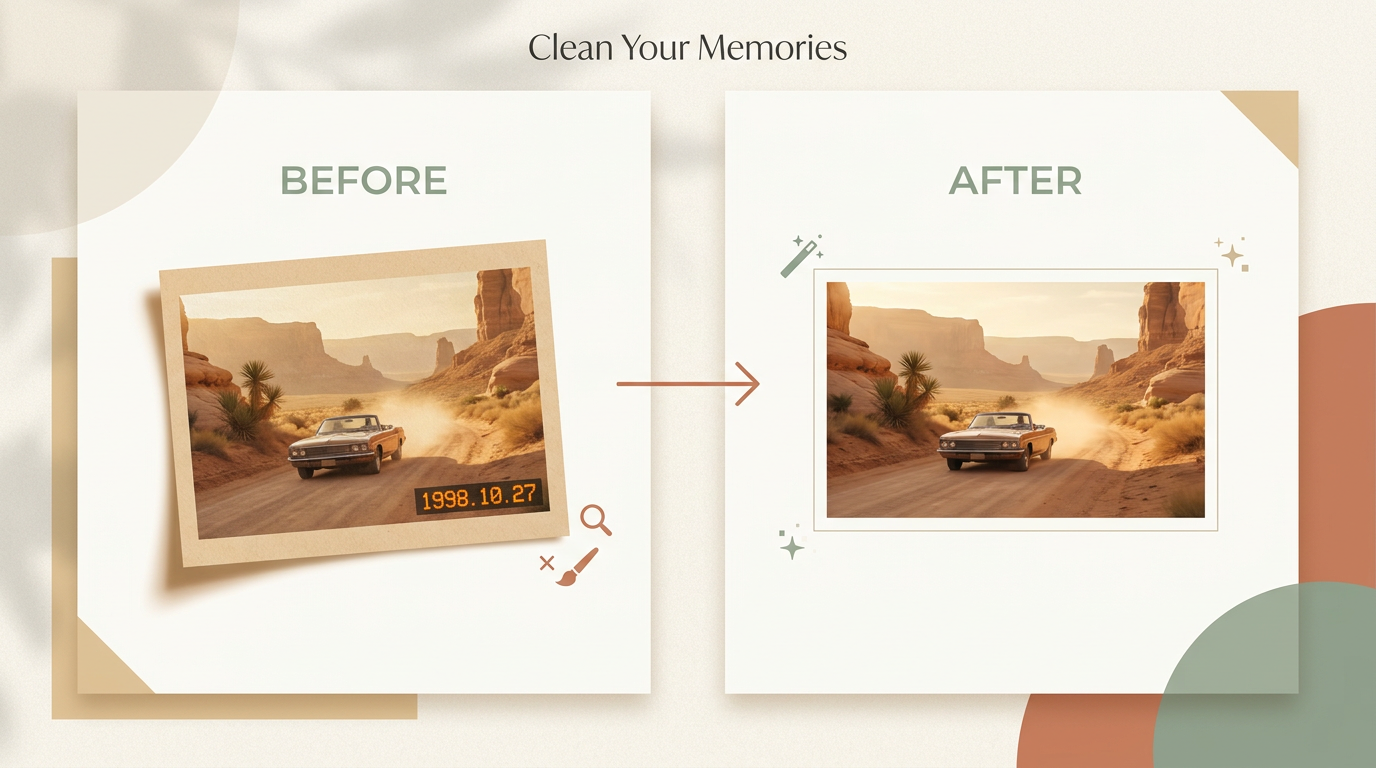
Gerçek bir damga mı yoksa sadece meta veri mi?
Bir fotoğraftaki her tarih, görüntünün bir parçası değildir. İki yaygın durum vardır.
- Fotoğrafa işlenmiş tarih damgası. Sayılar gerçek piksellerin üzerine basılmıştır. Bunları herhangi bir uygulamada, ekran görüntüsünde veya dışa aktarmada görürsünüz.
- Meta veri tarihi. Tarih, dosya bilgilerinde saklanır. Bazı uygulamalar bunu görüntüleyicide gösterir, ancak görüntünün kendisinin bir parçası değildir.
Bu önemlidir çünkü meta verileri işlemek çok daha kolaydır. Tarih yalnızca meta veriyse, çoğu zaman fotoğraf uygulamanızda gizleyebilir, onsuz bir kopya dışa aktarabilir veya paylaşmadan önce dosya bilgisini kaldırabilirsiniz.
Tarih piksellere işlenmişse, görüntü düzenlemeye ihtiyacınız vardır.
| Neyi karşılaştırmalı | Fotoğrafa işlenmiş tarih damgası | Meta veri tarihi |
|---|---|---|
| Nerede bulunur | Görüntünün piksellerinde | Dosya ayrıntılarında, görüntüde değil |
| Nasıl kontrol edilir | Ekran görüntüsünde veya dışa aktarmada hala görünür | Ekran görüntüsünde kaybolur; yalnızca dosya bilgisinde |
| Nasıl kaldırılır | Köşeyi bir filigran kaldırıcı veya düzenleyiciyle yeniden inşa edin | Paylaşırken meta veriyi gizleyin veya kaldırın |
| Fotoğrafa risk | Damga detayı kapatıyorsa biraz | Yok, pikseller dokunulmamış kalır |
İpucu: Fotoğrafın hızlı bir ekran görüntüsünü alın. Tarih hala oradaysa, işlenmiştir. Kaybolduysa, yalnızca meta veriydi ve düzenlemeyi tamamen atlayabilirsiniz.
Tarih damgası kaldırma ne zaman iyi çalışır?
Kaldırma, damga basit bir alanda durduğunda genellikle sorunsuz gider:
- gökyüzü
- kum
- çim
- su
- düz duvarlar
- odak dışı arka planlar
Bu alanları yeniden inşa etmek kolaydır çünkü eksik doku basittir.
Damga bir yüzü, parmakları, saçı, bina kenarlarını, desenli kumaşı, ince yazıyı veya güçlü bir gölge çizgisini kapladığında daha dikkatli olun. Bir kerede çok fazla kaldırırsanız bu detaylar lekelenir veya bükülür.
Çoğu kişi için en iyi yöntem
Çoğu fotoğraf için bu iş akışı en temiz sonucu verir:
- Orijinal fotoğrafın bir kopyasını yapın.
- Kopyayı bir yapay zeka kaldırıcıya yükleyin.
- Yalnızca tarih damgasını ve etrafında çok küçük bir sınırı işaretleyin.
- Aracın gizli alanı yeniden inşa etmesine izin verin.
- Yakınlaştırın ve köşeyi tam boyutta inceleyin.
- Gerekirse küçük kusurları elle düzeltin.
Bu işe yarar çünkü yapay zeka ilk geçişte hızlıdır, ancak bir köşenin doğal görünüp görünmediğini değerlendirmede gözleriniz hala daha iyidir.
Yapay zeka ile tarih damgası nasıl kaldırılır
Yapay zeka, seçim dar kaldığında en iyi şekilde çalışır.
- Fotoğrafı kaldırma aracınızda açın.
- Yalnızca tarih damgasının üzerine fırçalayın.
- Sayıların etrafındaki gölgeyi veya parlamayı kaplayacak kadar ekstra boşluk ekleyin.
- Temizlemeyi çalıştırın.
- Köşeyi %100 yakınlaştırmada inceleyin.
Sonuç yumuşak görünüyorsa, giderek daha büyük bir alanı boyamaya devam etmeyin. Bu genellikle köşeyi daha kötü yapar. Bunun yerine değişikliği geri alın, daha küçük bir seçim yapın ve ikinci bir geçiş çalıştırın. Küçük, dikkatli seçimler daha temiz sonuçlar verir.
Manuel temizleme ne zaman daha iyidir
Manuel temizleme, tarih bir yüze veya cilde dokunduğunda, düz bir kenarı kestiğinde veya ince bir dokunun üzerinde durduğunda daha iyi seçimdir. Ayrıca yapay zeka sonucu bir bulanıklık, leke veya tekrarlayan desen bıraktığında da yardımcı olur.
Bu durumlarda, iyileştirme, klonlama veya inpainting araçlarını kısa vuruşlarla kullanın. Her seferinde bir parça üzerinde çalışın: önce arka planı, sonra kenarı, sonra son küçük işaretleri düzeltin.
Tarih damgasını kaldırmak arka planı bulanıklaştırır mı?
Bulanıklaştırabilir, ama yalnızca çok fazla kaldırırsanız. Bulanıklık ve lekelenme, geniş bir alan seçmekten ve araçtan çok fazla yeni doku üretmesini istemekten gelir.
Alanı dar tutun, arka plan genellikle keskin kalır. Bir köşe yumuşarsa, daha büyük bir seçim yerine daha küçük bir seçim deneyin.
Bu alışkanlıklar yüzleri ve arka planları temiz tutar:
- Elinizdeki en büyük dosyayla başlayın.
- Her geçişten önce yakınlaştırın.
- Seçiminizi düşündüğünüzden daha küçük tutun.
- Gözleri, parmakları ve kenar çizgilerini büyük düzenlemelerden koruyun.
- Onarılan köşeyi görüntünün karşı tarafıyla karşılaştırın.
İpucu: Damga hem bir konuyu hem de bir arka planı kesiyorsa, önce arka planı yeniden inşa edin, ardından ikinci bir adımda konunun kenarını temizleyin. Bu sıra çok daha doğal görünür.
Fotoğrafı sahte gösteren yaygın hatalar
Çoğu kötü düzenleme aynı birkaç alışkanlıktan kaynaklanır:
- çok fazla alan seçmek
- orijinal dosya yerine küçük bir ekran görüntüsünden çalışmak
- keskin bir fotoğrafta bulanık bir yama bırakmak
- köşeye yakın düz bir çizgiyi bükmek
- aynı dokuyu görünür bir şekilde tekrarlamak
Sonuç garip görünüyorsa, tek bir soru sorun: bu köşe fotoğrafın geri kalanıyla eşleşiyor mu? Eşleşmiyorsa, yalnızca o küçük kısmı yeniden yapın.
Nihai sonuçtan ne beklemeli
Basit köşelerde çoğu zaman çok temiz bir sonuç, orta detaylı fotoğraflarda küçük rötuşlarla güçlü bir sonuç ve daha fazla manuel çalışmayla zor fotoğraflarda kullanılabilir bir sonuç elde edebilirsiniz.
Her seferinde mükemmel bir kurtarma beklememelisiniz (henüz). Tarih damgası önemli bir detayı kapladıysa, onarımın bir kısmı hala bilinçli bir tahmindir.
Bir tarih damgasını kaldırmak yasal mı?
Tarih damgasını yalnızca sahip olduğunuz veya düzenlemeye izniniz olan görsellerden kaldırın. Bu süreci telif hakkını, sözleşmeyi, gizliliği, platformu veya diğer kuralları çiğnemek için kullanmayın.
Görüntü bir müşteriye, işverene veya aile üyesine aitse, değiştirmeden önce iznin olduğundan emin olun.
Son tavsiye
Önce, tarihin yalnızca meta veri olup olmadığını kontrol edin. Öyleyse, görüntüyü düzenlemek yerine meta veriyi kaldırın veya gizleyin.
Tarih fotoğrafa işlenmişse, yapay zeka ile başlayın, seçimi dar tutun ve yalnızca sonucun hala yanlış göründüğü yerlerde küçük bir manuel geçişle bitirin. Bu size hız, kalite ve kontrolün en iyi karışımını verir.
Görüntüyü düzenleme hakkınız olduğunda, bir kopya üzerinde Remove Watermark deneyin ve dışa aktarmadan önce onarılan köşeyi tam boyutta karşılaştırın. Köşe tarihleri yerine tam kare logolar için, aynı yaklaşım bir fotoğraftan filigran nasıl kaldırılır yazısında ele alınmıştır.