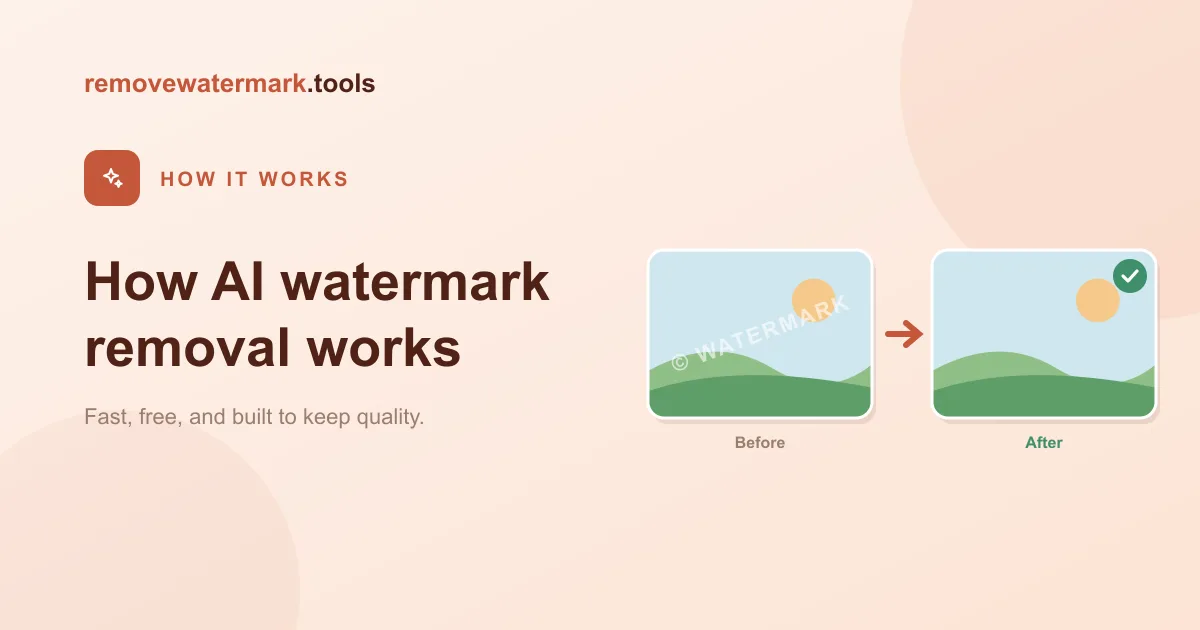
দ্রুত উত্তর: AI কোনো ওয়াটারমার্ক মুছে দেয় না, এটি তার পেছনে যা ছিল তা পুনর্গঠন করে। মডেলটি চিহ্নিত পিক্সেলগুলো মাস্ক করে, চারপাশের টেক্সচার পড়ে, এবং নতুন পিক্সেল তৈরি করে যা পটভূমিকে এগিয়ে নেয়। এ কারণেই এটি ব্লার বা ক্রপের চেয়ে ভালো। শুধু সেই কনটেন্টেই এটি ব্যবহার করুন যার আপনি মালিক বা যা সম্পাদনার অনুমতি আপনার আছে।
আপনি যখন AI দিয়ে একটি ওয়াটারমার্ক সরান, তখন এটি জাদুর মতো মনে হতে পারে: লোগোটি ওখানে আছে, তারপর নেই, আর ছবিটি দেখায় অস্পর্শিত। কোনো জাদু নেই। নিচে একটি বেশ নির্দিষ্ট প্রক্রিয়া ঘটছে, আর একবার এটি বুঝলে আপনি সোর্স ফাইল, নির্বাচন এবং কী আশা করবেন সে বিষয়ে আরও ভালো সিদ্ধান্ত নিতে পারবেন।
এই নির্দেশিকা ব্যাখ্যা করে AI ওয়াটারমার্ক রিমুভাল আসলে কীভাবে কাজ করে, কেন এটি ব্লার বা ক্রপ থেকে আলাদা, এবং কোথায় এটি এখনও হিমশিম খায়।
শুধু সেই কনটেন্টই সম্পাদনা করুন যার আপনি মালিক বা যা পরিবর্তনের অনুমতি আপনার আছে। নিচের সবকিছু ধরে নেয় যে সেই অধিকার আপনার আছে।
একটি ওয়াটারমার্ক সামলানোর তিনটি উপায়
যেকোনো টুল আসলে একটি ওয়াটারমার্ক নিয়ে কেবল তিনটি কাজ করতে পারে।
- এটি ক্রপ করে বাদ দিন। ছবি বা ফ্রেমের যে অংশে চিহ্নটি আছে তা কেটে ফেলুন।
- এটি ঢেকে দিন বা ব্লার করুন। চিহ্নের ওপর একটি বাক্স, একটি ব্লার বা একটি স্টিকার বসিয়ে দিন যাতে আপনি এটি পড়তে না পারেন।
- এর পেছনে যা ছিল তা পুনর্গঠন করুন। ওয়াটারমার্কটি যে পিক্সেলের ওপর বসেছিল সেগুলো পুনর্গঠন করুন।
ক্রপ ও ব্লার পুরোনো, ম্যানুয়াল ধারণা। এগুলো যেকোনো এডিটরে কাজ করে এবং একদম কোনো AI লাগে না। তৃতীয় উপায়টি, পুনর্গঠন, আধুনিক AI টুল যা করে, এবং এটিই একমাত্র উপায় যার লক্ষ্য ওয়াটারমার্কটিকে এমন দেখানো যেন তা কখনও ছিলই না।
তিনটির পার্থক্য একবার পাশাপাশি ফল দেখলে আর সূক্ষ্ম থাকে না। ক্রপ আপনার ছবির একটি অংশ হারায়। ব্লার একটি স্পষ্ট তালি রেখে যায়। পুনর্গঠন একটি পরিষ্কার ছবি রেখে যায়।
ক্রপ ও ব্লার কেন যথেষ্ট নয়
ক্রপ করা হলো সবচেয়ে স্থূল সমাধান। ওয়াটারমার্কটি যদি একটি কোণে থাকে এবং সেই কোণটি আপনার দরকার না হয়, তবে ক্রপ করা ঠিক আছে। কিন্তু বেশিরভাগ ওয়াটারমার্ক ঠিক সেখানেই বসানো হয় যেখানে ক্রপ সবচেয়ে বেশি ক্ষতি করে, কেন্দ্র জুড়ে, একটি সাবজেক্টের ওপর, বা পুরো ফ্রেম জুড়ে টাইল করা। কেন্দ্রে বসানো একটি লোগো ছবিটি ফেলে না দিয়ে ক্রপ করা যায় না।
ব্লার করা ও ঢেকে দেওয়া অন্যভাবে আরও খারাপ। এগুলো ওয়াটারমার্ক সরায় না; এগুলো এটিকে একটি ঘষাটে দাগ বা একটি ব্লক দিয়ে প্রতিস্থাপন করে। আপনার চোখ সেই তালিটি সঙ্গে সঙ্গে পড়ে ফেলে, কারণ এটি চারপাশের টেক্সচারের সঙ্গে মেলে না। আকাশের ওপর একটি ব্লার করা চতুর্ভুজ এখনও একটি ব্লার করা চতুর্ভুজের মতোই দেখায়, আকাশের মতো নয়।
এর একটি গভীরতর সমস্যাও আছে। ব্লার ও ঢাকা ওয়াটারমার্ককে এমন একটি জিনিস হিসেবে দেখে যা লুকাতে হবে। এগুলো কখনও জিজ্ঞাসা করে না *নিচে* কী ছিল। তাই চিহ্নের পেছনে যে তথ্য ছিল, একটি দেয়ালের ধারাবাহিকতা, একটি মুখ, একটি দিগন্ত, তা কেবল হারিয়ে যায়, একটি ঘষাটে দাগের বিনিময়ে।
AI ইনপেইন্টিং উল্টো প্রশ্ন করে: এখানে কী থাকার কথা?
ইনপেইন্টিং সহজ ভাষায় কী
ইনপেইন্টিং হলো AI ওয়াটারমার্ক রিমুভালের পেছনের কৌশল। শব্দটি এসেছে শিল্প পুনরুদ্ধার থেকে, যেখানে একজন সংরক্ষক একটি চিত্রকর্মের ক্ষতিগ্রস্ত অংশ এমনভাবে ভরাট করেন যাতে তা বাকিটার সঙ্গে মিশে যায়।
সফটওয়্যারে ইনপেইন্টিং মানে একটি চিহ্নিত অংশকে নতুন পিক্সেল দিয়ে ভরাট করা যা চারপাশের ছবি এগিয়ে নেয়। মডেলটি বিপুল সংখ্যক ছবি থেকে শিখেছে যে একটি নির্দিষ্ট পিক্সেল-প্যাটার্ন থেকে যুক্তিসঙ্গতভাবে কী আসে। এটিকে একটি ইটের দেয়ালের প্রান্ত এবং একটি ফাঁক দেখান, এটি ইটগুলো বাড়িয়ে দিতে পারে। এটিকে মাঝখানে একটি লোগোসহ এক টুকরো আকাশ দেখান, এটি গ্রেডিয়েন্ট ও মেঘ এগিয়ে নিতে পারে।
এটি কাছের পিক্সেল কপি করে চিহ্নের ওপর সাঁটছে না, সেটি পুরোনো ক্লোন-স্ট্যাম্প কৌশল, আর তা স্পষ্ট প্যাটার্ন পুনরাবৃত্তি করে। ইনপেইন্টিং এমন পিক্সেল *তৈরি* করে যা মানানসই হয়। একটি সাদামাটা পটভূমিতে ফলটি প্রায়ই মূল থেকে আলাদা করা যায় না। জটিল বিস্তারিত অংশে এটি একটি তথ্যভিত্তিক অনুমান, যা একটি গুরুত্বপূর্ণ সততা: টুলটি পুনর্গঠন করছে, ফিরে পাচ্ছে না। মূল পিক্সেলগুলো হারিয়ে গেছে; আপনি যা ফেরত পান তা একটি যুক্তিসঙ্গত বিকল্প।
এই পার্থক্যটি আপনার প্রত্যাশার জন্য গুরুত্বপূর্ণ। একটি ব্যস্ত, বিস্তারিত অংশে নিখুঁত পুনরুদ্ধার ধরে নেওয়া উচিত নয়। বেশিরভাগ সাধারণ পটভূমিতে একটি পরিষ্কার, বিশ্বাসযোগ্য পুনর্গঠন আশা করা উচিত।
পাইপলাইন, ধাপে ধাপে
আপনার আপলোড আর ডাউনলোডের মাঝে যা ঘটে তা এখানে।
- ওয়াটারমার্ক শনাক্ত করা। মডেলটি ছবি, বা প্রতিটি ভিডিও ফ্রেম স্ক্যান করে ওয়াটারমার্কের পিক্সেলগুলো খুঁজে বের করে, একটি লোগো, একটি টেক্সট ওভারলে, একটি পুনরাবৃত্ত স্ট্যাম্প। এ থেকে এটি কী ঠিক করতে হবে তার একটি মোটামুটি রূপরেখা তৈরি করে।
- একটি মাস্ক তৈরি করা। সেই রূপরেখা একটি মাস্কে পরিণত হয়: ঠিক যে অংশটি টুলটি বদলানোর অনুমতিপ্রাপ্ত। মাস্কের বাইরের সবকিছু সম্পূর্ণ অস্পর্শিত থাকে। একটি আঁটসাঁট মাস্ক আরও পরিষ্কার ফল দেয়, এ কারণেই একটি দ্রুত ম্যানুয়াল ব্রাশ অস্বস্তিকর চিহ্নে সাহায্য করে।
- চারপাশের প্রেক্ষাপট বিশ্লেষণ করা। কিছু তৈরি করার আগে মডেলটি মাস্কের চারপাশের পিক্সেল পড়ে, রং, টেক্সচার, প্রান্ত, আলোর দিক। এভাবেই এটি বের করে চিহ্নের পেছনে যুক্তিসঙ্গতভাবে কী থাকার কথা।
- অনুপস্থিত পিক্সেল তৈরি করা। এটিই ইনপেইন্টিং ধাপ। কাছের রং ভেতরের দিকে ঘষে দেওয়ার বদলে মডেলটি নতুন পিক্সেল সংশ্লেষ করে যা চারপাশের গঠন এগিয়ে নেয়: আকাশ, ত্বক, কাপড়, পাতা, বা টেক্সটের পেছনের পটভূমি।
- মিশিয়ে দেওয়া ও এক্সপোর্ট করা। পুনর্গঠিত অংশটি মূল রেজোলিউশনে আবার ছবিতে মিশিয়ে দেওয়া হয়, প্রান্তগুলো এমনভাবে নরম করা হয় যাতে কোনো দৃশ্যমান সেলাই না থাকে। আপনি যে অংশগুলো কখনও নির্বাচন করেননি সেগুলো হুবহু অপরিবর্তিত ফিরে আসে।
প্রতিটি ধাপ চূড়ান্ত মানকে প্রভাবিত করে। একটি দুর্বল শনাক্তকরণ বা একটি ঢিলেঢালা মাস্ক জেনারেট ধাপটিকে কঠিন করে তোলে। একটি ঝকঝকে সোর্স প্রতিটি ধাপ সহজ করে দেয়।
ছবি বনাম ভিডিও: প্রতি-ফ্রেম ট্র্যাকিং
একটি ছবি মডেলকে মেরামতের জন্য একটি ফ্রেম দেয়। একটি ভিডিও দেয় শত শত, আর ওয়াটারমার্কটি নড়তে পারে।
একটি স্থির কোণের লোগোর জন্য ভিডিও আসলে সহজ ক্ষেত্র। লোগোর পেছনের পিক্সেল ক্লিপ জুড়ে সামান্যই বদলায়, আর মডেলটি সেইসব ফ্রেম থেকে বিস্তারিত ধার নিতে পারে যেখানে সেই অংশটি ক্ষণিকের জন্য পরিষ্কার থাকে।
চলমান ও অ্যানিমেটেড চিহ্ন বেশি কঠিন। একটি ঘূর্ণায়মান ইউজারনেম বা একটি সরে যাওয়া স্টক স্ট্যাম্প একটি বাক্সে বসে থাকে না, তাই টুলটি এটিকে একটি স্থির অংশ হিসেবে ধরতে পারে না। বরং, শনাক্তকরণ প্রতিটি ফ্রেমে চলে এবং ওয়াটারমার্ক যেখানে নড়ে মাস্কটি তার পিছু নেয়। তারপর অংশটি ফ্রেমে ফ্রেমে পুনর্গঠিত হয়।
গতি যতটা ক্ষতি করে, ততটা সাহায্যও করতে পারে। যখন একটি ওয়াটারমার্ক একটি স্থির পটভূমির ওপর দিয়ে সরে যায়, তখন দুই পাশের ফ্রেমগুলো প্রায়ই ঠিক প্রকাশ করে দেয় নিচে কী থাকার কথা। মডেলটি তা কাজে লাগায়। একটি ক্লিপ শুরু থেকে শেষ পর্যন্ত পরিষ্কার করতে ভিডিও ওয়াটারমার্ক রিমুভার খুলুন এবং শনাক্তকরণকে প্রতি ফ্রেমে চিহ্নটি ট্র্যাক করতে দিন।
কী এটিকে কঠিন করে তোলে
ইনপেইন্টিং সাদামাটা, অনুমানযোগ্য পৃষ্ঠে শক্তিশালী এবং যেখানে চোখ ক্ষমাহীন সেখানে দুর্বল।
- মুখ। আমরা একটি ভুল মুখ সঙ্গে সঙ্গে ধরে ফেলতে এমনভাবেই তৈরি। একটি পুনর্গঠিত চোখ বা মুখ সামান্য খাপছাড়া হলেও তা নকল মনে হয়।
- হাত ও আঙুল। ছোট জায়গায় অনেক প্রান্ত, গাঁট ও ওভারল্যাপ। সহজেই বেঁকে যায়।
- ছোট টেক্সট। মডেলটি টেক্সটের চেহারা পুনর্গঠন করে কিন্তু সেখানে ঠিক কোন অক্ষরগুলো ছিল তা জানতে পারে না, তাই পুনর্গঠিত টেক্সট প্রায়ই অর্থহীন হয়ে যায়।
- বড় বা টাইল করা ওয়াটারমার্ক। মাস্ক করা অংশ যত বড়, মডেলের কাজ করার মতো চারপাশের প্রেক্ষাপট তত কম, তাই এর অনুমান তত কম নিশ্চিত হয়।
এগুলোর কোনোটিই AI এড়িয়ে যাওয়ার কারণ নয়। এগুলো নির্বাচন আঁটসাঁট রাখার এবং ফলটি পরীক্ষা করার কারণ। একটি মুখ বা একটি কোণে সামান্য হাতের সংশোধন সাধারণত সেই কাজটি শেষ করে দেয় যা AI ৯০% ঠিক করে রেখেছিল।
| পদ্ধতি | এটি কী করে | ফল | কীসের জন্য সেরা |
|---|---|---|---|
| ক্রপ | চিহ্নসহ অংশটি কেটে বাদ দেয় | ছবির একটি অংশ হারায় | আপনার দরকার নেই এমন কোণে থাকা চিহ্ন |
| ব্লার / ঢাকা | চিহ্নটিকে একটি ঘষাটে দাগ বা বাক্সের পেছনে লুকায় | স্পষ্ট তালি যা মেলে না | দ্রুত মাস্কিং যখন চেহারা গুরুত্বপূর্ণ নয় |
| AI ইনপেইন্টিং | চিহ্নের পেছনের পটভূমি পুনর্গঠন করে | পরিষ্কার ছবি, প্রায়ই প্রায়-অদৃশ্য | আপনার মালিকানাধীন বেশিরভাগ আসল ছবি ও ভিডিও |
সবচেয়ে পরিষ্কার ফল কীভাবে পাবেন
কয়েকটি অভ্যাস একটি নিখুঁত পুনর্গঠন ও একটি ঝাপসা তালির মধ্যে পার্থক্য গড়ে দেয়।
- আপনার হাতে থাকা সর্বোচ্চ-রেজোলিউশনের সোর্স দিয়ে শুরু করুন। শনাক্তকরণ ও পুনর্গঠন দুটোই ঝকঝকে প্রান্তের ওপর নির্ভর করে। একটি পুনরায়-সংরক্ষিত স্ক্রিনশট বা একটি ছোট করা কপি মডেলের যে বিস্তারিত দরকার তা হারায়।
- নির্বাচন আঁটসাঁট রাখুন। ওয়াটারমার্কটি মাস্ক করুন, এর চারপাশের একটি উদার বাক্স নয়। একটি ছোট মাস্ক মডেলের জন্য আরও বেশি আসল প্রেক্ষাপট রাখে এবং এটিকে যতটা অংশ বানাতে হবে তা সংকুচিত করে।
- পূর্ণ আকারে পরীক্ষা করুন। ১০০%-এ জুম করুন এবং নরম ব্লার, পুনরাবৃত্ত টেক্সচার বা ভাঙা প্রান্ত খুঁজুন, বিশেষত মুখ ও সরল রেখার কাছে।
- পুরোটার বদলে একটি ছোট অংশ আবার চালান। একটি জায়গা খাপছাড়া দেখালে পুরো ছবিটি পুনঃপ্রক্রিয়া না করে শুধু সেই জায়গাটি ঠিক করুন।
প্রো টিপ: একটি কপিতে কাজ করুন এবং অস্পর্শিত মূলটি রেখে দিন। এটি আপনাকে পুনর্গঠনটিকে সত্যের সঙ্গে তুলনা করতে দেয় এবং একটি পাস ভুল হলে পরিষ্কারভাবে নতুন করে শুরু করতে দেয়।
AI কোথায় জেতে এবং হাতে সম্পাদনা কোথায় জেতে তার আরও গভীর তুলনার জন্য দেখুন AI ওয়াটারমার্ক রিমুভাল বনাম ম্যানুয়াল সম্পাদনা। একটি সম্পূর্ণ ছবির ধাপে-ধাপে নির্দেশনার জন্য দেখুন মান নষ্ট না করে কীভাবে একটি ছবি থেকে ওয়াটারমার্ক সরাবেন।
নিয়মের মধ্যে থাকুন
শুধু সেই কনটেন্ট থেকেই ওয়াটারমার্ক সরান যার আপনি মালিক বা যা সম্পাদনার অনুমতি আপনার আছে। এটি আপনার নিজের ছবি ও ভিডিও, লাইসেন্সযুক্ত ফাইল, এবং পরিষ্কার করার অনুমতি আছে এমন প্রিভিউ কভার করে।
অন্য কারও কাজ থেকে একটি চিহ্ন তুলে নিয়ে নিজের বলে চালাতে ইনপেইন্টিং ব্যবহার করা কপিরাইট ও প্ল্যাটফর্মের নিয়ম ভাঙতে পারে। কৌশলটি আপনার নিজের কনটেন্ট পরিপাটি করার জন্য, অন্যদের কৃতিত্ব নেওয়ার জন্য নয়।
চূড়ান্ত সুপারিশ
AI ওয়াটারমার্ক রিমুভাল মোছা নয় এবং এটি ব্লার করাও নয়, এটি পুনর্গঠন। টুলটি চিহ্নটি মাস্ক করে, চারপাশে কী আছে তা অধ্যয়ন করে, এবং নতুন পিক্সেল তৈরি করে যা পটভূমিকে এগিয়ে নেয়। এই একটি ধারণা বুঝলে বাকি সবকিছু ব্যাখ্যা হয়ে যায়: কেন একটি ঝকঝকে সোর্স গুরুত্বপূর্ণ, কেন একটি আঁটসাঁট নির্বাচন সাহায্য করে, এবং কেন মুখ ও টেক্সট কঠিন ক্ষেত্র।
আপনার ফাইল প্রস্তুত হলে ইমেজ ওয়াটারমার্ক রিমুভার বা ভিডিও ওয়াটারমার্ক রিমুভার চেষ্টা করুন, এবং এক্সপোর্ট করার আগে পূর্ণ আকারে ফলটি পরীক্ষা করুন। আপনি AI ওয়াটারমার্ক রিমুভার থেকেও শুরু করতে পারেন।