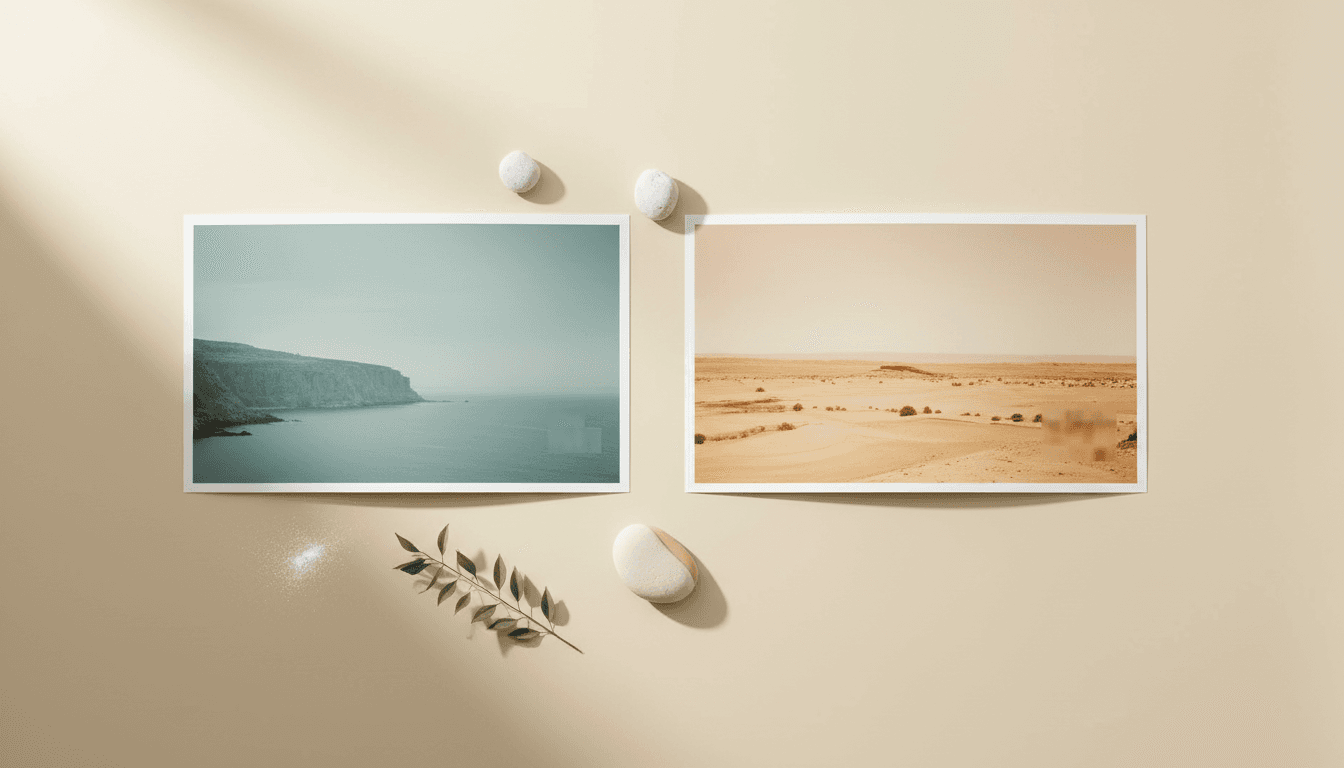
এই নির্দেশিকাটি শুধুমাত্র আপনার নিজের ছবি বা যেগুলি সম্পাদনার অনুমতি আছে সেগুলির জন্য ব্যবহার করুন। এর মধ্যে আপনার নিজের ছবি, কেনা লাইসেন্স করা ফাইল, অথবা কেনার পরে পরিষ্কার করার অনুমতি আছে এমন প্রিভিউ অন্তর্ভুক্ত।
ওয়াটারমার্ক সরানো সহজ, কিন্তু খারাপভাবে করাও সহজ। আসল কঠিন কাজ হলো চিহ্নটি চলে যাওয়ার পর ছবিটিকে স্বাভাবিক রাখা।
এই নির্দেশিকাটি ব্যাখ্যা করে কখন AI টুলগুলি ভালো কাজ করে, কখন ম্যানুয়াল এডিটিং ভালো, এবং একটি ঝাপসা বা নকল-দেখানো ফলাফল এড়াতে আপনি কী করতে পারেন।
দ্রুত উত্তর
যদি ছবিটি আপনার হয় বা এটি সম্পাদনার স্পষ্ট অনুমতি থাকে, তাহলে একটি AI রিমুভার সাধারণত শুরু করার দ্রুততম জায়গা।
এটি সবচেয়ে ভালো কাজ করে যখন:
- ওয়াটারমার্কটি ছোট বা মাঝারি আকারের হয়
- এর পেছনের পটভূমি সহজ হয়
- চিহ্নটি কোনো মুখ, হাত বা বিস্তারিত টেক্সচার ঢেকে না রাখে
যদি ওয়াটারমার্কটি সূক্ষ্ম বিবরণ অতিক্রম করে, তাহলে একটি ম্যানুয়াল টাচ-আপ ধাপ প্রায়শই একটি ভালো চূড়ান্ত ছবি দেয়।
কখন ওয়াটারমার্ক সরানো যুক্তিযুক্ত
আপনার ওয়াটারমার্ক সরানোর প্রয়োজন হতে পারে যখন:
- ছবিটি আপনার নিজের এবং আপনি একটি পরিষ্কার কপি চান
- আপনি একটি লাইসেন্স কিনেছেন এবং শুধুমাত্র একটি ওয়াটারমার্কযুক্ত প্রিভিউ পেয়েছেন
- আপনার নিজের ক্যামেরা একটি তারিখ স্ট্যাম্প যোগ করেছে বা অন্য কোনো চিহ্ন যা আপনি চান না
- একটি পুরানো ছবিতে ক্ষতি আছে যা একটি ওয়াটারমার্কের মতো দেখায়
শুরু করার আগে
প্রথমে এই বিষয়গুলি পরীক্ষা করুন:
- নিশ্চিত করুন যে আপনার ছবিটি সম্পাদনার অধিকার আছে
- আপনি যে সর্বোচ্চ-মানের কপিটি পারেন তা খুঁজুন
- কোনো পরিবর্তন করার আগে একটি ব্যাকআপ সংরক্ষণ করুন
- জুম ইন করুন এবং ওয়াটারমার্কের পিছনে কী আছে তা অধ্যয়ন করুন
শেষ ধাপটি গুরুত্বপূর্ণ। একটি সমতল আকাশ মেরামত করা সহজ। চুল, চোখ, লেখা এবং বিল্ডিংয়ের রেখাগুলি কঠিন।
পদ্ধতি 1: প্রথমে একটি AI টুল ব্যবহার করুন
একটি AI টুল বেশিরভাগ মানুষের জন্য সেরা প্রথম ধাপ কারণ এটি দ্রুত এবং আপনাকে একটি শক্তিশালী খসড়া দেয়।
ভালো AI অপসারণ সাধারণত এই প্যাটার্ন অনুসরণ করে:
- ছবিটি আপলোড করুন
- যে অংশটি সরাতে হবে তা চিহ্নিত করুন
- মডেলটিকে লুকানো পটভূমি পুনর্গঠন করতে দিন
- সম্পূর্ণ আকারে ফলাফল পর্যালোচনা করুন
- যদি একটি ছোট ত্রুটি থাকে তবে দ্বিতীয়বার চালান
এটি ভালো কাজ করে কারণ মডেলটি কেবল এলাকাটি ঝাপসা করে না। এটি অনুপস্থিত অংশের চারপাশে আকার, আলো, রঙ এবং টেক্সচার পুনর্গঠন করার চেষ্টা করে।
কখন AI অপসারণ সাধারণত ভালো দেখায়
AI টুলগুলি প্রায়শই ভালো কাজ করে যখন ওয়াটারমার্কটি এর উপর থাকে:
- আকাশ
- দেয়াল
- বালি
- ঘাস
- সাধারণ কাপড়
- ঝাপসা পটভূমি
কখন AI অপসারণের সাহায্য প্রয়োজন
AI ফলাফল কম নির্ভরযোগ্য হয় যখন ওয়াটারমার্কটি এর উপর থাকে:
- চোখ বা দাঁত
- আঙ্গুল
- সোজা বিল্ডিংয়ের রেখা
- বিস্তারিত লেখা
- গহনা
- নকশাযুক্ত কাপড়
এই ক্ষেত্রে, প্রথম ধাপের জন্য AI ব্যবহার করুন এবং তারপর শেষ ত্রুটিগুলি হাতে পরিষ্কার করুন।
পদ্ধতি 2: হাতে সম্পাদনা করুন
ম্যানুয়াল এডিটিংয়ে বেশি সময় লাগে, তবে এটি আপনাকে আরও নিয়ন্ত্রণ দেয়।
এটি ব্যবহার করুন যখন:
- ওয়াটারমার্কটি মুখের উপর থাকে
- AI ফলাফল নরম বা বিকৃত দেখায়
- আপনার কঠিন প্রান্ত বা লেখা রক্ষা করতে হবে
- প্রথম ধাপের পরে শুধুমাত্র কয়েকটি ছোট চিহ্ন বাকি থাকে
বেশিরভাগ সম্পাদক এই সরঞ্জামগুলির কিছু মিশ্রণ ব্যবহার করেন:
- ওয়াটারমার্ক এলাকার উপর ব্রাশ করুন
- ইনপেইন্টিং বা হিলিং টুল ব্যবহার করুন
- কাছাকাছি এলাকা থেকে পরিষ্কার পিক্সেল ক্লোন করুন
- একবারে এক অংশ করে প্রান্ত ঠিক করুন
ধীরে ধীরে কাজ করুন। ছোট, সতর্ক স্ট্রোক সাধারণত একটি বড় প্যাচের চেয়ে ভালো দেখায়।
পরিষ্কার ফলাফলের জন্য সেরা কর্মপ্রবাহ
আপনি যদি সেরা ফলাফল চান, তাহলে এই ক্রমটি ব্যবহার করুন:
- AI অপসারণ দিয়ে শুরু করুন
- 100% জুম করে ছবিটি পরীক্ষা করুন
- দাগ, পুনরাবৃত্ত টেক্সচার বা ভাঙা রেখা খুঁজুন
- সেই দাগগুলি হাতে পরিষ্কার করুন
- একটি নতুন কপি এক্সপোর্ট করুন এবং আসলটির সাথে তুলনা করুন
এই হাইব্রিড কর্মপ্রবাহ প্রায়শই শুধুমাত্র AI বা শুধুমাত্র ম্যানুয়াল এডিটিং ব্যবহারের চেয়ে ভালো।
সাধারণ ভুল যা ছবিকে নকল দেখায়
বেশিরভাগ খারাপ সম্পাদনা একই কয়েকটি ভুল থেকে আসে:
- একবারে খুব বড় একটি এলাকা সরানো
- কম-রেজোলিউশনের উৎস ফাইল ব্যবহার করা
- যেখানে টেক্সচার থাকা উচিত সেখানে নরম ঝাপসা রেখে দেওয়া
- একই প্যাটার্ন দৃশ্যমানভাবে পুনরাবৃত্তি করা
- ছায়া এবং আলো মেলাতে ভুলে যাওয়া
যদি কিছু ভুল মনে হয়, তাহলে পিছিয়ে যান এবং একটি সহজ প্রশ্ন জিজ্ঞাসা করুন:
এই এলাকাটি এর চারপাশের অংশের সাথে মেলে কি?
যদি উত্তর 'না' হয়, তাহলে পুরো ছবিটি পুনরায় শুরু না করে শুধুমাত্র সেই অংশটি পুনরায় করুন।
ছবির গুণমান উচ্চ রাখার উপায়
এই নিয়মগুলি ব্যবহার করুন:
- আপনার কাছে থাকা সবচেয়ে বড় ছবি দিয়ে শুরু করুন
- যদি আপনি আসল ফাইলটি পেতে পারেন তবে স্ক্রিনশট এড়িয়ে চলুন
- ছোট বিবরণ পরিষ্কার করার আগে জুম ইন করুন
- জটিল ছবিতে একবারে এক অংশ ঠিক করুন
- যদি প্রথম ফলাফল এখনও অমসৃণ দেখায় তবে একাধিকবার চালান
- একটি কপি সংরক্ষণ করুন যাতে আপনি আগে এবং পরে তুলনা করতে পারেন
যদি ছবিটি প্রিন্ট করা হবে বা কাজের জন্য ব্যবহার করা হবে, তবে এটি শেষ করার আগে সর্বদা একটি বড় স্ক্রিনে পরীক্ষা করুন।
চূড়ান্ত ফলাফল থেকে কী আশা করবেন
এমনকি ভালো সরঞ্জামগুলিরও সীমাবদ্ধতা আছে।
আপনি প্রায়শই পেতে পারেন:
- সাধারণ পটভূমিতে একটি পরিষ্কার ফলাফল
- মাঝারি-বিস্তারিত এলাকায় সামান্য হাতে পরিষ্কার করার সাথে একটি শক্তিশালী ফলাফল
- আরও সতর্ক সম্পাদনার পরে কঠিন ছবিতে একটি ব্যবহারযোগ্য ফলাফল
আপনার প্রতিবার নিখুঁত পুনরুদ্ধার আশা করা উচিত নয়। যদি ওয়াটারমার্কটি গুরুত্বপূর্ণ বিবরণ ঢেকে রাখে, তবে কিছু অনুমান সর্বদা জড়িত থাকে।
নিয়ম মেনে চলুন
শুধুমাত্র আপনার নিজের বা পরিবর্তন করার স্পষ্ট অনুমতি আছে এমন ছবি থেকে ওয়াটারমার্ক সরান। কপিরাইট, চুক্তি, প্ল্যাটফর্ম, গোপনীয়তা বা অন্যান্য আইনি নিয়ম ভাঙতে এই প্রক্রিয়াটি ব্যবহার করবেন না।
যদি আপনি কোনো ক্লায়েন্ট বা দলের জন্য কাজ সম্পাদনা করেন, তবে শুরু করার আগে অনুমতি স্পষ্ট আছে কিনা তা নিশ্চিত করুন।
চূড়ান্ত সুপারিশ
AI দিয়ে শুরু করুন কারণ এটি দ্রুত এবং সাধারণত প্রথম ধাপের জন্য যথেষ্ট ভালো। তারপর শুধুমাত্র যেখানে ফলাফল এখনও ভুল মনে হয় সেখানে ম্যানুয়াল পরিষ্কার ব্যবহার করুন।
এটি আপনাকে গতি এবং গুণমানের সেরা মিশ্রণ দেয়।
যদি আপনার ছবিটি সম্পাদনার অধিকার থাকে, তাহলে Remove Watermark ব্যবহার করে দেখুন এবং চূড়ান্ত ফাইল এক্সপোর্ট করার আগে সম্পূর্ণ আকারে ফলাফল পর্যালোচনা করুন।