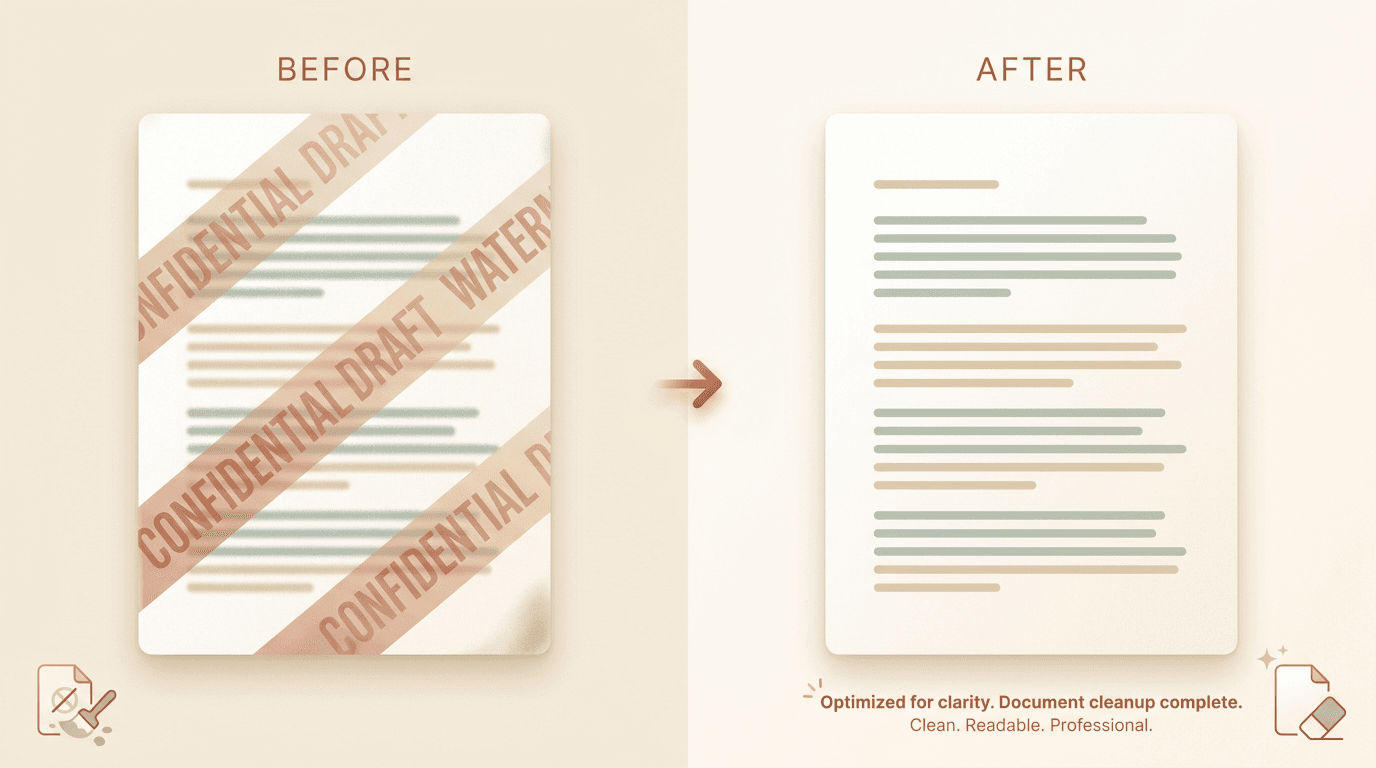
Kurze Antwort: Lege die PDF in unseren PDF-Wasserzeichen-Entferner. Er erkennt wiederkehrende Stempel (VERTRAULICH, ENTWURF, MUSTER) und seitenweite Overlays, entfernt sie und hält dabei die durchsuchbare Textebene intakt und gibt eine saubere native PDF zurück. Kostenlos für drei Uploads pro Tag, ohne Anmeldung, Dateien werden nach einer Stunde automatisch gelöscht. Entferne nur Markierungen aus PDFs, die dir gehören oder die du bearbeiten darfst.
PDF-Wasserzeichen gibt es in zwei Varianten. Die eine ist ein gestempeltes Overlay – VERTRAULICH, ENTWURF, MUSTER – über die Seite gezeichnet. Die andere ist eine echte Wasserzeichen-Ebene, die vom PDF-Generator selbst hinzugefügt wurde.
Beide lassen sich entfernen, ohne den zugrunde liegenden Inhalt anzutasten. Der Haken liegt in der Quelldatei: Eine Textebenen-PDF lässt sich verlustfrei bereinigen, während ein flacher Scan als Bild repariert werden muss.
Wann du das brauchst
- Interne Prüfdokumente, die als ENTWURF markiert sind und die du nun finalisiert hast.
- Anbieter-Muster-PDFs, bei denen ein MUSTER-Stempel die gekaufte Leistung verdeckt.
- Alte Verträge mit einem VERTRAULICH-Banner, das nicht mehr gilt.
- Kursmaterialien und E-Books, für die du eine saubere Lizenz zur Weitergabe besitzt.
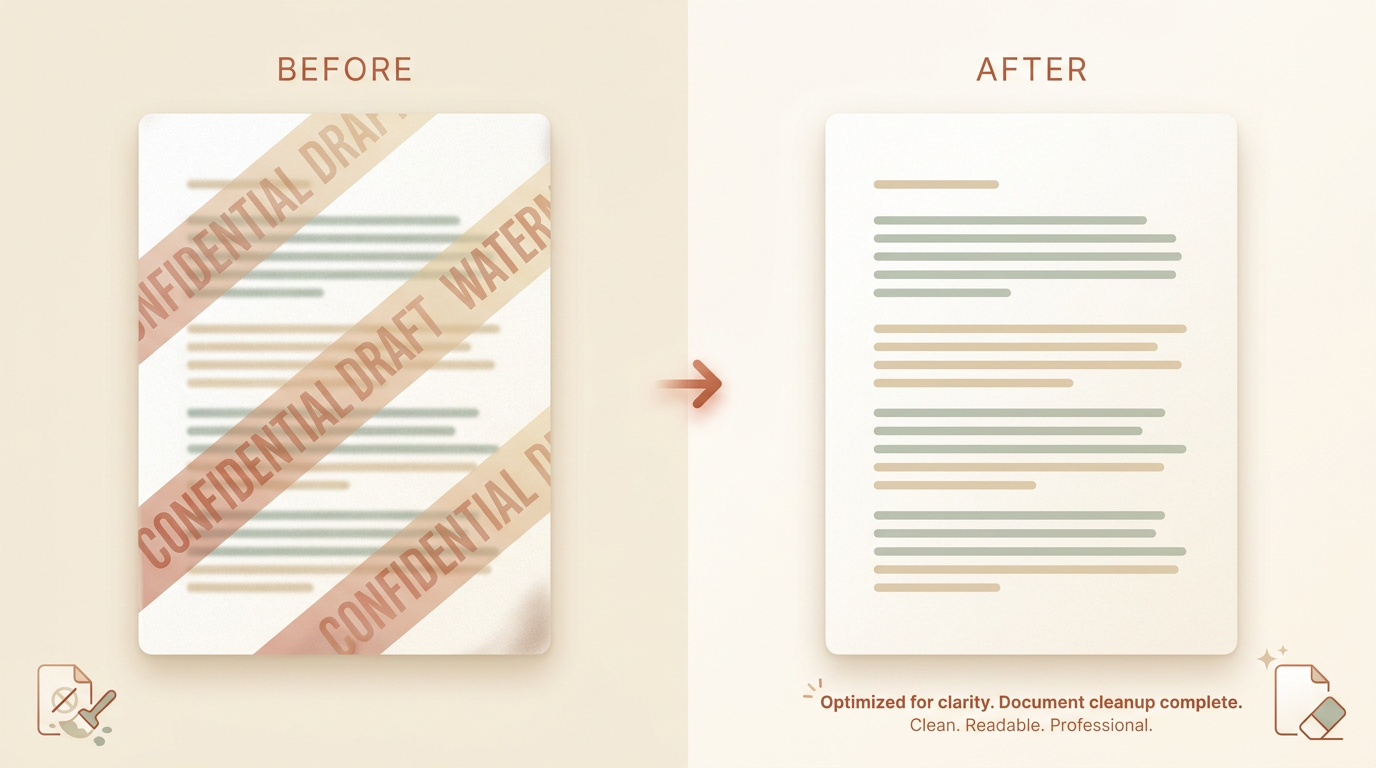
Welche Arten von PDF-Wasserzeichen können entfernt werden?
Die meisten Markierungen fallen in die beiden oben genannten Varianten, und beide lassen sich bei einer nativen PDF sauber entfernen.
Ein gestempeltes Overlay ist ein separater Zeichenvorgang, der über die Seite gelegt wird. Eine echte Wasserzeichen-Ebene wird vom PDF-Generator als eigener Inhaltsstrom hinzugefügt. In beiden Fällen sind die Wörter darunter noch vorhanden; das Wasserzeichen sitzt nur davor.
Der schwierigere Fall ist ein Wasserzeichen, das in ein Bild eingebrannt ist – zum Beispiel ein Logo, das in eine gescannte Seite oder ein eingebettetes Bild eingebrannt wurde. Das benötigt eine Reparatur auf Bildebene, die wir weiter unten behandeln.
Beeinträchtigt das Entfernen eines Wasserzeichens den durchsuchbaren Text?
Bei einer nativen (Textebenen-)PDF nein. Die Bereinigung entfernt die Stempel- oder Wasserzeichen-Zeichnung aus dem Seitenstrom und lässt den Text und die eingebetteten Schriften an Ort und Stelle. Suchen, Kopieren und Barrierefreiheit funktionieren weiterhin.
Bei einer gescannten (reinen Bild-)PDF ist die Seite ein Bild, daher greift das Tool auf Bild-Inpainting zurück. Die Ausgabe ist nach wie vor eine PDF, aber jede Seite wird als Bild neu aufgebaut. Um sie wieder durchsuchbar zu machen, führe nach der Bereinigung einen OCR-Durchlauf aus – die meisten PDF-Reader bieten das mit einem Klick an.
Die folgende Tabelle fasst den Unterschied zusammen.
| Textebenen-PDF (nativ) | Gescannte PDF (flaches Bild) | |
|---|---|---|
| Wie das Wasserzeichen sitzt | Eine separate Zeichnung über dem Text | In das Seitenbild eingebrannt |
| Bleibt der Text durchsuchbar? | Ja, unberührt | Erst, wenn du OCR erneut ausführst |
| Bereinigungsmethode | Entfernt die Stempel-Zeichnung | Übermalt mit Bild-Inpainting |
| Erwartetes Ergebnis | Sauber, durchsuchbar, gleiche Schriften | Saubere Bild-PDF; OCR für die Suche |
Profi-Tipp: Nicht sicher, welche Art du hast? Versuche, eine Textzeile mit dem Cursor zu markieren. Wenn sich der Text hervorhebt, ist es eine native PDF und die Bereinigung verlustfrei. Wenn sich nichts hervorhebt, ist es ein Scan, plane also danach einen OCR-Durchlauf ein.
So entfernst du das Wasserzeichen, Schritt für Schritt
Der kostenlose, browserbasierte Weg bewältigt die meisten Dokumente in einem einzigen Durchgang.
- Öffne den PDF-Wasserzeichen-Entferner. Kostenlos für die ersten drei Uploads pro Tag, ohne Anmeldung.
- Lege die PDF ab. Dateien bis zu 50 MB und 500 Seiten werden direkt verarbeitet. Native und gescannte PDFs werden beide unterstützt.
- Wähle einen Bereinigungsmodus. Auto erkennt wiederkehrende Stempel und Overlays im ganzen Dokument. Für eine einzelne einmalige Markierung nutze den manuellen Pinsel auf der Seite, wo sie auftaucht.
- Starte die Bereinigung. Das Tool arbeitet Seite für Seite und lässt die Textebene dort an Ort und Stelle, wo eine vorhanden ist.
- Lade die saubere PDF herunter. Du erhältst eine native PDF mit derselben Seitenzahl und denselben Abmessungen wie die Eingabe.
Häufige Probleme und Lösungen
- Das Wasserzeichen wird nach der Bereinigung noch angezeigt. Es kann Teil eines eingebetteten Bildes statt einer Ebene sein. Nutze den manuellen Pinsel auf dieser Seite oder wandle die Seite in ein Bild um und führe die Bildbereinigung aus.
- Der Text ist nicht mehr durchsuchbar. Deine Eingabe war ein Scan. Führe OCR auf der bereinigten PDF aus, um Suche und Kopieren wiederherzustellen.
- Seitenzahl oder Layout haben sich verschoben. Überspringe jeden
compress-Schritt bei der Ausgabe, wenn du ein pixelgenaues Layout brauchst – er kann in seltenen Fällen den Text neu umbrechen.
Profi-Tipp: Beginne mit der hochwertigsten Quelldatei, die du hast. Eine PDF erster Generation lässt sich weit besser bereinigen als ein Screenshot einer PDF oder eine neu exportierte Kopie.
Ist es legal, ein PDF-Wasserzeichen zu entfernen?
Oft ist ein Wasserzeichen ein Compliance- oder Eigentumssignal, behandle es also mit Sorgfalt.
Eine Markierung aus einem Dokument zu entfernen, das dir gehört oder das du bearbeiten darfst, ist in Ordnung. Ein Wasserzeichen zu entfernen, um eine Geheimhaltungsvereinbarung, eine Bezahlschranke oder das Urheberrecht eines anderen zu umgehen, ist es nicht – und es kann einen Vertrag brechen.
Die ehrliche Regel: Entferne Wasserzeichen nur aus Inhalten, die dir gehören oder die du eindeutig bearbeiten darfst. Wenn du dir nicht sicher bist, wem die Datei gehört, frage nach, bevor du sie bereinigst.
Was du bekommst
- Aus nativer Eingabe wird native, durchsuchbare Ausgabe mit derselben Seitenzahl und denselben Schriften.
- Aus gescannter Eingabe wird eine bildbasierte PDF; führe OCR selbst aus, um durchsuchbaren Text zu erhalten.
- Der kostenlose Tarif deckt Dateien bis zu 50 MB und 500 Seiten ab; Pro hebt beide Grenzen an.
Wenn dein Wasserzeichen auf einem Bild statt auf einer PDF ist, führt dich die Foto-Anleitung durch diesen Ablauf. Um automatische Bereinigung gegen manuelle Bearbeitung abzuwägen, siehe KI vs. manuelle Bearbeitung.
Wenn deine PDF bereit ist, lege sie in den PDF-Wasserzeichen-Entferner.