Respuesta rápida: Si todavía conservas el proyecto de Filmora, la solución más limpia es iniciar sesión en una cuenta de Filmora con licencia y volver a exportar. La marca de agua solo aparece en la salida de la prueba gratuita. Si solo tienes el archivo final, suéltalo en nuestro eliminador de marcas de agua de vídeo y la IA reconstruye el área que hay detrás del logotipo centrado. Gratis para tres vídeos al día, sin registro. Edita solo vídeos que hayas hecho tú o que tengas permiso para modificar.
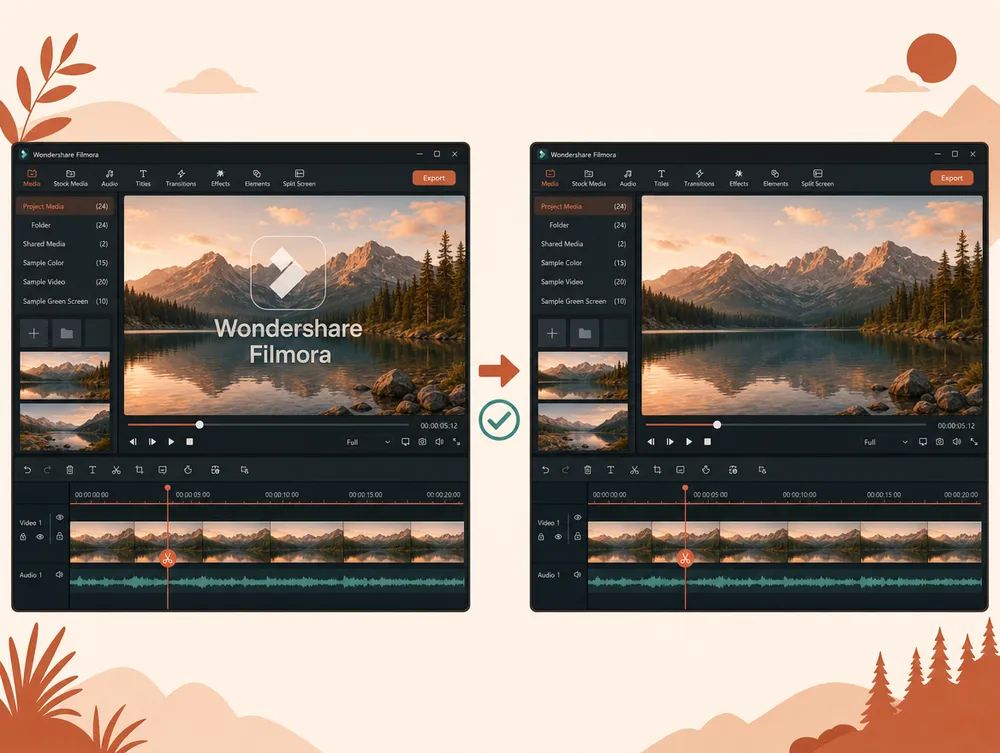
Wondershare Filmora coloca un logotipo translúcido en mitad de cada vídeo exportado sin una licencia de pago. Se sitúa sobre la parte con más movimiento del fotograma, así que un recorte suele arruinar la composición y un desenfoque solo cambia una distracción por otra.
Hay dos rutas honestas, y cuál encaja depende de lo que tengas en la mano: el proyecto editable, o solo el vídeo terminado.
Ruta 1: vuelve a exportar desde una cuenta con licencia (el resultado más limpio)
La marca de agua de Filmora no se incrusta en tu material mientras editas. Se añade en el momento de exportar en el plan gratuito. Eso significa que los fotogramas originales, sin marca de agua, siguen existiendo dentro del proyecto.
Si tienes el archivo de proyecto .wfp:
- Abre el proyecto en Filmora en la misma máquina donde lo creaste.
- Inicia sesión en una cuenta con licencia. Un plan de Filmora de pago elimina la marca de agua de la exportación.
- Vuelve a exportar la línea de tiempo. Mantén tu resolución y frecuencia de fotogramas originales.
La salida es idéntica píxel a píxel porque nunca se cubrió nada. Sin IA, sin reconstrucción. Cuando el proyecto está disponible, esto supera a cualquier otro método.
El inconveniente: solo funciona si todavía tienes el proyecto y estás dispuesto a licenciar Filmora. Si el proyecto ha desaparecido, o alguien te envió el clip final, la Ruta 2 es tu opción.
Ruta 2: reconstruye el fotograma con IA (cuando solo tienes el archivo)
Cuando el vídeo con marca de agua es todo lo que tienes, una herramienta de relleno inteligente con IA reconstruye los píxeles que hay detrás del logotipo a partir de los fotogramas circundantes. La marca de Filmora es estática y centrada, lo cual es un caso favorable: el fondo que tiene detrás suele desplazarse lo suficiente a lo largo del clip como para que la IA tome prestado detalle limpio.
Este es el mismo flujo que nuestra guía general de marcas de agua de vídeo, ajustado a donde Filmora coloca su marca.
Tutorial
- Abre la herramienta. Ve al eliminador de marcas de agua de vídeo. Los primeros tres vídeos de cada día son gratis, sin registro.
- Sube la exportación. Suelta tu MP4 o MOV, hasta 500 MB.
- Confirma el área. La detección automática encuentra el logotipo centrado estándar. Si tu exportación llevaba una marca en una esquina o un cierre, píntala manualmente.
- Ejecuta la limpieza. La IA trabaja fotograma a fotograma y mantiene el audio idéntico bit a bit.
- Descarga. La salida coincide con el códec y la resolución de tu origen.
Consejo: Usa la copia de la exportación de mayor calidad que tengas. Una versión resubida o grabada de pantalla tiene los bordes del logotipo más difusos, lo que hace que la detección sea menos precisa y el parche menos limpio.
¿Dónde se sitúa la marca de agua de Filmora?
Conocer la ubicación establece expectativas antes de empezar.
- Exportación estándar: un wordmark semitransparente de Wondershare Filmora en el centro del fotograma.
- Algunas plantillas: una intro o un cierre adicional con el logotipo sobre un fondo liso, que es el caso más fácil de todos para limpiar.
- Versiones antiguas: una marca más pequeña en una esquina en lugar de la centrada.
Un logotipo centrado sobre un fondo tranquilo se limpia de forma casi invisible. Un logotipo centrado sobre un rostro o un movimiento rápido es el caso más difícil, porque ningún fotograma cercano revela del todo lo que va debajo.
Volver a exportar frente a eliminación con IA: ¿cuál deberías usar?
| Volver a exportar con licencia | Eliminación con IA desde el archivo | |
|---|---|---|
| Necesitas | El proyecto de Filmora más una licencia de pago. | Solo el vídeo final con marca de agua. |
| Calidad del resultado | Perfecta. No se reconstruye nada. | Normalmente limpia; es posible un parche suave sobre el detalle. |
| Coste | Una suscripción de Filmora o una licencia perpetua. | Gratis para tres vídeos al día. |
| Mejor cuando | Todavía conservas el proyecto editable. | El proyecto ha desaparecido o el clip vino de otra persona. |
¿Eliminar la marca de agua reducirá la calidad?
Con la Ruta 1, no. El fotograma nunca se cubrió, así que una reexportación con licencia es idéntica a cualquier otra exportación.
Con la Ruta 2, el centro parcheado es una reconstrucción. Sobre un fondo estable rara vez lo verás. Sobre un rostro o un movimiento fino, puede notarse un parche suave. El resto del fotograma mantiene su resolución nativa y el audio se conserva idéntico bit a bit. No debes esperar una recuperación impecable en cada clip.
Respeta las normas
Quita la marca de agua de Filmora solo de un vídeo que hayas hecho tú mismo, o de uno que tengas permiso para editar. Tus propias exportaciones son completamente válidas; la marca de agua es solo el recordatorio del plan gratuito para que pagues.
Quitar la marca del vídeo de otra persona para reutilizarlo o resubirlo como tuyo puede infringir los derechos de autor y las normas de la plataforma. La herramienta sirve para terminar tu propio trabajo, no para atribuirte el de otros.
Recomendación final
Si todavía tienes el proyecto, licencia Filmora y vuelve a exportar. Es la única ruta sin reconstrucción, y el resultado es impecable.
Si el proyecto ha desaparecido y solo tienes el archivo, suéltalo en el eliminador de marcas de agua de vídeo. Para la marca de otro editor, el mismo enfoque funciona con la marca de agua de CapCut y otros logotipos de aplicaciones.