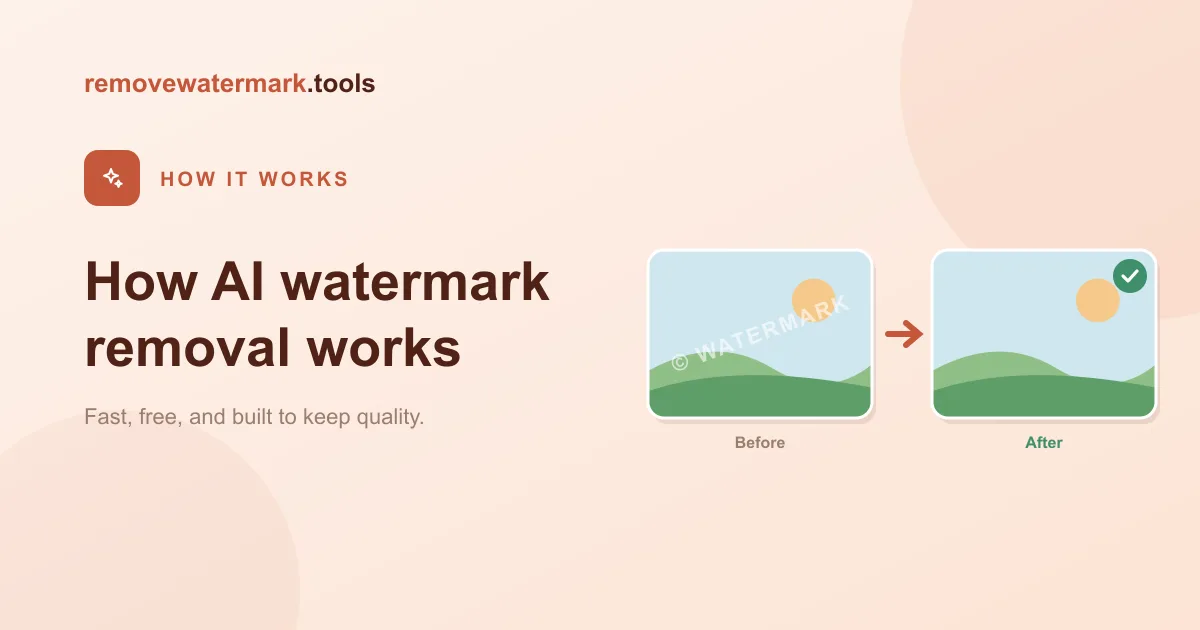
Respuesta rápida: la IA no borra una marca de agua, reconstruye lo que había detrás. El modelo enmascara los píxeles marcados, lee la textura circundante y genera nuevos píxeles que continúan el fondo. Por eso supera al desenfoque o al recorte. Úsala solo en contenido que poseas o que estés autorizado a editar.
Cuando quitas una marca de agua con IA, puede parecer magia: el logotipo está ahí, luego desaparece, y la foto se ve intacta. No hay magia. Hay un proceso bastante concreto ocurriendo por debajo, y una vez que lo entiendes tomas mejores decisiones sobre los archivos de origen, las selecciones y lo que puedes esperar.
Esta guía explica cómo funciona realmente la eliminación de marcas de agua con IA, por qué es diferente del desenfoque o el recorte, y dónde todavía tiene dificultades.
Edita solo contenido que poseas o que tengas permiso para cambiar. Todo lo que sigue asume que tienes ese derecho.
Tres maneras de lidiar con una marca de agua
En realidad solo hay tres cosas que cualquier herramienta puede hacer con una marca de agua.
- Recortarla. Cortar la parte de la imagen o del fotograma que contiene la marca.
- Cubrirla o desenfocarla. Pintar una caja, un desenfoque o un adhesivo sobre la marca para que no se pueda leer.
- Reconstruir lo que había detrás. Recomponer los píxeles sobre los que se apoyaba la marca de agua.
Recortar y desenfocar son ideas antiguas y manuales. Funcionan en cualquier editor y no necesitan nada de IA. La tercera opción, reconstruir, es lo que hacen las herramientas modernas de IA, y es la única que busca que la marca parezca que nunca estuvo ahí.
La diferencia entre las tres no es sutil cuando ves un resultado lado a lado. El recorte pierde parte de tu imagen. El desenfoque deja un parche evidente. La reconstrucción deja una foto limpia.
Por qué el recorte y el desenfoque se quedan cortos
Recortar es el remedio más burdo. Si la marca está en una esquina y no necesitas esa esquina, recortar está bien. Pero la mayoría de las marcas se colocan justo donde recortar duele más, cruzando el centro, sobre un sujeto, o repetidas por todo el fotograma. No puedes recortar un logotipo centrado sin tirar la imagen.
Desenfocar y cubrir son peores de otra manera. No quitan la marca de agua; la reemplazan por un borrón o un bloque. Tu ojo lee ese parche al instante, porque no encaja con la textura que lo rodea. Un rectángulo desenfocado sobre un cielo sigue pareciendo un rectángulo desenfocado, no cielo.
Hay un problema más profundo, además. El desenfoque y el cubrir tratan la marca como algo que ocultar. Nunca preguntan qué había *debajo*. Así que la información que estaba detrás de la marca, la continuación de una pared, una cara, un horizonte, simplemente desaparece, cambiada por un borrón.
El inpainting con IA hace la pregunta opuesta: ¿qué pertenece aquí?
Qué es el inpainting, en términos sencillos
El inpainting es la técnica detrás de la eliminación de marcas de agua con IA. La palabra viene de la restauración de arte, donde un conservador rellena una zona dañada de una pintura para que se funda con el resto.
En software, el inpainting significa rellenar una región marcada con nuevos píxeles que continúan la imagen circundante. El modelo ha aprendido, a partir de una enorme cantidad de imágenes, qué sigue plausiblemente a un patrón dado de píxeles. Muéstrale el borde de un muro de ladrillo y un hueco, y puede extender los ladrillos. Muéstrale una franja de cielo con un logotipo en el medio, y puede continuar el degradado y las nubes.
No está copiando píxeles cercanos y pegándolos sobre la marca, ese es el viejo truco del tampón de clonar, que repite patrones evidentes. El inpainting *genera* píxeles que encajan. Sobre un fondo liso el resultado suele ser indistinguible del original. Sobre detalles complejos es una estimación informada, lo cual es una honestidad importante: la herramienta está reconstruyendo, no recuperando. Los píxeles originales se han perdido; lo que recuperas es un sustituto plausible.
Esa distinción importa para tus expectativas. No deberías dar por hecha una recuperación perfecta en un área detallada y recargada. Sí deberías esperar una reconstrucción limpia y creíble en la mayoría de los fondos corrientes.
El proceso, paso a paso
Esto es lo que ocurre entre tu subida y tu descarga.
- Detectar la marca de agua. El modelo analiza la imagen, o cada fotograma del vídeo, y localiza los píxeles de la marca, un logotipo, un texto superpuesto, un sello repetido. A partir de eso construye un contorno aproximado de qué corregir.
- Construir una máscara. Ese contorno se convierte en una máscara: la región exacta que la herramienta puede cambiar. Todo lo que queda fuera de la máscara permanece completamente intacto. Una máscara más ajustada da un resultado más limpio, por eso un rápido pincel manual ayuda en marcas complicadas.
- Analizar el contexto circundante. Antes de generar nada, el modelo lee los píxeles alrededor de la máscara, color, textura, bordes, dirección de la luz. Así deduce qué debería haber plausiblemente detrás de la marca.
- Generar los píxeles que faltan. Este es el paso del inpainting. En lugar de arrastrar el color cercano hacia dentro, el modelo sintetiza nuevos píxeles que continúan la estructura circundante: cielo, piel, tela, follaje o el fondo detrás del texto.
- Fundir y exportar. La región reconstruida se funde de nuevo en la imagen a la resolución original, con los bordes difuminados para que no haya costura visible. Las áreas que nunca seleccionaste vuelven bit a bit sin cambios.
Cada paso afecta a la calidad final. Una detección débil o una máscara floja dificultan el paso de generación. Una fuente nítida facilita cada paso.
Imágenes vs vídeo: rastreo fotograma a fotograma
Una foto le da al modelo un fotograma que reparar. Un vídeo le da cientos, y la marca de agua puede moverse.
Para un logotipo fijo en una esquina, el vídeo es en realidad el caso fácil. Los píxeles detrás del logotipo apenas cambian a lo largo del clip, y el modelo puede tomar detalle prestado de fotogramas en los que esa zona queda brevemente limpia.
Las marcas en movimiento y animadas son más difíciles. Un nombre de usuario que gira o un sello de stock que se desplaza no se queda en una caja, así que la herramienta no puede tratarlo como una región fija. En su lugar, la detección se ejecuta en cada fotograma y la máscara sigue a la marca según se mueve. Luego el área se reconstruye fotograma a fotograma.
El movimiento puede ayudar tanto como perjudicar. Cuando una marca se desplaza sobre un fondo estable, los fotogramas a ambos lados suelen revelar exactamente qué pertenece debajo. El modelo lo aprovecha. Para limpiar un clip de principio a fin, abre el removedor de marcas de agua de vídeo y deja que la detección rastree la marca fotograma a fotograma.
Qué lo hace difícil
El inpainting es fuerte en superficies lisas y predecibles, y débil donde el ojo no perdona.
- Caras. Estamos programados para detectar al instante una cara errónea. Un ojo o una boca reconstruidos, aunque sea ligeramente, se leen como falsos.
- Manos y dedos. Muchos bordes, articulaciones y solapamientos en un espacio pequeño. Fáciles de torcer.
- Texto pequeño. El modelo reconstruye el aspecto del texto pero no puede saber las letras exactas que había, así que el texto reconstruido a menudo se vuelve ilegible.
- Marcas grandes o repetidas. Cuanto mayor es el área enmascarada, menos contexto circundante tiene el modelo para trabajar, así que su conjetura se vuelve menos certera.
Ninguna de estas es razón para evitar la IA. Son razones para mantener la selección ajustada y para inspeccionar el resultado. Un pequeño retoque manual en una cara o en una esquina suele terminar el trabajo que la IA hizo en un 90 %.
| Método | Qué hace | Resultado | Mejor para |
|---|---|---|---|
| Recorte | Corta el área con la marca | Pierde parte de la imagen | Marcas en una esquina que no necesitas |
| Desenfoque / cubrir | Oculta la marca tras un borrón o una caja | Parche evidente que no encaja | Enmascarado rápido cuando el aspecto da igual |
| Inpainting con IA | Reconstruye el fondo detrás de la marca | Imagen limpia, a menudo casi invisible | La mayoría de fotos y vídeos reales que posees |
Cómo obtener el resultado más limpio
Unos pocos hábitos marcan la diferencia entre una reconstrucción impecable y un parche blando.
- Empieza con la fuente de mayor resolución que tengas. Tanto la detección como la reconstrucción dependen de bordes nítidos. Una captura de pantalla reguardada o una copia reducida pierde el detalle que el modelo necesita.
- Mantén la selección ajustada. Enmascara la marca de agua, no una caja generosa a su alrededor. Una máscara más pequeña deja más contexto real para el modelo y reduce el área que tiene que inventar.
- Inspecciona a tamaño completo. Amplía al 100 % y busca desenfoque blando, texturas repetidas o bordes rotos, especialmente cerca de caras y líneas rectas.
- Vuelve a procesar una zona pequeña en lugar de todo. Si un punto se ve mal, corrige solo ese punto en lugar de reprocesar la imagen entera.
Consejo: trabaja sobre una copia y conserva el original intacto. Te permite comparar la reconstrucción con la verdad y empezar de nuevo con limpieza si una pasada sale mal.
Para una comparación más a fondo de dónde gana la IA y dónde gana la edición manual, consulta eliminación de marcas de agua con IA vs edición manual. Para un recorrido completo con fotos, consulta cómo quitar una marca de agua de una foto sin arruinar la calidad.
Mantente dentro de las reglas
Quita marcas de agua solo de contenido que poseas o que estés autorizado a editar. Eso cubre tus propias fotos y vídeos, archivos con licencia y vistas previas que tengas permiso para limpiar.
Usar el inpainting para arrancar una marca de la obra de otra persona y hacerla pasar por tuya puede infringir los derechos de autor y las reglas de las plataformas. La técnica es para ordenar tu propio contenido, no para atribuirte el mérito de otros.
Recomendación final
La eliminación de marcas de agua con IA no es borrar ni es desenfocar, es reconstrucción. La herramienta enmascara la marca, estudia lo que la rodea y genera nuevos píxeles que continúan el fondo. Entender esa única idea explica todo lo demás: por qué importa una fuente nítida, por qué ayuda una selección ajustada y por qué las caras y el texto son los casos difíciles.
Cuando tu archivo esté listo, prueba el removedor de marcas de agua de imágenes o el removedor de marcas de agua de vídeo, e inspecciona el resultado a tamaño completo antes de exportar. También puedes empezar desde el removedor de marcas de agua con IA.