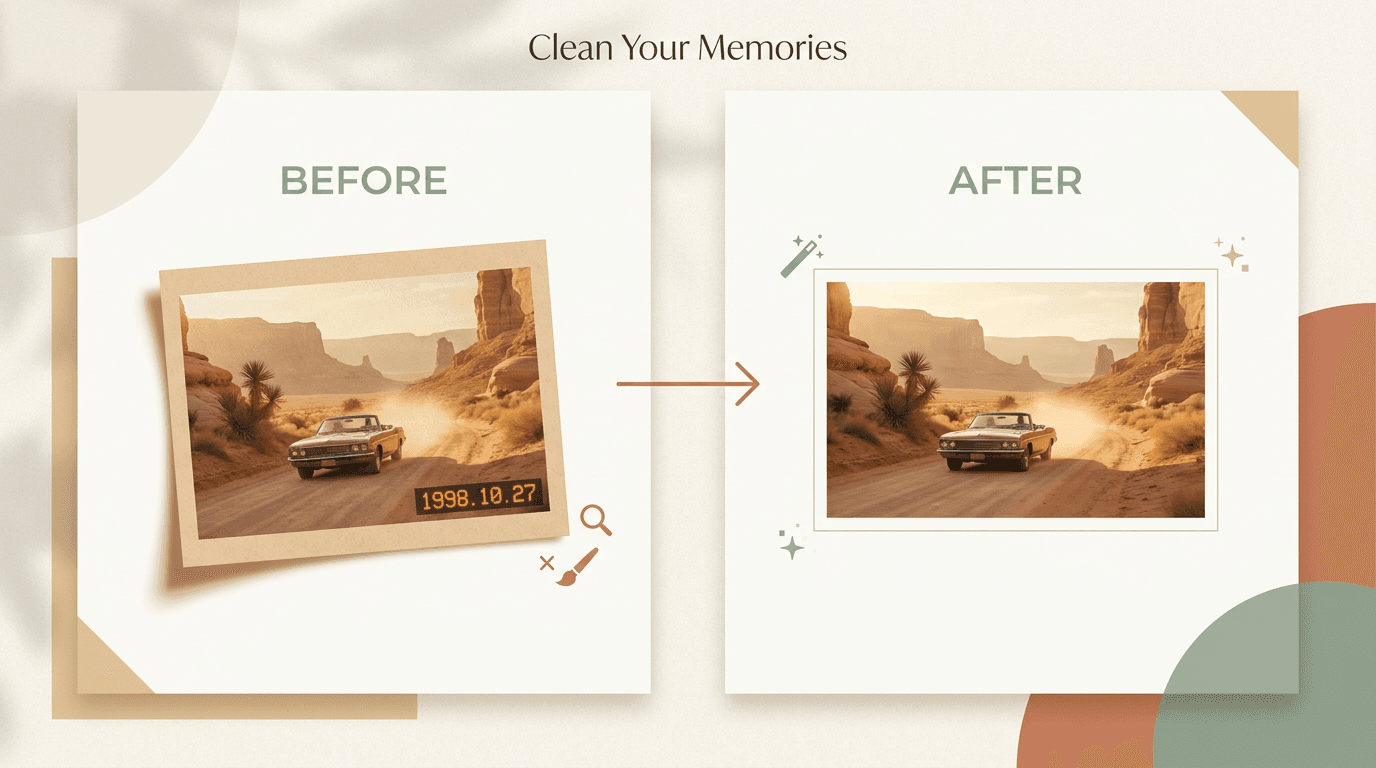
Respuesta rápida: Si la fecha está grabada en los píxeles, empieza con un removedor de marcas de agua con IA, mantén la selección ajustada y luego haz una pequeña pasada manual solo donde una cara o un borde aún se vea suave. Si solo son metadatos, elimínalos u ocúltalos en su lugar. Edita únicamente fotos que posees o que tienes permiso para cambiar.
Una marca de fecha no es exactamente como otras marcas de agua. Suele estar en una esquina, pero aun así puede arruinar una foto que de otro modo sería buena.
La buena noticia: las marcas de fecha suelen ser más fáciles de quitar que los logotipos grandes. Lo difícil es mantener nítidos las caras, los bordes y la textura cercanos una vez que los números desaparecen.
Esta guía muestra la forma más segura de hacerlo, los errores que evitar y cuándo usar IA, limpieza manual o ambas.
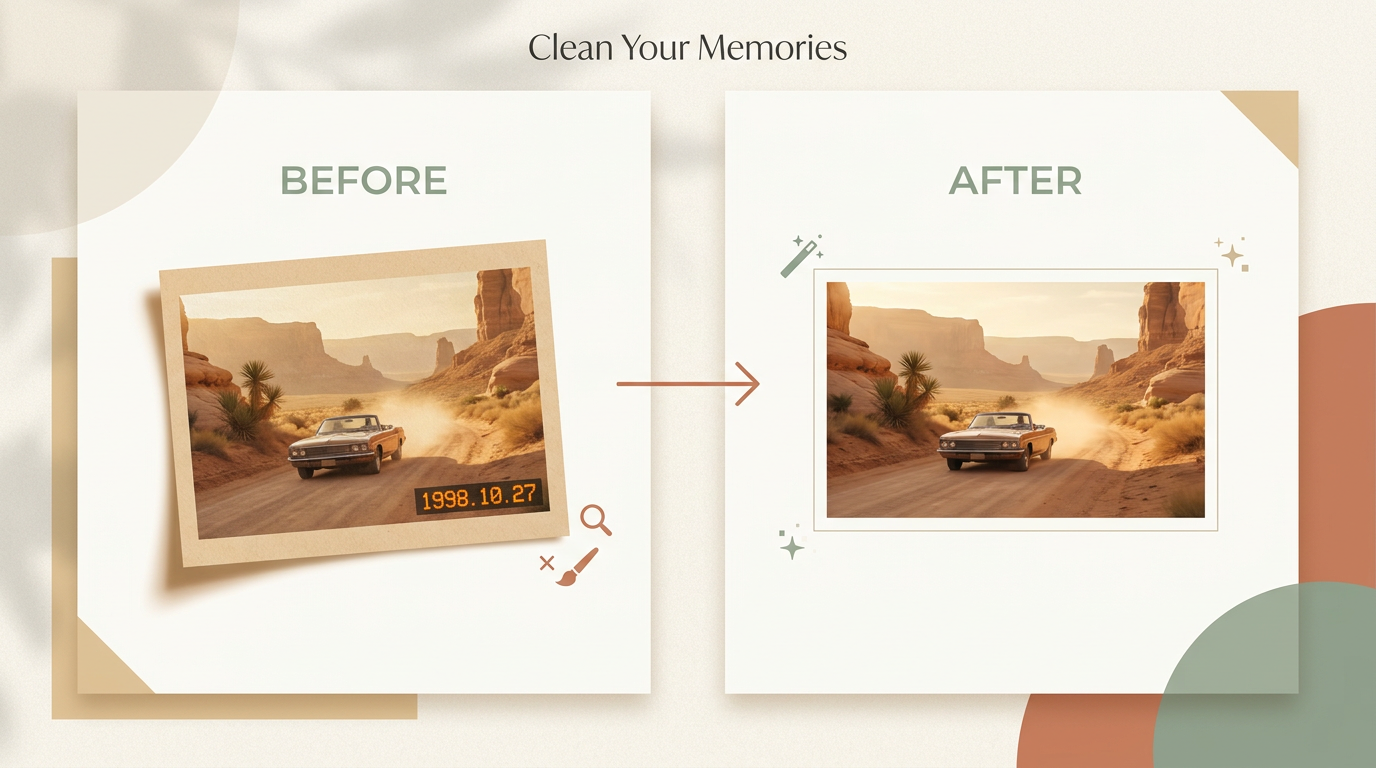
¿Es una marca real o solo metadatos?
No toda fecha en una foto es parte de la imagen. Hay dos casos comunes.
- Marca de fecha grabada. Los números están impresos en los píxeles reales. Los ves en cualquier aplicación, captura de pantalla o exportación.
- Fecha de metadatos. La fecha se guarda en la información del archivo. Algunas aplicaciones la muestran en el visor, pero no es parte de la imagen en sí.
Esto importa porque los metadatos son mucho más fáciles de manejar. Si la fecha es solo metadatos, a menudo puedes ocultarla en tu aplicación de fotos, exportar una copia sin ella o eliminar la información del archivo antes de compartir.
Si la fecha está grabada en los píxeles, necesitas editar la imagen.
| Qué comparar | Marca de fecha grabada | Fecha de metadatos |
|---|---|---|
| Dónde vive | En los píxeles de la imagen | En los detalles del archivo, no en la imagen |
| Cómo comprobarlo | Sigue apareciendo en una captura de pantalla o exportación | Desaparece en una captura de pantalla; solo en la info del archivo |
| Cómo quitarla | Reconstruir la esquina con un removedor de marcas de agua o editor | Ocultar o eliminar los metadatos al compartir |
| Riesgo para la foto | Algo, si la marca cubre detalle | Ninguno, los píxeles quedan intactos |
Consejo: Haz una captura de pantalla rápida de la foto. Si la fecha sigue ahí, está grabada. Si desaparece, eran solo metadatos y puedes saltarte por completo la edición.
Cuándo la eliminación de marcas de fecha funciona bien
La eliminación suele ir sin problemas cuando la marca está sobre un área simple:
- cielo
- arena
- césped
- agua
- paredes lisas
- fondos desenfocados
Estas áreas son fáciles de reconstruir porque la textura que falta es simple.
Ten más cuidado cuando la marca cubre una cara, dedos, cabello, bordes de edificios, tela estampada, texto fino o una línea de sombra fuerte. Esos detalles se manchan o doblan si quitas demasiado a la vez.
El mejor método para la mayoría de las personas
Para la mayoría de las fotos, este flujo de trabajo da el resultado más limpio:
- Haz una copia de la foto original.
- Sube la copia a un removedor de IA.
- Marca solo la marca de fecha y un borde muy pequeño a su alrededor.
- Deja que la herramienta reconstruya el área oculta.
- Haz zoom e inspecciona la esquina a tamaño completo.
- Corrige pequeños defectos a mano si es necesario.
Esto funciona porque la IA es rápida en la primera pasada, pero tus ojos siguen siendo mejores para juzgar si una esquina se ve natural.
Cómo quitar una marca de fecha con IA
La IA funciona mejor cuando la selección se mantiene ajustada.
- Abre la foto en tu herramienta de eliminación.
- Pinta solo sobre la marca de fecha.
- Incluye solo el espacio extra suficiente para cubrir la sombra o el brillo alrededor de los números.
- Ejecuta la limpieza.
- Revisa la esquina con un zoom del 100%.
Si el resultado se ve borroso, no sigas pintando un área cada vez más grande. Eso suele empeorar la esquina. En su lugar, deshaz el cambio, haz una selección más pequeña y ejecuta una segunda pasada. Las selecciones pequeñas y cuidadosas dan resultados más limpios.
Cuándo la limpieza manual es mejor
La limpieza manual es la mejor opción cuando la fecha toca una cara o piel, cruza un borde recto o está sobre una textura fina. También ayuda cuando el resultado de la IA dejó un desenfoque, mancha o patrón repetido.
En esos casos, usa curación, clonación o relleno en trazos cortos. Trabaja en una parte a la vez: arregla el fondo primero, luego el borde, luego las pequeñas marcas finales.
¿Quitar una marca de fecha desenfocará el fondo?
Puede hacerlo, pero solo si quitas demasiado. El desenfoque y las manchas vienen de seleccionar un área grande y pedirle a la herramienta que invente mucha textura nueva.
Mantén el área ajustada y el fondo suele quedar nítido. Si una esquina se vuelve suave, deshaz e intenta una selección más pequeña en lugar de una más grande.
Estos hábitos mantienen caras y fondos limpios:
- Empieza con el archivo más grande que tengas.
- Haz zoom antes de cada pasada.
- Mantén tu selección más pequeña de lo que crees.
- Protege ojos, dedos y líneas de borde de ediciones grandes.
- Compara la esquina reparada con el lado opuesto de la imagen.
Consejo: Si la marca cruza tanto un sujeto como un fondo, reconstruye el fondo primero, luego limpia el borde del sujeto en un segundo paso. Ese orden se ve mucho más natural.
Errores comunes que hacen que una foto parezca falsa
La mayoría de las malas ediciones vienen de los mismos pocos hábitos:
- seleccionar demasiada área
- trabajar desde una captura de pantalla pequeña en lugar del archivo original
- dejar una mancha borrosa en una foto nítida
- doblar una línea recta cerca de la esquina
- repetir la misma textura de forma visible
Si el resultado se ve extraño, haz una pregunta: ¿esta esquina coincide con el resto de la foto? Si no, rehaz solo esa pequeña parte.
Qué esperar del resultado final
A menudo puedes obtener un resultado muy limpio en esquinas simples, un resultado sólido con un retoque menor en fotos de detalle medio y un resultado utilizable en fotos difíciles con más trabajo manual.
No debes esperar una recuperación perfecta siempre (todavía). Si la marca de fecha cubrió un detalle importante, parte de la reparación sigue siendo una suposición informada.
¿Es legal quitar una marca de fecha?
Solo quita una marca de fecha de imágenes que posees o que tienes permiso para editar. No uses este proceso para infringir derechos de autor, contratos, privacidad, plataformas u otras normas.
Si la imagen pertenece a un cliente, empleador o familiar, asegúrate de tener permiso antes de cambiarla.
Recomendación final
Primero, comprueba si la fecha es solo metadatos. Si lo es, elimina u oculta los metadatos en lugar de editar la imagen.
Si la fecha está grabada en la foto, empieza con IA, mantén la selección ajustada y termina con una pequeña pasada manual solo donde el resultado aún se vea mal. Eso te da la mejor mezcla de velocidad, calidad y control.
Cuando tengas derecho a editar la imagen, prueba Remove Watermark en una copia y compara la esquina reparada a tamaño completo antes de exportar. Para logotipos a pantalla completa en lugar de fechas en una esquina, el mismo enfoque se cubre en cómo quitar una marca de agua de una foto.