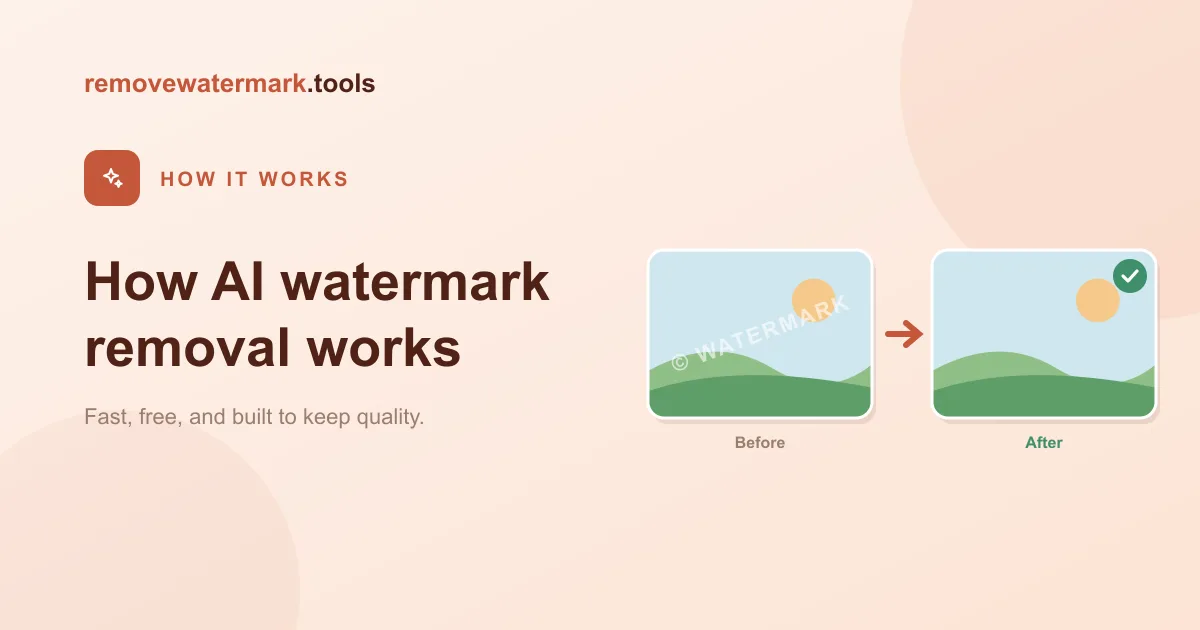
Réponse rapide : l’IA n’efface pas un filigrane, elle reconstruit ce qui se trouvait derrière. Le modèle masque les pixels marqués, lit la texture environnante et génère de nouveaux pixels qui prolongent l’arrière-plan. C’est pourquoi cela surpasse le flou ou le recadrage. À n’utiliser que sur du contenu que vous possédez ou que vous êtes autorisé à modifier.
Quand vous supprimez un filigrane avec l’IA, cela peut ressembler à de la magie : le logo est là, puis il a disparu, et la photo semble intacte. Il n’y a pas de magie. Il se passe en dessous un processus assez précis, et une fois que vous le comprenez, vous faites de meilleurs choix concernant les fichiers source, les sélections et ce à quoi vous attendre.
Ce guide explique comment fonctionne vraiment la suppression de filigrane par IA, pourquoi elle diffère du flou ou du recadrage, et où elle peine encore.
Ne modifiez que du contenu que vous possédez ou que vous êtes autorisé à changer. Tout ce qui suit suppose que vous avez ce droit.
Trois façons de traiter un filigrane
En réalité, il n’existe que trois choses que n’importe quel outil peut faire d’un filigrane.
- Le recadrer. Couper la partie de l’image ou de l’image vidéo qui contient la marque.
- Le couvrir ou le flouter. Peindre une boîte, un flou ou un autocollant par-dessus la marque pour qu’elle devienne illisible.
- Reconstruire ce qui se trouvait derrière. Recomposer les pixels sur lesquels reposait le filigrane.
Le recadrage et le flou sont des idées anciennes et manuelles. Ils fonctionnent dans n’importe quel éditeur et n’ont besoin d’aucune IA. La troisième option, la reconstruction, est ce que font les outils d’IA modernes, et c’est la seule qui vise à faire en sorte que le filigrane ait l’air de n’avoir jamais existé.
La différence entre les trois n’est pas subtile dès que vous voyez un résultat côte à côte. Le recadrage perd une partie de votre image. Le flou laisse une zone évidente. La reconstruction laisse une photo nette.
Pourquoi le recadrage et le flou ne suffisent pas
Le recadrage est le remède le plus grossier. Si la marque se trouve dans un coin et que vous n’avez pas besoin de ce coin, recadrer convient. Mais la plupart des filigranes sont placés exactement là où le recadrage fait le plus mal, en travers du centre, sur un sujet, ou répétés sur toute l’image. Vous ne pouvez pas recadrer un logo centré sans jeter la photo.
Le flou et le masquage sont pires d’une autre manière. Ils ne suppriment pas le filigrane ; ils le remplacent par une bavure ou un bloc. Votre œil lit cette zone instantanément, parce qu’elle ne correspond pas à la texture qui l’entoure. Un rectangle flou sur un ciel ressemble toujours à un rectangle flou, pas à du ciel.
Il y a aussi un problème plus profond. Le flou et le masquage traitent le filigrane comme une chose à cacher. Ils ne demandent jamais ce qu’il y avait *en dessous*. Ainsi, l’information qui se trouvait derrière la marque, le prolongement d’un mur, un visage, un horizon, disparaît tout simplement, échangée contre une bavure.
L’inpainting par IA pose la question inverse : qu’est-ce qui a sa place ici ?
Ce qu’est l’inpainting, en termes simples
L’inpainting est la technique qui se cache derrière la suppression de filigrane par IA. Le mot vient de la restauration d’art, où un restaurateur comble une zone abîmée d’une peinture pour qu’elle se fonde avec le reste.
En logiciel, l’inpainting consiste à remplir une région marquée par de nouveaux pixels qui prolongent l’image environnante. Le modèle a appris, à partir d’un très grand nombre d’images, ce qui découle plausiblement d’un motif de pixels donné. Montrez-lui le bord d’un mur de briques et un vide, et il peut prolonger les briques. Montrez-lui une étendue de ciel avec un logo au milieu, et il peut prolonger le dégradé et les nuages.
Il ne copie pas des pixels voisins pour les coller par-dessus la marque, c’est le vieux truc du tampon de clonage, qui répète des motifs évidents. L’inpainting *génère* des pixels qui s’ajustent. Sur un arrière-plan uni, le résultat est souvent indiscernable de l’original. Sur des détails complexes, c’est une estimation éclairée, ce qui relève d’une honnêteté importante : l’outil reconstruit, il ne récupère pas. Les pixels d’origine ont disparu ; ce que vous récupérez est un substitut plausible.
Cette distinction compte pour vos attentes. Vous ne devez pas tabler sur une récupération parfaite dans une zone chargée et détaillée. Vous devez attendre une reconstruction nette et crédible sur la plupart des arrière-plans ordinaires.
Le pipeline, étape par étape
Voici ce qui se passe entre votre envoi et votre téléchargement.
- Détecter le filigrane. Le modèle analyse l’image, ou chaque image vidéo, et localise les pixels du filigrane, un logo, un texte incrusté, un tampon répété. À partir de là, il construit un contour approximatif de ce qu’il faut corriger.
- Construire un masque. Ce contour devient un masque : la région exacte que l’outil est autorisé à modifier. Tout ce qui se trouve hors du masque reste totalement intact. Un masque plus serré donne un résultat plus net, c’est pourquoi un rapide coup de pinceau manuel aide sur les marques délicates.
- Analyser le contexte environnant. Avant de générer quoi que ce soit, le modèle lit les pixels autour du masque, couleur, texture, contours, direction de la lumière. C’est ainsi qu’il déduit ce qui devrait plausiblement se trouver derrière la marque.
- Générer les pixels manquants. C’est l’étape de l’inpainting. Au lieu d’étaler la couleur voisine vers l’intérieur, le modèle synthétise de nouveaux pixels qui prolongent la structure environnante : ciel, peau, tissu, feuillage ou l’arrière-plan derrière un texte.
- Fusionner et exporter. La région reconstruite est fusionnée dans l’image à la résolution d’origine, les bords étant adoucis pour qu’aucune jointure ne soit visible. Les zones que vous n’avez jamais sélectionnées reviennent inchangées, bit pour bit.
Chaque étape influe sur la qualité finale. Une détection faible ou un masque lâche rend l’étape de génération plus difficile. Une source nette facilite chaque étape.
Images vs vidéo : suivi image par image
Une photo offre au modèle une seule image à réparer. Une vidéo lui en offre des centaines, et le filigrane peut bouger.
Pour un logo fixe dans un coin, la vidéo est en réalité le cas facile. Les pixels derrière le logo changent à peine au fil du clip, et le modèle peut emprunter du détail à des images où cette zone est brièvement nette.
Les marques mobiles et animées sont plus difficiles. Un nom d’utilisateur qui tourne ou un tampon de banque d’images qui se déplace ne reste pas dans une boîte, donc l’outil ne peut pas le traiter comme une région fixe. À la place, la détection s’exécute sur chaque image et le masque suit le filigrane à mesure qu’il se déplace. La zone est ensuite reconstruite image par image.
Le mouvement peut autant aider que gêner. Quand un filigrane se déplace sur un arrière-plan stable, les images de part et d’autre révèlent souvent exactement ce qui a sa place en dessous. Le modèle en tire parti. Pour nettoyer un clip de bout en bout, ouvrez l’outil de suppression de filigrane de vidéos et laissez la détection suivre la marque image par image.
Ce qui rend la tâche difficile
L’inpainting est fort sur les surfaces unies et prévisibles, et faible là où l’œil ne pardonne pas.
- Les visages. Nous sommes programmés pour repérer instantanément un visage erroné. Un œil ou une bouche reconstruits, même légèrement décalés, se lisent comme faux.
- Les mains et les doigts. Beaucoup de contours, d’articulations et de chevauchements dans un petit espace. Faciles à déformer.
- Le petit texte. Le modèle reconstruit l’apparence du texte mais ne peut pas connaître les lettres exactes qui s’y trouvaient, si bien que le texte reconstruit devient souvent illisible.
- Les filigranes grands ou répétés. Plus la zone masquée est grande, moins le modèle dispose de contexte environnant pour travailler, donc sa supposition devient moins sûre.
Aucune de ces difficultés n’est une raison d’éviter l’IA. Ce sont des raisons de garder la sélection serrée et d’inspecter le résultat. Une petite retouche manuelle sur un visage ou un coin termine généralement le travail que l’IA a réussi à 90 %.
| Méthode | Ce qu’elle fait | Résultat | Idéale pour |
|---|---|---|---|
| Recadrage | Coupe la zone qui contient la marque | Perd une partie de l’image | Les marques dans un coin dont vous n’avez pas besoin |
| Flou / masquage | Cache la marque derrière une bavure ou une boîte | Zone évidente qui ne correspond pas | Un masquage rapide quand l’apparence importe peu |
| Inpainting par IA | Reconstruit l’arrière-plan derrière la marque | Image nette, souvent quasi invisible | La plupart des photos et vidéos réelles que vous possédez |
Comment obtenir le résultat le plus net
Quelques habitudes font la différence entre une reconstruction impeccable et une zone molle.
- Partez de la source de la plus haute résolution dont vous disposez. La détection comme la reconstruction reposent sur des contours nets. Une capture d’écran réenregistrée ou une copie réduite perd le détail dont le modèle a besoin.
- Gardez la sélection serrée. Masquez le filigrane, pas une boîte généreuse autour de lui. Un masque plus petit laisse plus de contexte réel au modèle et réduit la zone qu’il doit inventer.
- Inspectez en taille réelle. Zoomez à 100 % et cherchez le flou mou, les textures répétées ou les contours brisés, surtout près des visages et des lignes droites.
- Retraitez une petite zone plutôt que l’ensemble. Si un endroit semble raté, corrigez seulement cet endroit au lieu de retraiter l’image entière.
Astuce : travaillez sur une copie et conservez l’original intact. Cela vous permet de comparer la reconstruction à la vérité et de tout recommencer proprement si une passe tourne mal.
Pour une comparaison plus poussée de là où l’IA gagne et de là où l’édition manuelle gagne, voyez suppression de filigrane par IA vs édition manuelle. Pour un déroulé complet sur photo, voyez comment supprimer un filigrane d’une photo sans en ruiner la qualité.
Restez dans les règles
Ne supprimez des filigranes que d’un contenu que vous possédez ou que vous êtes autorisé à modifier. Cela couvre vos propres photos et vidéos, les fichiers licenciés et les aperçus que vous avez l’autorisation de nettoyer.
Utiliser l’inpainting pour arracher une marque de l’œuvre d’autrui et la faire passer pour la vôtre peut enfreindre le droit d’auteur et les règles des plateformes. La technique sert à mettre de l’ordre dans votre propre contenu, pas à vous attribuer le mérite des autres.
Recommandation finale
La suppression de filigrane par IA n’est ni un effacement ni un floutage, c’est une reconstruction. L’outil masque la marque, étudie ce qui l’entoure et génère de nouveaux pixels qui prolongent l’arrière-plan. Comprendre cette seule idée explique tout le reste : pourquoi une source nette compte, pourquoi une sélection serrée aide, et pourquoi les visages et le texte sont les cas difficiles.
Quand votre fichier est prêt, essayez l’outil de suppression de filigrane d’images ou l’outil de suppression de filigrane de vidéos, et inspectez le résultat en taille réelle avant d’exporter. Vous pouvez aussi commencer depuis l’outil de suppression de filigrane par IA.