Réponse rapide : Si vous avez encore le projet Filmora, la solution la plus propre est de vous connecter à un compte Filmora sous licence et de réexporter. Le filigrane n'apparaît que sur la sortie de la version d'essai gratuite. Si vous n'avez que le fichier final, déposez-le dans notre outil de suppression de filigrane vidéo et l'IA reconstruira la zone derrière le logo centré. Gratuit pour trois vidéos par jour, sans inscription. Ne modifiez que les vidéos que vous avez réalisées ou que vous êtes autorisé à changer.
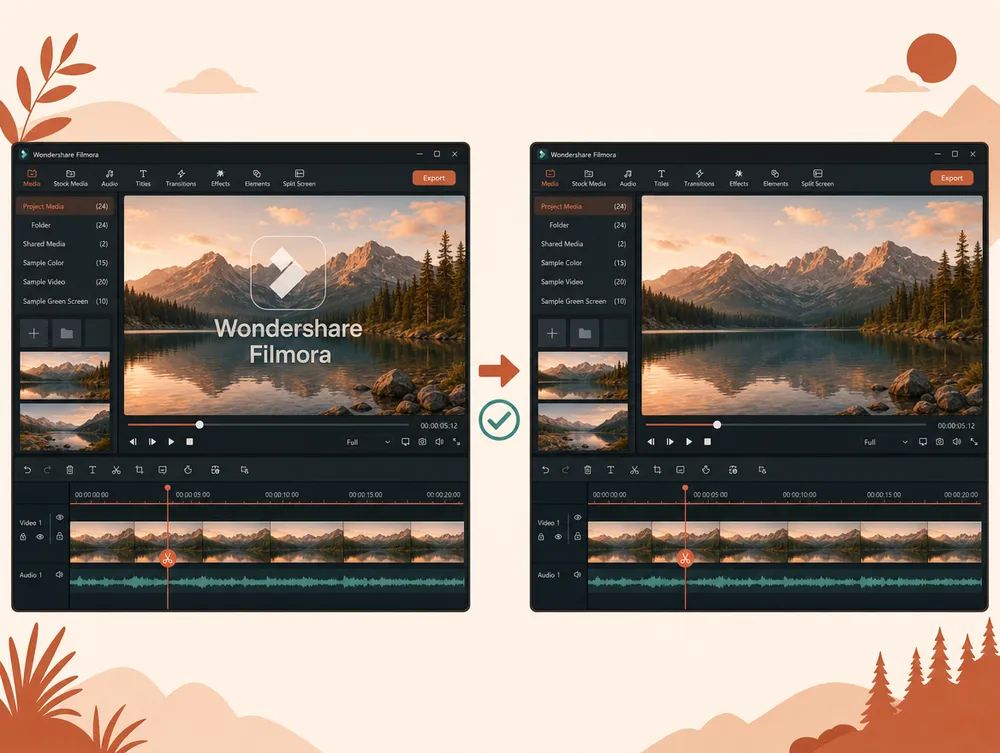
Wondershare Filmora place un logo translucide au milieu de chaque vidéo exportée sans licence payante. Il se trouve sur la partie la plus chargée de l'image, donc un recadrage ruine généralement la composition et un flou ne fait qu'échanger une distraction contre une autre.
Il existe deux voies honnêtes, et celle qui convient dépend de ce que vous avez en main : le projet modifiable, ou seulement la vidéo finale.
Voie 1 : réexporter depuis un compte sous licence (le résultat le plus propre)
Le filigrane Filmora n'est pas incrusté dans vos images pendant le montage. Il est ajouté au moment de l'export sur l'offre gratuite. Cela signifie que les images originales, sans filigrane, existent toujours dans le projet.
Si vous avez le fichier projet .wfp :
- Ouvrez le projet dans Filmora sur la même machine où vous l'avez créé.
- Connectez-vous à un compte sous licence. Une offre Filmora payante supprime le filigrane à l'export.
- Réexportez le montage. Conservez votre résolution et votre fréquence d'images d'origine.
La sortie est parfaite au pixel près, car rien n'a jamais été couvert. Pas d'IA, pas de reconstruction. Quand le projet est disponible, cette méthode l'emporte sur toutes les autres.
Le revers : cela ne fonctionne que si vous avez encore le projet et que vous êtes prêt à acheter une licence Filmora. Si le projet a disparu, ou si quelqu'un d'autre vous a envoyé le clip final, la Voie 2 est votre option.
Voie 2 : reconstruire l'image avec l'IA (quand vous n'avez que le fichier)
Quand la vidéo marquée est tout ce dont vous disposez, un outil d'inpainting IA reconstruit les pixels derrière le logo à partir des images voisines. La marque Filmora est statique et centrée, ce qui est un cas favorable : l'arrière-plan derrière elle dérive généralement assez au fil du clip pour que l'IA emprunte du détail propre.
C'est le même flux que notre guide général de suppression de filigrane vidéo, réglé pour l'endroit où Filmora place sa marque.
Pas à pas
- Ouvrez l'outil. Rendez-vous sur l'outil de suppression de filigrane vidéo. Les trois premières vidéos chaque jour sont gratuites, sans inscription.
- Envoyez l'export. Déposez votre MP4 ou MOV, jusqu'à 500 Mo.
- Confirmez la zone. La détection automatique trouve le logo centré standard. Si votre export portait une marque en coin ou une carte de fin, peignez-la manuellement.
- Lancez le nettoyage. L'IA travaille image par image et conserve l'audio à l'identique bit pour bit.
- Téléchargez. La sortie correspond au codec et à la résolution de votre source.
Astuce : Utilisez la copie de la plus haute qualité de l'export dont vous disposez. Une version réenvoyée ou enregistrée à l'écran a des bords de logo plus flous, ce qui rend la détection moins précise et la retouche moins propre.
Où se trouve le filigrane Filmora ?
Connaître l'emplacement fixe les attentes avant de commencer.
- Export standard : un mot-symbole Wondershare Filmora semi-transparent au centre de l'image.
- Certains modèles : une intro ou une carte de fin supplémentaire avec le logo sur un fond uni, le cas le plus facile à effacer.
- Anciennes versions : une marque en coin plus petite au lieu de celle centrée.
Un logo centré sur un arrière-plan calme se nettoie de façon presque invisible. Un logo centré sur un visage ou un mouvement rapide est le cas le plus difficile, car aucune image voisine ne révèle entièrement ce qui devrait se trouver en dessous.
Réexport ou suppression IA : laquelle utiliser ?
| Réexport avec une licence | Suppression IA depuis le fichier | |
|---|---|---|
| Ce dont vous avez besoin | Le projet Filmora et une licence payante. | Seulement la vidéo marquée finale. |
| Qualité du résultat | Parfaite. Rien n'est reconstruit. | Généralement propre ; une retouche floue est possible sur le détail. |
| Coût | Un abonnement Filmora ou une licence perpétuelle. | Gratuit pour trois vidéos par jour. |
| Idéal quand | Vous possédez encore le projet modifiable. | Le projet a disparu ou le clip vient de quelqu'un d'autre. |
La suppression du filigrane réduira-t-elle la qualité ?
Avec la Voie 1, non. L'image n'a jamais été couverte, donc un réexport sous licence est identique à n'importe quel autre export.
Avec la Voie 2, le centre corrigé est une reconstruction. Sur un arrière-plan stable, vous le remarquerez rarement. Sur un visage ou un mouvement fin, une retouche floue peut apparaître. Le reste de l'image conserve sa résolution native et l'audio est conservé à l'identique bit pour bit. Vous ne devez pas vous attendre à une récupération parfaite sur chaque clip.
Restez dans les règles
N'effacez le filigrane Filmora que d'une vidéo que vous avez réalisée vous-même, ou que vous avez l'autorisation de modifier. Vos propres exports sont tout à fait acceptables ; le filigrane n'est que le rappel de l'offre gratuite vous invitant à passer à la version supérieure.
Retirer la marque de la vidéo de quelqu'un d'autre pour la réutiliser ou la republier comme la vôtre peut enfreindre le droit d'auteur et les règles des plateformes. L'outil sert à peaufiner votre propre travail, pas à vous attribuer le mérite de celui des autres.
Recommandation finale
Si vous avez encore le projet, achetez une licence Filmora et réexportez. C'est la seule voie sans aucune reconstruction, et le résultat est impeccable.
Si le projet a disparu et que vous n'avez que le fichier, déposez-le dans l'outil de suppression de filigrane vidéo. Pour la marque d'un autre éditeur, la même approche fonctionne pour le filigrane CapCut et d'autres logos intégrés aux applications.