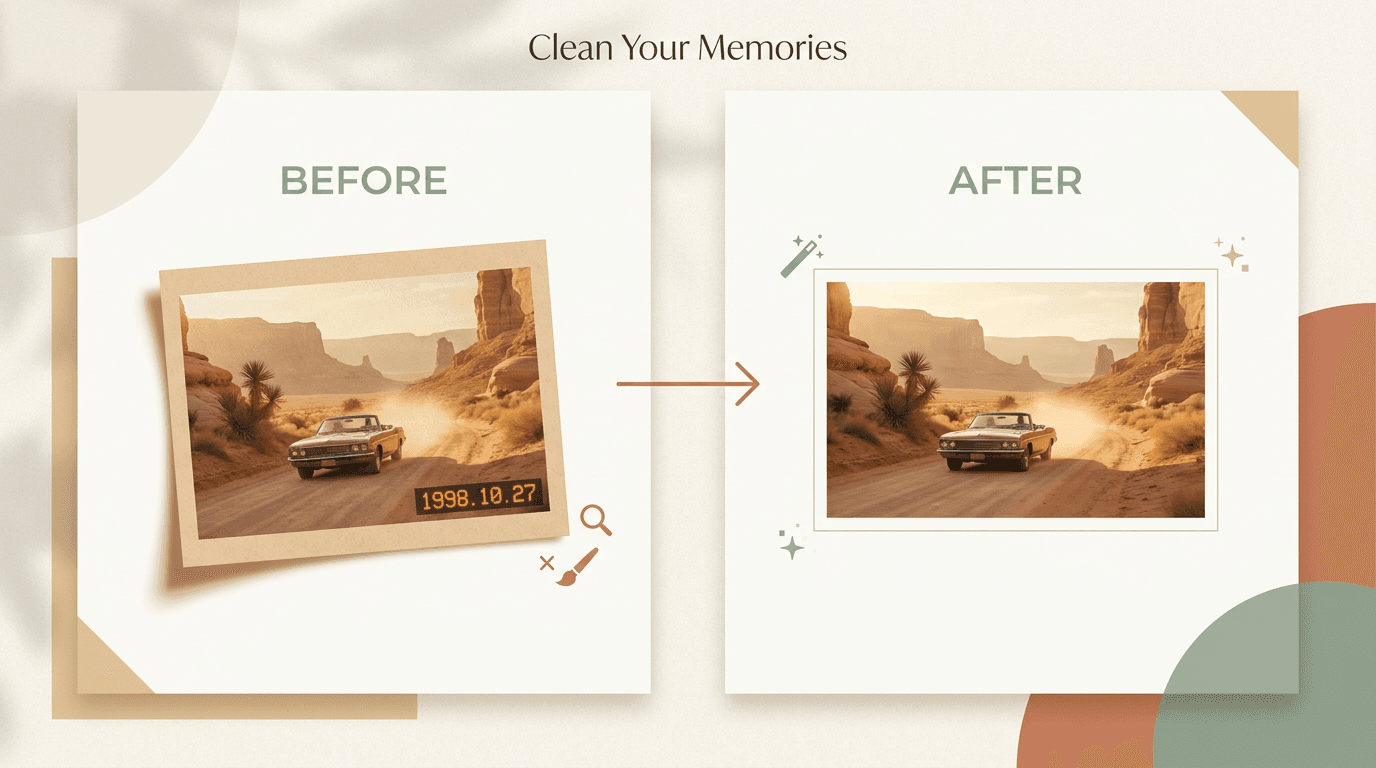
Réponse rapide : Si la date est incrustée dans les pixels, commencez par un suppresseur de filigrane par IA, gardez la sélection serrée, puis effectuez une petite passe manuelle uniquement là où un visage ou un bord semble encore flou. Si ce ne sont que des métadonnées, supprimez-les ou masquez-les à la place. Ne modifiez que les photos que vous possédez ou que vous êtes autorisé à changer.
Une date n'est pas tout à fait comme les autres filigranes. Elle se trouve généralement dans un coin, mais elle peut quand même gâcher une photo autrement réussie.
La bonne nouvelle : les dates sont souvent plus faciles à supprimer que les grands logos. La difficulté est de garder nets les visages, les bords et la texture proches une fois les chiffres disparus.
Ce guide montre la méthode la plus sûre pour le faire, les erreurs à éviter et quand utiliser l'IA, le nettoyage manuel ou les deux.
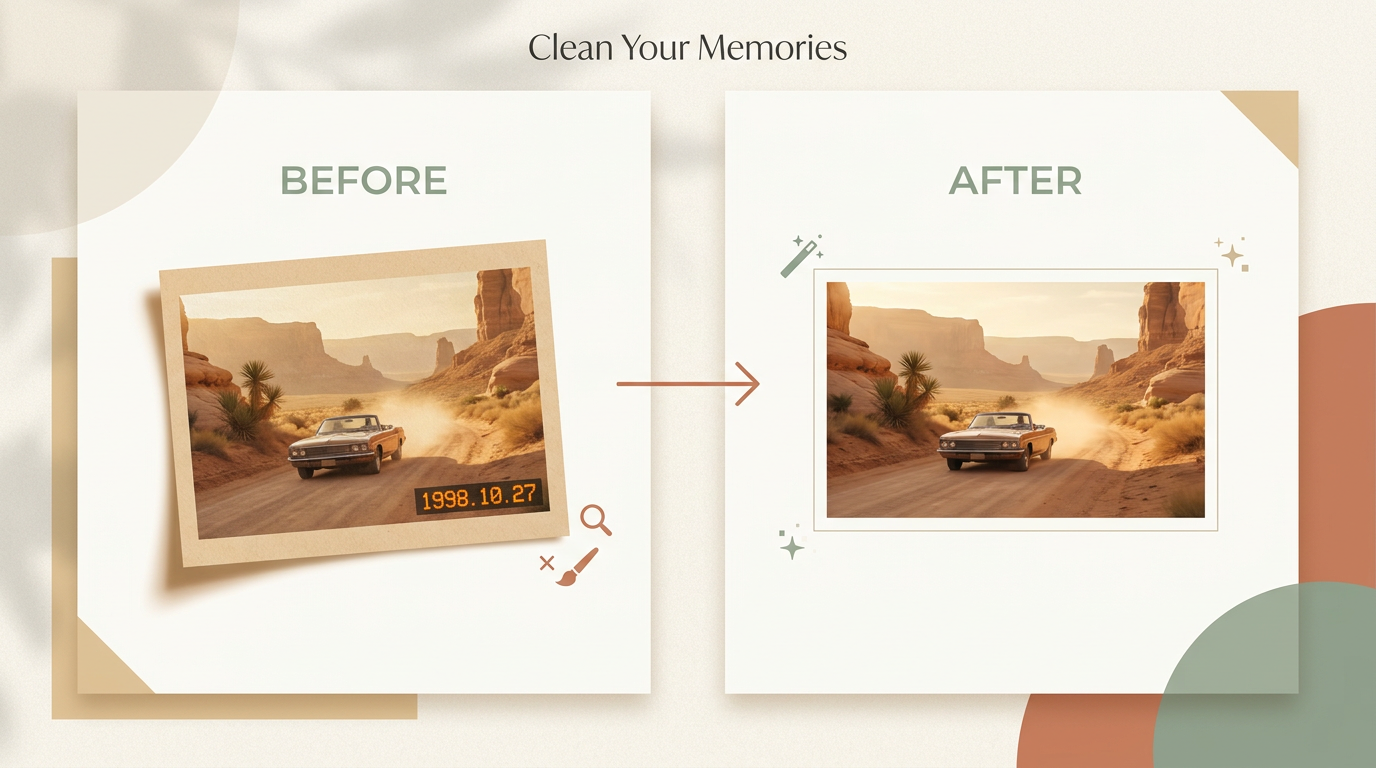
Est-ce une vraie incrustation ou juste des métadonnées ?
Toutes les dates sur une photo ne font pas partie de l'image. Il existe deux cas courants.
- Date incrustée. Les chiffres sont imprimés sur les pixels réels. Vous les voyez dans n'importe quelle application, capture d'écran ou exportation.
- Date en métadonnées. La date est stockée dans les informations du fichier. Certaines applications l'affichent dans la visionneuse, mais elle ne fait pas partie de l'image elle-même.
C'est important car les métadonnées sont beaucoup plus faciles à gérer. Si la date n'est que des métadonnées, vous pouvez souvent la masquer dans votre application photo, exporter une copie sans elle, ou supprimer les informations du fichier avant de partager.
Si la date est incrustée dans les pixels, vous avez besoin d'une édition d'image.
| Ce qu'il faut comparer | Date incrustée | Date en métadonnées |
|---|---|---|
| Où elle se trouve | Dans les pixels de l'image | Dans les détails du fichier, pas l'image |
| Comment vérifier | Apparaît toujours dans une capture d'écran ou exportation | Disparaît dans une capture d'écran ; seulement dans les infos du fichier |
| Comment supprimer | Reconstruire le coin avec un suppresseur de filigrane ou un éditeur | Masquer ou supprimer les métadonnées lors du partage |
| Risque pour la photo | Un peu, si la date couvre un détail | Aucun, les pixels restent intacts |
Astuce : Prenez une capture d'écran rapide de la photo. Si la date est toujours là, elle est incrustée. Si elle disparaît, ce n'était que des métadonnées et vous pouvez sauter entièrement la retouche.
Quand la suppression de date fonctionne bien
La suppression se passe généralement bien lorsque la date se trouve sur une zone simple :
- le ciel
- le sable
- l'herbe
- l'eau
- des murs unis
- des arrière-plans flous
Ces zones sont faciles à reconstruire car la texture manquante est simple.
Soyez plus prudent lorsque la date couvre un visage, des doigts, des cheveux, des bords de bâtiments, un tissu à motifs, du texte fin ou une ligne d'ombre forte. Ces détails s'estompent ou se déforment si vous supprimez trop d'un coup.
La meilleure méthode pour la plupart des gens
Pour la plupart des photos, ce flux de travail donne le résultat le plus propre :
- Faites une copie de la photo originale.
- Téléchargez la copie sur un suppresseur IA.
- Marquez uniquement la date et une très petite bordure autour.
- Laissez l'outil reconstruire la zone cachée.
- Zoomez et inspectez le coin en taille réelle.
- Corrigez les petits défauts à la main si nécessaire.
Cela fonctionne car l'IA est rapide pour le premier passage, mais vos yeux sont toujours meilleurs pour juger si un coin semble naturel.
Comment supprimer une date avec l'IA
L'IA fonctionne mieux lorsque la sélection reste serrée.
- Ouvrez la photo dans votre outil de suppression.
- Brossez uniquement sur la date.
- Incluez juste assez d'espace supplémentaire pour couvrir l'ombre ou la lueur autour des chiffres.
- Lancez le nettoyage.
- Examinez le coin avec un zoom de 100 %.
Si le résultat semble flou, ne continuez pas à peindre une zone de plus en plus grande. Cela empire généralement le coin. Au lieu de cela, annulez la modification, faites une sélection plus petite et effectuez un deuxième passage. Des sélections petites et prudentes donnent des résultats plus propres.
Quand le nettoyage manuel est meilleur
Le nettoyage manuel est le meilleur choix lorsque la date touche un visage ou la peau, traverse un bord droit ou se trouve sur une texture fine. Il aide aussi lorsque le résultat de l'IA a laissé un flou, une tache ou un motif répété.
Dans ces cas, utilisez la correction, le clonage ou l'inpainting par petites touches. Travaillez sur une partie à la fois : corrigez d'abord l'arrière-plan, puis le bord, puis les dernières petites marques.
La suppression d'une date va-t-elle flouter l'arrière-plan ?
Cela peut arriver, mais seulement si vous supprimez trop. Le flou et les taches viennent du fait de sélectionner une grande zone et de demander à l'outil d'inventer beaucoup de nouvelle texture.
Gardez la zone serrée et l'arrière-plan reste généralement net. Si un coin devient flou, annulez et essayez une sélection plus petite plutôt qu'une plus grande.
Ces habitudes gardent les visages et les arrière-plans propres :
- Commencez avec le plus grand fichier que vous avez.
- Zoomez avant chaque passage.
- Gardez votre sélection plus petite que vous ne le pensez.
- Protégez les yeux, les doigts et les lignes de bord des grandes modifications.
- Comparez le coin réparé avec le côté opposé de l'image.
Astuce : Si la date traverse à la fois un sujet et un arrière-plan, reconstruisez d'abord l'arrière-plan, puis nettoyez le bord du sujet en une deuxième étape. Cet ordre semble bien plus naturel.
Erreurs courantes qui rendent une photo fausse
La plupart des mauvaises retouches proviennent des mêmes quelques habitudes :
- sélectionner une zone trop grande
- travailler à partir d'une petite capture d'écran au lieu du fichier original
- laisser une zone floue dans une photo nette
- déformer une ligne droite près du coin
- répéter la même texture de manière visible
Si le résultat semble étrange, posez-vous une question : ce coin correspond-il au reste de la photo ? Si non, refaites seulement cette petite partie.
Ce qu'il faut attendre du résultat final
Vous pouvez souvent obtenir un résultat très propre sur des coins simples, un bon résultat avec des retouches mineures sur des photos de détail moyen, et un résultat utilisable sur des photos difficiles avec plus de travail manuel.
Vous ne devez pas vous attendre à une récupération parfaite à chaque fois (pour l'instant). Si la date couvrait un détail important, une partie de la réparation reste une supposition éclairée.
Est-il légal de supprimer une date ?
Supprimez une date uniquement des images que vous possédez ou que vous êtes autorisé à modifier. N'utilisez pas ce processus pour enfreindre les droits d'auteur, les contrats, la vie privée, la plateforme ou d'autres règles.
Si l'image appartient à un client, un employeur ou un membre de la famille, assurez-vous d'avoir la permission avant de la modifier.
Recommandation finale
D'abord, vérifiez si la date n'est que des métadonnées. Si c'est le cas, supprimez ou masquez les métadonnées au lieu de modifier l'image.
Si la date est incrustée dans la photo, commencez par l'IA, gardez la sélection serrée et terminez par une petite passe manuelle uniquement là où le résultat semble encore incorrect. Cela vous offre le meilleur mélange de vitesse, de qualité et de contrôle.
Lorsque vous avez le droit de modifier l'image, essayez Remove Watermark sur une copie et comparez le coin réparé en taille réelle avant d'exporter. Pour les logos en pleine image plutôt que les dates en coin, la même approche est couverte dans comment supprimer un filigrane d'une photo.