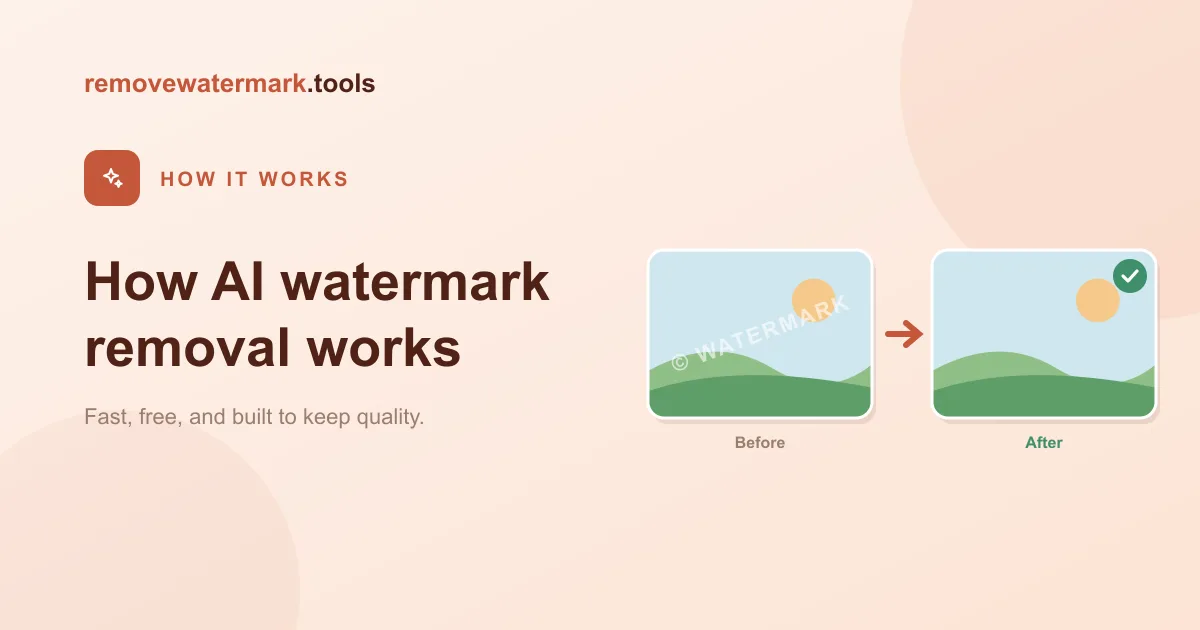
ઝડપી જવાબ: AI વોટરમાર્ક ભૂંસતું નથી, એ તેની પાછળ જે હતું તે ફરી બનાવે છે. મોડેલ નિશાનવાળા પિક્સેલને માસ્ક કરે છે, આસપાસનું ટેક્સચર વાંચે છે અને નવા પિક્સેલ બનાવે છે જે પૃષ્ઠભૂમિને આગળ વધારે છે. એ જ કારણે એ બ્લર કે ક્રોપ કરતાં ચડિયાતું છે. તેનો ઉપયોગ ફક્ત તે જ સામગ્રી પર કરો જેના તમે માલિક છો અથવા જેને સંપાદિત કરવાની પરવાનગી છે.
જ્યારે તમે AI વડે વોટરમાર્ક દૂર કરો છો, ત્યારે એ જાદુ જેવું લાગી શકે: લોગો ત્યાં હોય છે, પછી એ ગાયબ થઈ જાય છે, અને ફોટો અસ્પૃશ્ય દેખાય છે. કોઈ જાદુ નથી. અંદર એક ઘણી ચોક્કસ પ્રક્રિયા ચાલતી હોય છે, અને એક વાર તમે તેને સમજી લો, પછી તમે સ્રોત ફાઇલ, પસંદગીઓ અને શું અપેક્ષા રાખવી તે અંગે વધુ સારા નિર્ણયો લો છો.
આ માર્ગદર્શિકા સમજાવે છે કે AI વોટરમાર્ક રિમૂવલ ખરેખર કેવી રીતે કામ કરે છે, એ બ્લર કે ક્રોપ કરવાથી કેમ અલગ છે, અને ક્યાં તે હજુ પણ સંઘર્ષ કરે છે.
ફક્ત તે જ સામગ્રી સંપાદિત કરો જેના તમે માલિક છો અથવા જેને બદલવાની પરવાનગી છે. નીચેનું બધું એ માની લે છે કે તમારી પાસે એ અધિકાર છે.
વોટરમાર્ક સાથે કામ પાર પાડવાની ત્રણ રીતો
ખરેખર તો કોઈપણ સાધન વોટરમાર્ક સાથે ફક્ત ત્રણ જ વસ્તુ કરી શકે.
- તેને ક્રોપ કરી દો. છબી કે ફ્રેમનો જે ભાગ નિશાન ધરાવે છે તેને કાપી નાખો.
- તેને ઢાંકો કે બ્લર કરો. નિશાન પર એક બોક્સ, બ્લર કે સ્ટિકર લગાવી દો જેથી તમે તેને વાંચી ન શકો.
- તેની પાછળ જે હતું તે ફરી બનાવો. વોટરમાર્ક જે પિક્સેલ પર બેઠું હતું તે પિક્સેલ ફરી તૈયાર કરો.
ક્રોપ અને બ્લર જૂના, હાથથી કરવાના વિચારો છે. એ કોઈપણ એડિટરમાં કામ કરે છે અને તેમાં AI ની જરૂર જ નથી. ત્રીજો વિકલ્પ, ફરી બનાવવો, એ આધુનિક AI સાધનો જે કરે છે, અને એ એકમાત્ર છે જે વોટરમાર્કને એવું બતાવવાનું લક્ષ્ય રાખે છે કે જાણે એ ક્યારેય હતું જ નહીં.
ત્રણેય વચ્ચેનો ફરક પરિણામ બાજુબાજુમાં જોઈ લો પછી જરાય સૂક્ષ્મ રહેતો નથી. ક્રોપ તમારી છબીનો ભાગ ગુમાવે છે. બ્લર એક સ્પષ્ટ ધાબું છોડી જાય છે. ફરી બનાવવાથી એક સ્વચ્છ ફોટો મળે છે.
ક્રોપ અને બ્લર શા માટે ઓછા પડે છે
ક્રોપ કરવું એ સૌથી બરછટ ઉપાય છે. જો વોટરમાર્ક કોઈ ખૂણામાં હોય અને તમને એ ખૂણાની જરૂર ન હોય, તો ક્રોપ કરવું ઠીક છે. પણ મોટાભાગના વોટરમાર્ક ચોક્કસ ત્યાં જ મૂકવામાં આવે છે જ્યાં ક્રોપ કરવાથી સૌથી વધુ નુકસાન થાય, મધ્યમાં, વિષય પર, કે આખી ફ્રેમ પર પથરાયેલા. તમે વચ્ચોવચ રહેલા લોગોને ચિત્ર ફેંકી દીધા વગર ક્રોપ કરી શકતા નથી.
બ્લર કરવું અને ઢાંકવું એક અલગ રીતે વધુ ખરાબ છે. એ વોટરમાર્કને દૂર કરતું નથી; એ તેને એક ધાબા કે ખાનામાં બદલી નાખે છે. તમારી આંખ એ ધાબાને તરત જ ઓળખી લે છે, કારણ કે એ આસપાસના ટેક્સચર સાથે મેળ ખાતું નથી. આકાશ પરનો બ્લર કરેલો લંબચોરસ હજુ પણ બ્લર કરેલા લંબચોરસ જેવો જ દેખાય છે, આકાશ જેવો નહીં.
એક ઊંડી સમસ્યા પણ છે. બ્લર અને ઢાંકવું વોટરમાર્કને છુપાવવાની વસ્તુ ગણે છે. એ ક્યારેય પૂછતા નથી કે *નીચે* શું હતું. તેથી નિશાનની પાછળ જે માહિતી હતી, એક દીવાલનું સાતત્ય, એક ચહેરો, એક ક્ષિતિજ, એ ફક્ત ગાયબ થઈ જાય છે, એક ધાબાના બદલામાં.
AI inpainting ઊલટો જ પ્રશ્ન પૂછે છે: અહીં શું હોવું જોઈએ?
inpainting એટલે શું, સરળ શબ્દોમાં
Inpainting એ AI વોટરમાર્ક રિમૂવલ પાછળની તકનીક છે. આ શબ્દ કલા-પુનઃસ્થાપનામાંથી આવ્યો છે, જ્યાં એક સંરક્ષક ચિત્રના ક્ષતિગ્રસ્ત ભાગને એવી રીતે ભરી દે છે કે એ બાકીના સાથે ભળી જાય.
સોફ્ટવેરમાં, inpainting એટલે નિશાનવાળા વિસ્તારને નવા પિક્સેલ વડે ભરવો જે આસપાસની છબીને આગળ વધારે. મોડેલે ખૂબ મોટી સંખ્યામાં છબીઓમાંથી શીખ્યું છે કે પિક્સેલની આપેલી પૅટર્નમાંથી વાજબી રીતે શું અનુસરે છે. તેને ઈંટની દીવાલની કિનારી અને એક ખાલી જગ્યા બતાવો, અને એ ઈંટોને આગળ વધારી શકે છે. તેને વચ્ચે લોગો સાથેનું આકાશનું એક વિસ્તરણ બતાવો, અને એ ગ્રેડિયન્ટ અને વાદળોને આગળ વધારી શકે છે.
એ નજીકના પિક્સેલની નકલ કરી નિશાન પર ચોંટાડી દેવાનું નથી, એ જૂની ક્લોન-સ્ટેમ્પ યુક્તિ છે, અને એ સ્પષ્ટ પૅટર્નોને પુનરાવર્તિત કરે છે. Inpainting એવા પિક્સેલ *જનરેટ* કરે છે જે બંધબેસતા હોય. સાદી પૃષ્ઠભૂમિ પર પરિણામ ઘણીવાર મૂળથી ઓળખી ન શકાય તેવું હોય છે. જટિલ વિગતો પર એ એક માહિતગાર અંદાજ હોય છે, જે એક મહત્ત્વની પ્રામાણિકતા છે: સાધન પુનર્નિર્માણ કરી રહ્યું છે, પુનઃપ્રાપ્તિ નહીં. મૂળ પિક્સેલ જતા રહ્યા છે; તમને જે પાછું મળે છે એ એક વાજબી અવેજી છે.
એ ભેદ તમારી અપેક્ષાઓ માટે મહત્ત્વનો છે. તમારે કોઈ વ્યસ્ત, વિગતવાર વિસ્તાર પર સંપૂર્ણ પુનઃપ્રાપ્તિ માની લેવી ન જોઈએ. તમારે મોટાભાગની સામાન્ય પૃષ્ઠભૂમિ પર એક સ્વચ્છ, વિશ્વસનીય પુનર્નિર્માણની અપેક્ષા રાખવી જોઈએ.
પાઇપલાઇન, પગલું દર પગલું
તમારા અપલોડ અને તમારા ડાઉનલોડ વચ્ચે જે થાય છે તે અહીં છે.
- વોટરમાર્ક શોધો. મોડેલ છબી, કે દરેક વિડિયો ફ્રેમ, સ્કૅન કરે છે અને વોટરમાર્કના પિક્સેલ શોધી કાઢે છે, એક લોગો, એક ટેક્સ્ટ ઓવરલે, એક વારંવાર આવતો સ્ટેમ્પ. આમાંથી એ શું ઠીક કરવાનું છે તેની એક રફ રૂપરેખા બનાવે છે.
- માસ્ક બનાવો. એ રૂપરેખા એક માસ્ક બને છે: બરાબર એ વિસ્તાર જેને બદલવાની સાધનને છૂટ છે. માસ્કની બહારનું બધું સંપૂર્ણપણે અસ્પૃશ્ય રહે છે. ચુસ્ત માસ્ક વધુ સ્વચ્છ પરિણામ આપે છે, અને એ જ કારણે અટપટા નિશાનો પર ઝડપથી હાથથી બ્રશ કરવું મદદ કરે છે.
- આસપાસના સંદર્ભનું વિશ્લેષણ કરો. કંઈ પણ જનરેટ કરતા પહેલાં, મોડેલ માસ્કની આસપાસના પિક્સેલ વાંચે છે, રંગ, ટેક્સચર, કિનારીઓ, પ્રકાશની દિશા. આ રીતે એ સમજે છે કે નિશાનની પાછળ વાજબી રીતે શું હોવું જોઈએ.
- ખૂટતા પિક્સેલ જનરેટ કરો. આ inpainting નું પગલું છે. નજીકના રંગને અંદર તરફ ફેલાવી દેવાને બદલે, મોડેલ નવા પિક્સેલ બનાવે છે જે આસપાસની રચનાને આગળ વધારે છે: આકાશ, ત્વચા, કાપડ, પાંદડાં, કે ટેક્સ્ટની પાછળની પૃષ્ઠભૂમિ.
- ભેળવો અને એક્સપોર્ટ કરો. ફરી બનાવેલો વિસ્તાર મૂળ રિઝોલ્યુશન પર છબીમાં પાછો ભેળવી દેવાય છે, કિનારીઓને એવી રીતે મુલાયમ કરીને કે કોઈ દૃશ્યમાન સાંધો ન રહે. તમે જે વિસ્તારો ક્યારેય પસંદ ન કર્યા તે બિટ-દર-બિટ યથાવત પાછા આવે છે.
દરેક પગલું અંતિમ ગુણવત્તાને અસર કરે છે. નબળી શોધ કે ઢીલો માસ્ક જનરેટ કરવાના પગલાને અઘરું બનાવે છે. તીક્ષ્ણ સ્રોત દરેક પગલાને સહેલું બનાવે છે.
છબી vs વિડિયો: ફ્રેમ-દીઠ ટ્રૅકિંગ
ફોટો મોડેલને સમારકામ માટે એક જ ફ્રેમ આપે છે. વિડિયો તેને સેંકડો આપે છે, અને વોટરમાર્ક હલી શકે છે.
સ્થિર ખૂણાના લોગો માટે, વિડિયો ખરેખર સહેલો કિસ્સો છે. લોગો પાછળના પિક્સેલ આખા વિડિયોમાં ભાગ્યે જ બદલાય છે, અને મોડેલ એવી ફ્રેમમાંથી વિગત ઉધાર લઈ શકે છે જ્યાં એ વિસ્તાર થોડી ક્ષણ માટે સ્વચ્છ હોય.
હલતા અને એનિમેટેડ નિશાનો અઘરા છે. એક ફરતું યુઝરનેમ કે સરકતો સ્ટોક સ્ટેમ્પ એક બોક્સમાં બેસતો નથી, તેથી સાધન તેને એક નિશ્ચિત વિસ્તાર ગણી શકતું નથી. તેને બદલે, શોધ દરેક ફ્રેમ પર ચાલે છે અને માસ્ક વોટરમાર્ક હલે તેમ તેને અનુસરે છે. પછી એ વિસ્તાર ફ્રેમ-દર-ફ્રેમ ફરી બનાવાય છે.
ગતિ જેટલું નુકસાન કરે છે તેટલી જ મદદ પણ કરી શકે છે. જ્યારે વોટરમાર્ક સ્થિર પૃષ્ઠભૂમિ પર સરકે છે, ત્યારે બંને બાજુની ફ્રેમ ઘણીવાર બરાબર બતાવી દે છે કે નીચે શું હોવું જોઈએ. મોડેલ એનો ઉપયોગ કરે છે. કોઈ વિડિયોને છેડેથી છેડે સ્વચ્છ કરવા, વિડિયો વોટરમાર્ક રિમૂવર ખોલો અને શોધને નિશાન ફ્રેમ-દીઠ ટ્રૅક કરવા દો.
શું તેને અઘરું બનાવે છે
Inpainting સાદી, અંદાજ લગાવી શકાય તેવી સપાટીઓ પર મજબૂત છે અને જ્યાં આંખ ક્ષમા આપતી નથી ત્યાં નબળું છે.
- ચહેરા. આપણે ખોટા ચહેરાને તરત જ પારખવા માટે ઘડાયેલા છીએ. ફરી બનાવેલી આંખ કે હોઠ જે જરા પણ ખોટાં હોય તે નકલી લાગે છે.
- હાથ અને આંગળીઓ. એક નાની જગ્યામાં ઘણી કિનારીઓ, સાંધા અને ઓવરલેપ. સહેલાઈથી વાંકાંચૂકાં થઈ જાય.
- નાનું ટેક્સ્ટ. મોડેલ ટેક્સ્ટના દેખાવને ફરી બનાવે છે પણ ત્યાં ખરેખર કયા અક્ષરો હતા તે જાણી શકતું નથી, તેથી ફરી બનાવેલું ટેક્સ્ટ ઘણીવાર અર્થહીન બની જાય છે.
- મોટા કે પથરાયેલા વોટરમાર્ક. માસ્ક કરેલો વિસ્તાર જેટલો મોટો, મોડેલ પાસે કામ કરવા આસપાસનો સંદર્ભ એટલો ઓછો, તેથી તેનો અંદાજ ઓછો ભરોસાપાત્ર બને છે.
આમાંથી કોઈ AI ટાળવાનાં કારણ નથી. એ પસંદગીને ચુસ્ત રાખવાનાં અને પરિણામ તપાસવાનાં કારણ છે. ચહેરા કે ખૂણા પર થોડું હાથથી ઠીકઠાક કરવાથી AI એ 90% બરાબર કરેલું કામ સામાન્ય રીતે પૂરું થઈ જાય છે.
| પદ્ધતિ | એ શું કરે છે | પરિણામ | કોના માટે શ્રેષ્ઠ |
|---|---|---|---|
| ક્રોપ | નિશાનવાળા વિસ્તારને કાપી નાખે છે | છબીનો ભાગ ગુમાવે છે | એવા ખૂણાનાં નિશાન જેની તમને જરૂર નથી |
| બ્લર / ઢાંકવું | નિશાનને એક ધાબા કે ખાના પાછળ છુપાવે છે | મેળ ન ખાતું સ્પષ્ટ ધાબું | ઝડપી માસ્કિંગ જ્યારે દેખાવનું મહત્ત્વ ન હોય |
| AI inpainting | નિશાનની પાછળની પૃષ્ઠભૂમિ ફરી બનાવે છે | સ્વચ્છ છબી, ઘણીવાર લગભગ અદૃશ્ય | તમારી માલિકીના મોટાભાગના વાસ્તવિક ફોટા અને વિડિયો |
સૌથી સ્વચ્છ પરિણામ કેવી રીતે મેળવવું
થોડી આદતો એક નિર્દોષ પુનર્નિર્માણ અને એક ઝાંખા ધાબા વચ્ચેનો ફરક પાડે છે.
- તમારી પાસે હોય તે સૌથી ઊંચા-રિઝોલ્યુશનના સ્રોતથી શરૂ કરો. શોધ અને પુનર્નિર્માણ બંને તીક્ષ્ણ કિનારીઓ પર આધાર રાખે છે. ફરી સેવ કરેલો સ્ક્રીનશૉટ કે ઘટાડેલી નકલ એ વિગત ગુમાવે છે જે મોડેલને જોઈએ છે.
- પસંદગીને ચુસ્ત રાખો. વોટરમાર્કને માસ્ક કરો, તેની આસપાસના મોટા બોક્સને નહીં. નાનો માસ્ક મોડેલ માટે વધુ વાસ્તવિક સંદર્ભ છોડે છે અને તેને જે વિસ્તાર બનાવી કાઢવો પડે તેને નાનો કરે છે.
- પૂર્ણ કદે તપાસો. 100% પર ઝૂમ કરો અને ઝાંખો બ્લર, પુનરાવર્તિત ટેક્સચર કે તૂટેલી કિનારીઓ શોધો, ખાસ કરીને ચહેરા અને સીધી રેખાઓ પાસે.
- આખા વિસ્તારને બદલે નાના વિસ્તારને ફરી ચલાવો. જો કોઈ એક જગ્યા ખોટી લાગે, તો આખી છબી ફરી પ્રોસેસ કરવાને બદલે ફક્ત એ જગ્યા સુધારો.
પ્રો ટિપ: એક નકલ પર કામ કરો અને અસ્પૃશ્ય મૂળ સાચવી રાખો. એ તમને પુનર્નિર્માણને સત્ય સામે સરખાવવા દે છે અને કોઈ પ્રયાસ ખોટો પડે તો સ્વચ્છ રીતે ફરી શરૂ કરવા દે છે.
AI ક્યાં જીતે છે અને હાથથી સંપાદન ક્યાં જીતે છે તેની ઊંડી સરખામણી માટે, AI વોટરમાર્ક રિમૂવલ vs હાથથી સંપાદન જુઓ. સંપૂર્ણ ફોટો માર્ગદર્શન માટે, ગુણવત્તા બગાડ્યા વગર ફોટોમાંથી વોટરમાર્ક કેવી રીતે દૂર કરવું જુઓ.
નિયમોની અંદર રહો
ફક્ત તે જ સામગ્રીમાંથી વોટરમાર્ક દૂર કરો જેના તમે માલિક છો અથવા જેને સંપાદિત કરવાની પરવાનગી છે. એમાં તમારા પોતાના ફોટા અને વિડિયો, લાઇસન્સવાળી ફાઇલો, અને જેને સ્વચ્છ કરવાની તમને પરવાનગી છે તેવી પ્રિવ્યૂ આવી જાય છે.
કોઈ બીજાના કામમાંથી નિશાન કાઢી તેને પોતાનું બતાવવા inpainting વાપરવું કૉપીરાઇટ અને પ્લેટફોર્મના નિયમો તોડી શકે છે. આ તકનીક તમારી પોતાની સામગ્રીને વ્યવસ્થિત કરવા માટે છે, બીજાનું શ્રેય લેવા માટે નહીં.
અંતિમ ભલામણ
AI વોટરમાર્ક રિમૂવલ એ ભૂંસવું નથી અને એ બ્લર કરવું પણ નથી, એ પુનર્નિર્માણ છે. સાધન નિશાનને માસ્ક કરે છે, તેની આસપાસ શું છે તેનો અભ્યાસ કરે છે, અને નવા પિક્સેલ બનાવે છે જે પૃષ્ઠભૂમિને આગળ વધારે છે. એ એક વિચાર સમજવાથી બાકીનું બધું સમજાઈ જાય છે: તીક્ષ્ણ સ્રોત શા માટે મહત્ત્વનો છે, ચુસ્ત પસંદગી શા માટે મદદ કરે છે, અને ચહેરા તથા ટેક્સ્ટ શા માટે અઘરા કિસ્સા છે.
જ્યારે તમારી ફાઇલ તૈયાર હોય, ત્યારે ઇમેજ વોટરમાર્ક રિમૂવર કે વિડિયો વોટરમાર્ક રિમૂવર અજમાવો, અને એક્સપોર્ટ કરતા પહેલાં પરિણામને પૂર્ણ કદે તપાસો. તમે AI વોટરમાર્ક રિમૂવર થી પણ શરૂ કરી શકો છો.