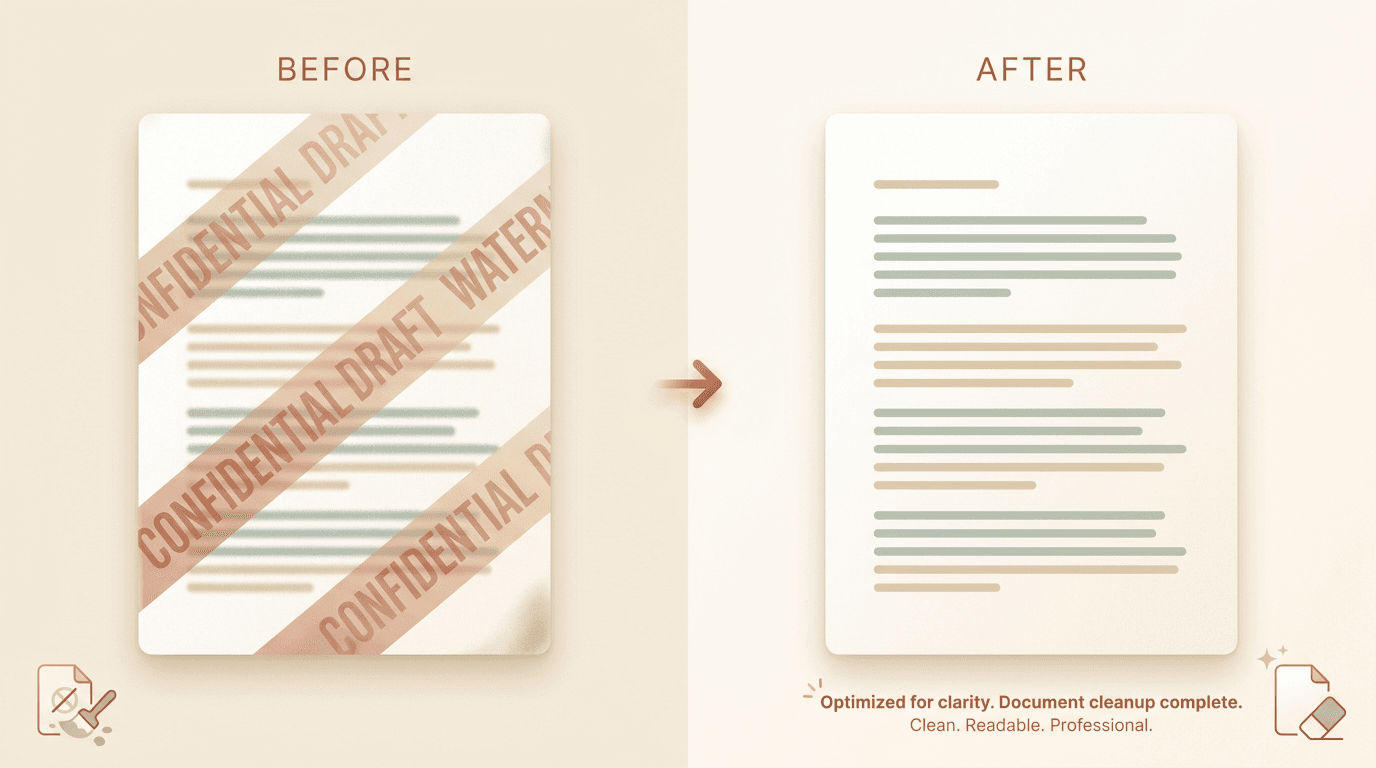
त्वरित उत्तर: PDF को हमारे PDF वॉटरमार्क रिमूवर में ड्रॉप करें। यह दोहराए जाने वाले स्टैम्प (CONFIDENTIAL, DRAFT, SAMPLE) और पेज-स्तर के ओवरले का पता लगाता है, खोजने योग्य टेक्स्ट लेयर को बरकरार रखते हुए उन्हें हटाता है, और एक साफ़ नेटिव PDF लौटाता है। हर दिन तीन अपलोड मुफ़्त, कोई साइनअप नहीं, फ़ाइलें एक घंटे में अपने-आप मिट जाती हैं। निशान केवल उन्हीं PDF से हटाएं जिनके आप मालिक हैं या जिन्हें संपादित कर सकते हैं।
PDF वॉटरमार्क दो तरह के होते हैं। एक होता है स्टैम्प किया गया ओवरले, CONFIDENTIAL, DRAFT, SAMPLE, जो पेज के ऊपर बनाया जाता है। दूसरा होता है PDF जनरेटर द्वारा ही जोड़ी गई एक असली वॉटरमार्क लेयर।
दोनों को नीचे की सामग्री को छुए बिना हटाया जा सकता है। पेच है स्रोत फ़ाइल में: एक टेक्स्ट-लेयर PDF बिना नुकसान के साफ़ हो जाती है, जबकि एक सपाट स्कैन को एक छवि की तरह ठीक करना पड़ता है।
आपको इसकी ज़रूरत कब होती है
- आंतरिक समीक्षा दस्तावेज़ जो DRAFT चिह्नित हैं और जिन्हें अब आपने अंतिम रूप दे दिया है।
- वेंडर सैंपल PDF जहां एक SAMPLE स्टैम्प उस डिलीवरेबल को ढक देता है जिसे आपने खरीदा है।
- पुराने अनुबंध जिन पर एक CONFIDENTIAL बैनर है जो अब लागू नहीं होता।
- कोर्स सामग्री और ईबुक जिन्हें फिर से वितरित करने का साफ़ लाइसेंस आपके पास है।
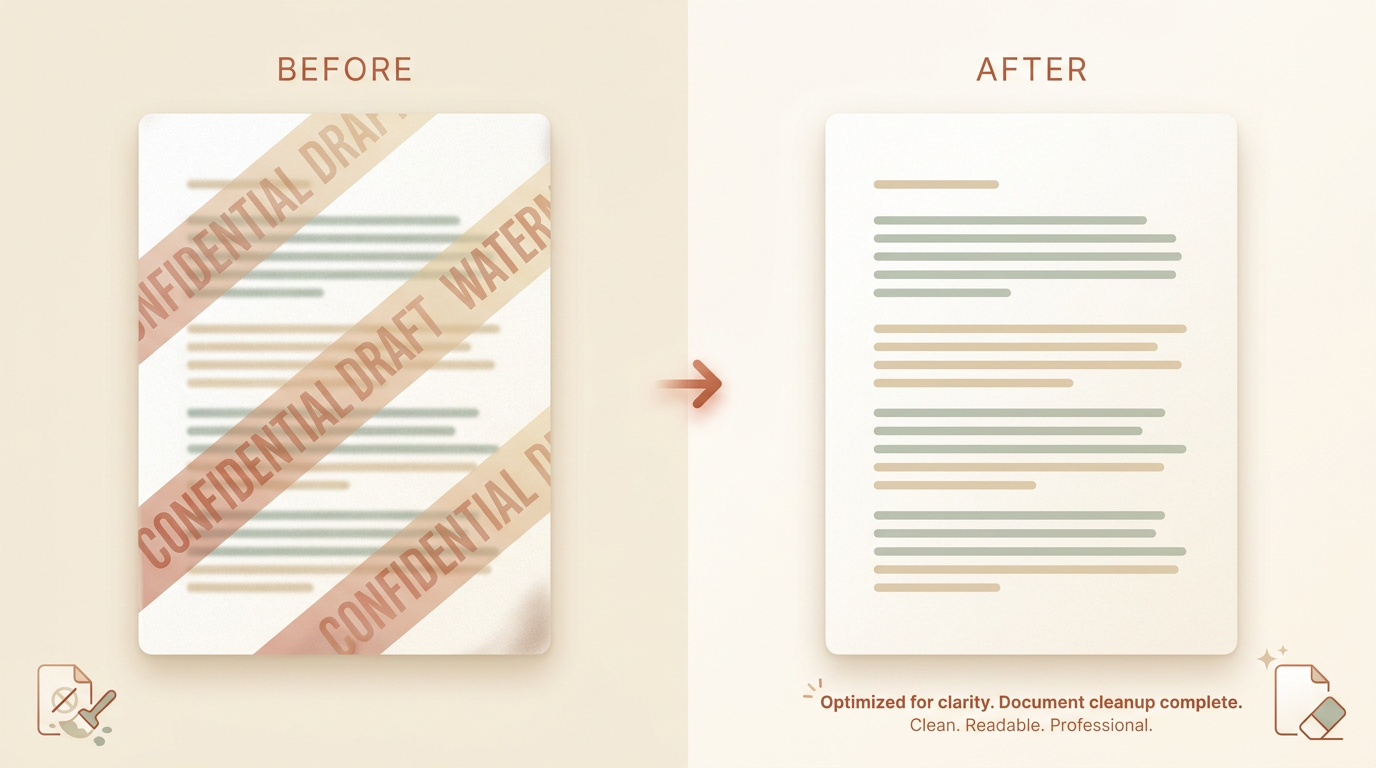
किस तरह के PDF वॉटरमार्क हटाए जा सकते हैं?
ज़्यादातर निशान ऊपर बताए गए दो प्रकारों में आते हैं, और दोनों एक नेटिव PDF पर साफ़-सुथरे ढंग से हट जाते हैं।
एक स्टैम्प किया गया ओवरले पेज के ऊपर परत की गई एक अलग ड्रॉइंग ऑपरेशन होता है। एक असली वॉटरमार्क लेयर PDF जनरेटर द्वारा अपनी खुद की कंटेंट स्ट्रीम के रूप में जोड़ी जाती है। दोनों ही मामलों में नीचे के शब्द अब भी मौजूद होते हैं; वॉटरमार्क बस उनके सामने बैठा होता है।
कठिन मामला होता है किसी छवि में पकाया गया (baked) वॉटरमार्क, उदाहरण के लिए, किसी स्कैन किए गए पेज में जला हुआ लोगो या एक एम्बेड की गई तस्वीर। उसके लिए छवि-स्तर की मरम्मत की ज़रूरत होती है, जिसे हम नीचे कवर करते हैं।
क्या वॉटरमार्क हटाने से खोजने योग्य टेक्स्ट टूट जाएगा?
एक नेटिव (टेक्स्ट-लेयर) PDF पर, नहीं। क्लीनअप स्टैम्प या वॉटरमार्क ड्रॉइंग को पेज स्ट्रीम से हटाता है और टेक्स्ट तथा एम्बेड किए गए फ़ॉन्ट को यथावत रखता है। खोज, कॉपी और एक्सेसिबिलिटी काम करती रहती हैं।
एक स्कैन की गई (केवल-छवि) PDF पर, पेज एक तस्वीर होता है, इसलिए टूल इमेज इनपेंटिंग पर लौट आता है। आउटपुट अब भी एक PDF होता है, लेकिन हर पेज एक छवि के रूप में फिर से बनाया जाता है। इसे दोबारा खोजने योग्य बनाने के लिए, क्लीनअप के बाद एक OCR पास चलाएं, ज़्यादातर PDF रीडर एक क्लिक में यह सुविधा देते हैं।
नीचे दी गई तालिका अंतर को संक्षेप में बताती है।
| टेक्स्ट-लेयर (नेटिव) PDF | स्कैन की गई (सपाट छवि) PDF | |
|---|---|---|
| वॉटरमार्क कैसे बैठता है | टेक्स्ट के ऊपर एक अलग ड्रॉइंग | पेज छवि में पका हुआ |
| क्या टेक्स्ट खोजने योग्य रहता है? | हां, अछूता | जब तक आप दोबारा OCR न चलाएं, नहीं |
| क्लीनअप का तरीका | स्टैम्प ड्रॉइंग को हटाता है | इमेज इनपेंटिंग से ढक देता है |
| अपेक्षित नतीजा | साफ़, खोजने योग्य, वही फ़ॉन्ट | साफ़ छवि PDF; खोज के लिए OCR |
Pro tip: यकीन नहीं कि आपके पास किस तरह की PDF है? अपने कर्सर से टेक्स्ट की एक पंक्ति चुनने की कोशिश करें। अगर टेक्स्ट हाइलाइट होता है, तो यह एक नेटिव PDF है और क्लीनअप बिना नुकसान के होगा। अगर कुछ भी हाइलाइट नहीं होता, तो यह एक स्कैन है, इसलिए बाद में एक OCR पास की योजना बनाएं।
वॉटरमार्क कैसे हटाएं, चरण-दर-चरण
मुफ़्त, ब्राउज़र-आधारित तरीका ज़्यादातर दस्तावेज़ों को एक ही पास में संभाल लेता है।
- PDF वॉटरमार्क रिमूवर खोलें। हर दिन पहले तीन अपलोड मुफ़्त, कोई साइनअप नहीं।
- PDF ड्रॉप करें। 50 MB और 500 पेज तक की फ़ाइलें सीधे प्रोसेस होती हैं। नेटिव और स्कैन की गई PDF, दोनों समर्थित हैं।
- एक क्लीनअप मोड चुनें। Auto पूरे दस्तावेज़ में दोहराए जाने वाले स्टैम्प और ओवरले का पता लगाता है। किसी एकल, एक-बार के निशान के लिए, जिस पेज पर वह दिखता है वहां मैन्युअल ब्रश का इस्तेमाल करें।
- क्लीनअप चलाएं। टूल पेज-दर-पेज काम करता है और जहां टेक्स्ट लेयर मौजूद होती है उसे यथावत रखता है।
- साफ़ PDF डाउनलोड करें। आपको इनपुट जैसी ही पेज संख्या और आयाम वाली एक नेटिव PDF मिलती है।
आम समस्याएं और उनके हल
- क्लीनअप के बाद भी वॉटरमार्क दिखता है। यह किसी लेयर के बजाय किसी एम्बेड की गई छवि का हिस्सा हो सकता है। उस पेज पर मैन्युअल ब्रश का इस्तेमाल करें, या पेज को एक छवि में बदलकर इमेज क्लीनअप चलाएं।
- टेक्स्ट अब खोजने योग्य नहीं रहा। आपका इनपुट एक स्कैन था। खोज और कॉपी बहाल करने के लिए साफ़ की गई PDF पर OCR चलाएं।
- पेज संख्या या लेआउट खिसक गया। अगर आपको पिक्सेल-समान लेआउट चाहिए तो आउटपुट पर किसी भी
compressचरण को छोड़ दें, यह दुर्लभ मामलों में टेक्स्ट को री-फ़्लो कर सकता है।
Pro tip: अपने पास मौजूद सबसे उच्च-गुणवत्ता वाली स्रोत फ़ाइल से शुरुआत करें। एक पहली-पीढ़ी की PDF, किसी PDF के स्क्रीनशॉट या दोबारा-एक्सपोर्ट की गई प्रति की तुलना में कहीं बेहतर साफ़ होती है।
क्या PDF वॉटरमार्क हटाना कानूनी है?
अक्सर वॉटरमार्क एक अनुपालन या मालिकाना संकेत होता है, इसलिए इसे सावधानी से लें।
जिस दस्तावेज़ के आप मालिक हैं, या जिसे संपादित करने का लाइसेंस आपके पास है, उससे निशान हटाना ठीक है। किसी NDA, पेवॉल या किसी और के कॉपीराइट से बचने के लिए वॉटरमार्क हटाना ठीक नहीं है, और यह किसी अनुबंध को तोड़ सकता है।
ईमानदार नियम: वॉटरमार्क केवल उसी सामग्री से हटाएं जिसके आप मालिक हैं या जिसे संपादित करने की आपको स्पष्ट रूप से अनुमति है। अगर आपको यकीन नहीं कि फ़ाइल का मालिक कौन है, तो साफ़ करने से पहले पूछ लें।
आपको क्या मिलता है
- नेटिव इनपुट वही पेज संख्या और फ़ॉन्ट के साथ नेटिव, खोजने योग्य आउटपुट बन जाता है।
- स्कैन किया गया इनपुट एक छवि-आधारित PDF बन जाता है; खोजने योग्य टेक्स्ट के लिए खुद OCR चलाएं।
- मुफ़्त टियर 50 MB और 500 पेज तक की फ़ाइलें कवर करता है; Pro दोनों सीमाओं को बढ़ाता है।
अगर आपका वॉटरमार्क किसी PDF के बजाय किसी छवि पर है, तो फ़ोटो गाइड उस प्रवाह से गुज़रती है। हाथ से संपादन के मुकाबले स्वचालित क्लीनअप को तौलने के लिए, AI बनाम मैन्युअल संपादन देखें।
जब आपकी PDF तैयार हो जाए, तो उसे PDF वॉटरमार्क रिमूवर में ड्रॉप करें।