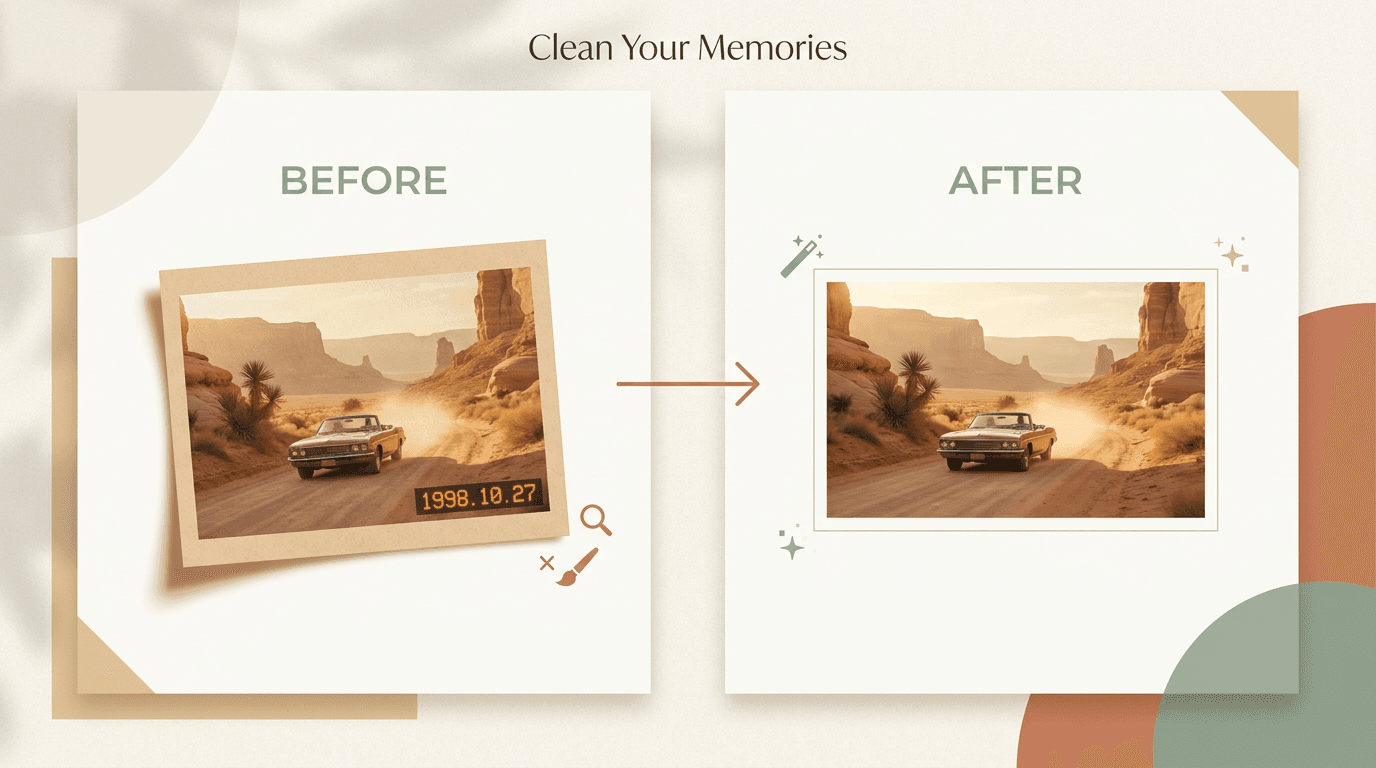
Jawaban singkat: Jika tanggal tercetak pada piksel, mulailah dengan penghapus watermark AI, jaga seleksi tetap ketat, lalu lakukan percobaan manual kecil hanya di mana wajah atau tepi masih terlihat lembut. Jika hanya metadata, hapus atau sembunyikan saja. Edit hanya foto yang Anda miliki atau boleh diubah.
Stempel tanggal tidak sepenuhnya seperti watermark lainnya. Biasanya terletak di satu sudut, tetapi masih bisa merusak foto yang sebenarnya bagus.
Kabar baiknya: stempel tanggal seringkali lebih mudah dihapus daripada logo besar. Bagian sulitnya adalah menjaga wajah, tepi, dan tekstur di dekatnya tetap tajam setelah angka hilang.
Panduan ini menunjukkan cara teraman untuk melakukannya, kesalahan yang harus dihindari, dan kapan harus menggunakan AI, pembersihan manual, atau keduanya.
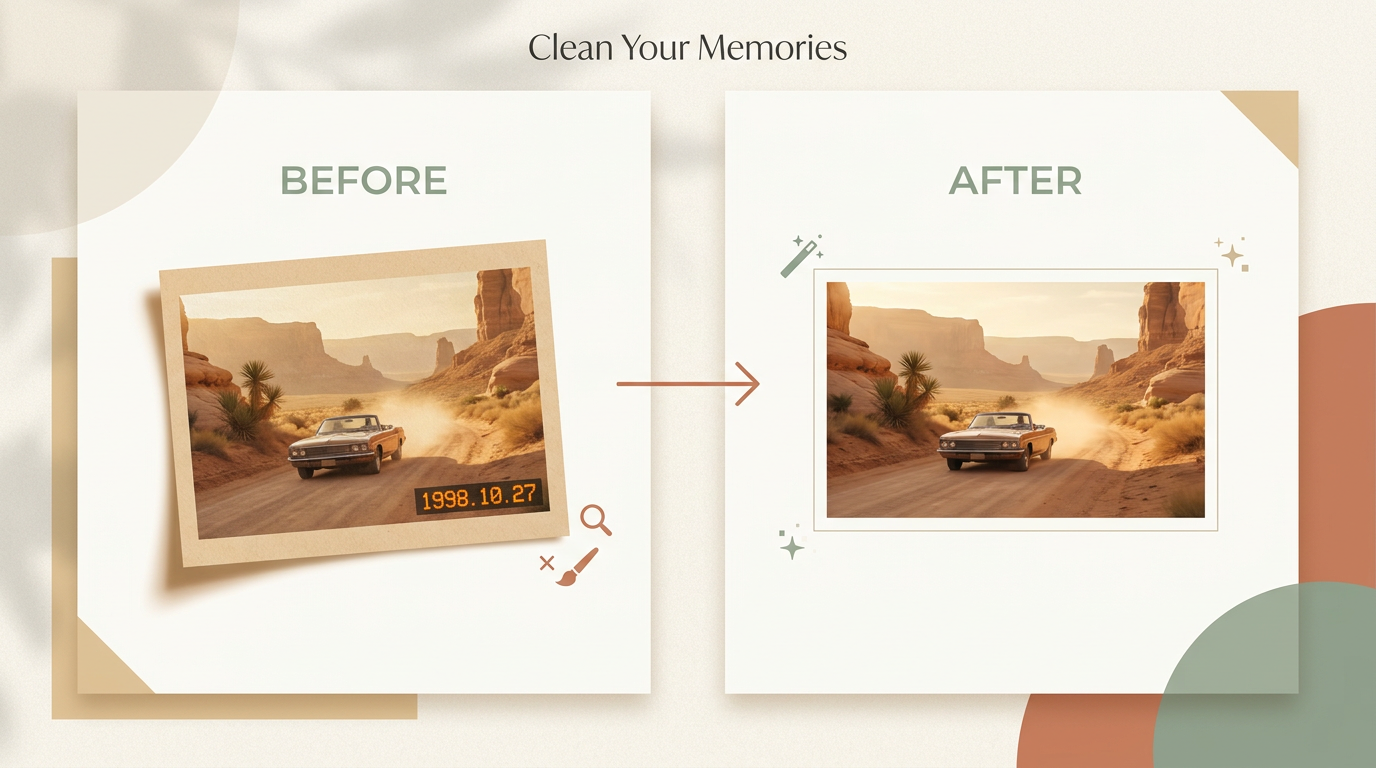
Apakah itu stempel nyata atau hanya metadata?
Tidak setiap tanggal pada foto adalah bagian dari gambar. Ada dua kasus umum.
- Stempel tanggal tercetak. Angka-angka tercetak pada piksel sebenarnya. Anda melihatnya di aplikasi apa pun, tangkapan layar, atau ekspor.
- Tanggal metadata. Tanggal disimpan dalam informasi file. Beberapa aplikasi menunjukkannya di penampil, tetapi itu bukan bagian dari gambar itu sendiri.
Ini penting karena metadata jauh lebih mudah ditangani. Jika tanggal hanya metadata, Anda sering bisa menyembunyikannya di aplikasi foto Anda, mengekspor salinan tanpanya, atau menghapus info file sebelum berbagi.
Jika tanggal tercetak pada piksel, Anda memerlukan pengeditan gambar.
| Apa yang dibandingkan | Stempel tanggal tercetak | Tanggal metadata |
|---|---|---|
| Di mana ia berada | Di dalam piksel gambar | Di detail file, bukan gambar |
| Cara memeriksa | Masih muncul di tangkapan layar atau ekspor | Hilang di tangkapan layar; hanya di info file |
| Cara menghapus | Bangun kembali sudut dengan penghapus watermark atau editor | Sembunyikan atau hapus metadata saat berbagi |
| Risiko bagi foto | Ada, jika stempel menutupi detail | Tidak ada, piksel tidak tersentuh |
Tips: Ambil tangkapan layar cepat dari foto. Jika tanggal masih ada, ia tercetak. Jika hilang, itu hanya metadata dan Anda bisa melewati pengeditan sepenuhnya.
Kapan penghapusan stempel tanggal berhasil dengan baik
Penghapusan biasanya berjalan lancar ketika stempel berada di area sederhana:
- langit
- pasir
- rumput
- air
- dinding polos
- latar belakang buram
Area-area ini mudah dibangun kembali karena tekstur yang hilang sederhana.
Berhati-hatilah saat stempel menutupi wajah, jari, rambut, tepi bangunan, kain bermotif, teks halus, atau garis bayangan yang kuat. Detail-detail itu luntur atau bengkok jika Anda menghapus terlalu banyak sekaligus.
Metode terbaik untuk kebanyakan orang
Untuk sebagian besar foto, alur kerja ini memberikan hasil terbersih:
- Buat salinan foto asli.
- Unggah salinan ke penghapus AI.
- Tandai hanya stempel tanggal dan batas yang sangat kecil di sekitarnya.
- Biarkan alat membangun kembali area yang tersembunyi.
- Perbesar dan periksa sudut dalam ukuran penuh.
- Perbaiki cacat kecil secara manual jika diperlukan.
Ini bekerja karena AI cepat pada percobaan pertama, tetapi mata Anda masih lebih baik dalam menilai apakah sudut terlihat alami.
Cara menghapus stempel tanggal dengan AI
AI bekerja paling baik saat seleksi tetap ketat.
- Buka foto di alat penghapus Anda.
- Sikat hanya di atas stempel tanggal.
- Sertakan ruang ekstra yang cukup untuk menutupi bayangan atau cahaya di sekitar angka.
- Jalankan pembersihan.
- Tinjau sudut pada zoom 100%.
Jika hasilnya terlihat lembut, jangan terus melukis area yang lebih besar dan lebih besar. Itu biasanya membuat sudut menjadi lebih buruk. Sebagai gantinya, batalkan perubahan, buat seleksi yang lebih kecil, dan jalankan percobaan kedua. Seleksi kecil dan hati-hati memberikan hasil yang lebih bersih.
Kapan pembersihan manual lebih baik
Pembersihan manual adalah pilihan yang lebih baik ketika tanggal menyentuh wajah atau kulit, melintasi tepi lurus, atau berada di atas tekstur halus. Ini juga membantu ketika hasil AI meninggalkan blur, noda, atau pola berulang.
Dalam kasus tersebut, gunakan healing, clone, atau inpainting dalam sapuan pendek. Kerjakan satu bagian pada satu waktu: perbaiki latar belakang terlebih dahulu, lalu tepinya, lalu tanda-tanda kecil terakhir.
Apakah menghapus stempel tanggal akan mengaburkan latar belakang?
Bisa, tetapi hanya jika Anda menghapus terlalu banyak. Blur dan noda berasal dari memilih area besar dan meminta alat untuk menciptakan banyak tekstur baru.
Jaga area tetap ketat dan latar belakang biasanya tetap tajam. Jika sebuah sudut menjadi lembut, batalkan dan coba seleksi yang lebih kecil daripada yang lebih besar.
Kebiasaan ini menjaga wajah dan latar belakang tetap bersih:
- Mulai dengan file terbesar yang Anda miliki.
- Perbesar sebelum setiap percobaan.
- Jaga seleksi Anda lebih kecil dari yang Anda kira.
- Lindungi mata, jari, dan garis tepi dari editan besar.
- Bandingkan sudut yang diperbaiki dengan sisi berlawanan dari gambar.
Tips: Jika stempel melintasi subjek dan latar belakang, bangun kembali latar belakang terlebih dahulu, lalu bersihkan tepi subjek pada langkah kedua. Urutan itu terlihat jauh lebih alami.
Kesalahan umum yang membuat foto terlihat palsu
Sebagian besar editan buruk berasal dari beberapa kebiasaan yang sama:
- memilih terlalu banyak area
- bekerja dari tangkapan layar kecil alih-alih file asli
- meninggalkan bercak buram di foto yang tajam
- membengkokkan garis lurus di dekat sudut
- mengulang tekstur yang sama dengan cara yang terlihat
Jika hasilnya terlihat aneh, tanyakan satu pertanyaan: apakah sudut ini cocok dengan sisa foto? Jika tidak, ulangi hanya bagian kecil itu.
Apa yang diharapkan dari hasil akhir
Anda sering bisa mendapatkan hasil yang sangat bersih pada sudut sederhana, hasil yang kuat dengan sentuhan kecil pada foto detail sedang, dan hasil yang dapat digunakan pada foto sulit dengan lebih banyak pekerjaan manual.
Anda tidak boleh mengharapkan pemulihan sempurna setiap saat (untuk saat ini). Jika stempel tanggal menutupi detail penting, sebagian dari perbaikan masih merupakan tebakan yang terdidik.
Apakah legal untuk menghapus stempel tanggal?
Hanya hapus stempel tanggal dari gambar yang Anda miliki atau boleh diedit. Jangan gunakan proses ini untuk melanggar hak cipta, kontrak, privasi, platform, atau aturan lainnya.
Jika gambar milik klien, majikan, atau anggota keluarga, pastikan Anda memiliki izin sebelum mengubahnya.
Rekomendasi akhir
Pertama, periksa apakah tanggal hanya metadata. Jika ya, hapus atau sembunyikan metadata alih-alih mengedit gambar.
Jika tanggal tercetak pada foto, mulailah dengan AI, jaga seleksi tetap ketat, dan selesaikan dengan percobaan manual kecil hanya di mana hasilnya masih terlihat salah. Itu memberi Anda perpaduan terbaik antara kecepatan, kualitas, dan kontrol.
Jika Anda memiliki hak untuk mengedit gambar, coba Remove Watermark pada salinan dan bandingkan sudut yang diperbaiki dalam ukuran penuh sebelum Anda mengekspor. Untuk logo seukuran bingkai penuh alih-alih tanggal di sudut, pendekatan yang sama dibahas di cara menghapus watermark dari foto.