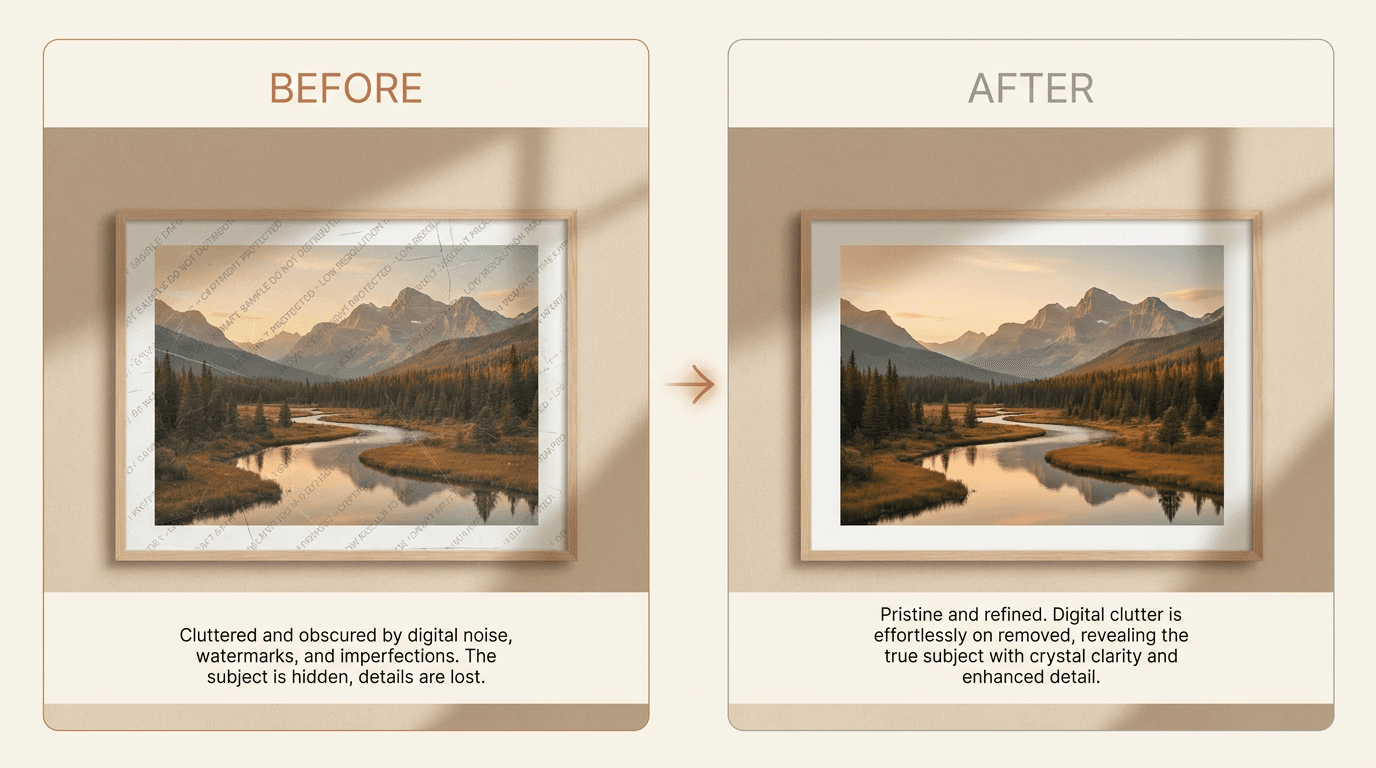
Jawaban singkat: Gunakan ini hanya untuk foto yang Anda miliki atau boleh diedit. Jalur tercepat adalah penghapus watermark AI untuk percobaan pertama, lalu sentuhan kuas manual di mana AI meninggalkan noda, biasanya pada wajah, tangan, atau teks halus. Alur kerja hibrida ini memberi Anda kecepatan dan detail alami dalam kurang dari satu menit per foto.
Gunakan panduan ini hanya untuk foto yang Anda miliki atau boleh diedit. Ini termasuk foto Anda sendiri, file berlisensi yang Anda beli, atau pratinjau yang boleh Anda bersihkan setelah pembelian.
Menghapus watermark itu mudah dilakukan dengan buruk. Bagian sulitnya adalah menjaga foto tetap alami setelah tanda itu hilang.
Panduan ini menjelaskan kapan alat AI bekerja dengan baik, kapan pengeditan manual lebih baik, dan apa yang bisa Anda lakukan untuk menghindari hasil yang buram atau terlihat palsu.
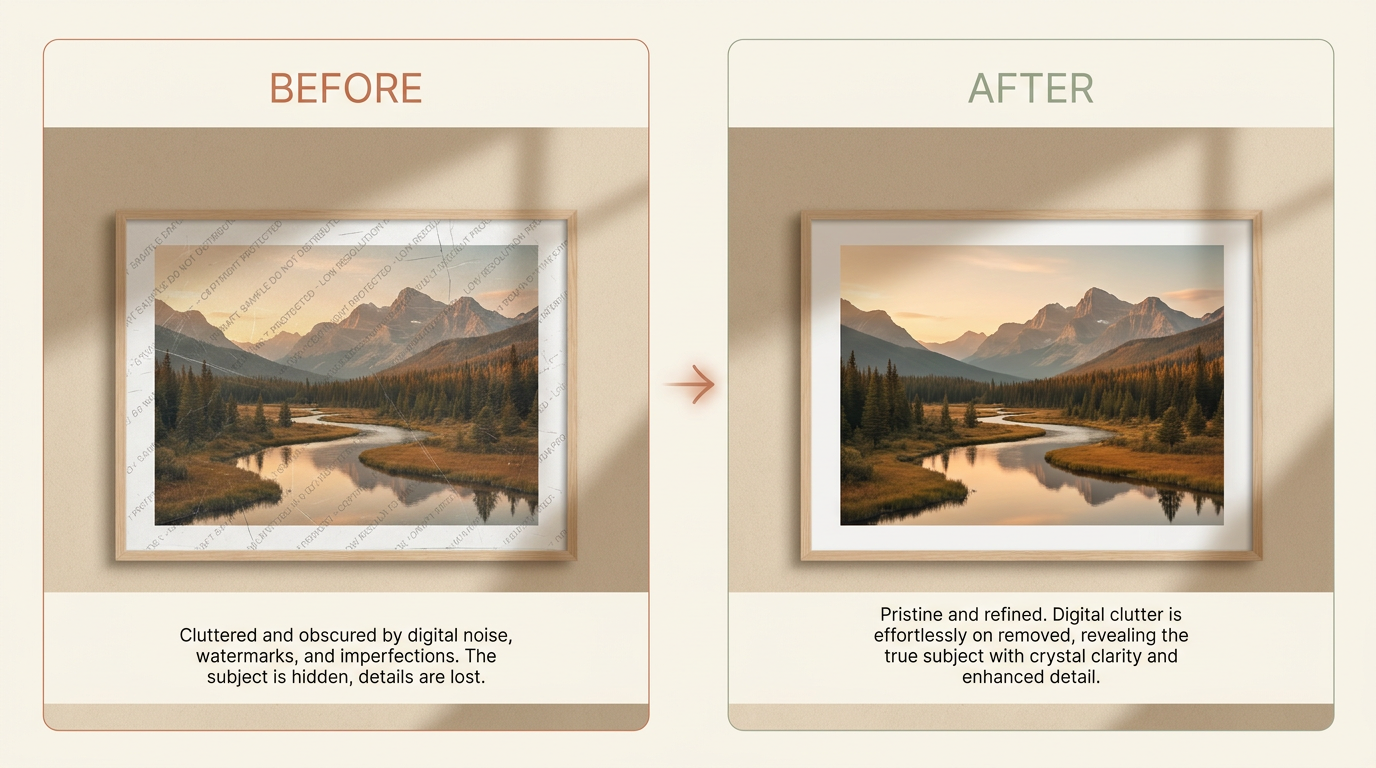
Jawaban Cepat
Jika foto itu milik Anda atau Anda punya izin jelas untuk mengeditnya, penghapus AI biasanya adalah tempat tercepat untuk memulai.
Ini bekerja paling baik saat:
- watermark berukuran kecil atau sedang
- latar belakang di baliknya sederhana
- tanda itu tidak menutupi wajah, tangan, atau tekstur detail
Jika watermark melintasi detail halus, langkah sentuhan manual sering memberikan gambar akhir yang lebih baik.
Kapan masuk akal untuk menghapus watermark?
Anda mungkin perlu menghapus watermark saat:
- Anda memiliki foto dan ingin salinan yang bersih
- Anda membeli lisensi dan hanya mendapat pratinjau ber-watermark
- Kamera Anda sendiri menambahkan stempel tanggal atau tanda lain yang tidak Anda inginkan
- Foto lama memiliki kerusakan yang terlihat seperti watermark
Sebelum Anda Mulai
Periksa hal-hal ini dulu:
- Pastikan Anda punya hak untuk mengedit gambar
- Temukan salinan kualitas tertinggi yang Anda bisa
- Simpan cadangan sebelum Anda mengubah apa pun
- Perbesar dan pelajari apa yang ada di balik watermark
Langkah terakhir itu penting. Langit datar mudah diperbaiki. Rambut, mata, teks, dan garis bangunan lebih sulit.
Tips: Mulai dengan file sumber terbesar yang Anda miliki. Menghapus tanda dari foto resolusi penuh memberi AI lebih banyak piksel untuk dikerjakan daripada tangkapan layar kecil mana pun.
Metode 1: Gunakan Alat AI Dulu
Alat AI adalah langkah pertama terbaik bagi kebanyakan orang karena cepat dan memberi Anda draf yang kuat dalam satu percobaan.
Penghapusan AI yang baik biasanya mengikuti pola ini:
- Unggah gambar
- Tandai area yang harus dihapus
- Biarkan model membangun kembali latar belakang yang tersembunyi
- Tinjau hasilnya dalam ukuran penuh
- Lakukan percobaan kedua jika ada artefak kecil yang tersisa
Ini bekerja dengan baik karena model melakukan lebih dari sekadar mengaburkan area. Ia mencoba membangun kembali bentuk, cahaya, warna, dan tekstur di sekitar bagian yang hilang, biasanya dalam kurang dari satu menit per foto.
Kapan penghapusan AI terlihat bagus?
Alat AI sering bekerja baik saat watermark berada di:
- langit
- dinding
- pasir
- rumput
- kain polos
- latar belakang buram
Kapan penghapusan AI membutuhkan bantuan?
Hasil AI kurang dapat diandalkan saat watermark menutupi:
- mata atau gigi
- jari
- garis bangunan lurus
- teks detail
- perhiasan
- kain bermotif
Dalam kasus tersebut, gunakan AI untuk percobaan pertama lalu bersihkan cacat terakhir secara manual.
Metode 2: Edit Secara Manual
Pengeditan manual membutuhkan lebih banyak waktu, tetapi memberi Anda lebih banyak kontrol.
Gunakan ini saat:
- watermark berada di wajah
- hasil AI terlihat lembut atau melengkung
- Anda perlu melindungi tepi keras atau teks
- hanya beberapa tanda kecil yang tersisa setelah percobaan pertama
Kebanyakan editor menggunakan beberapa kombinasi alat ini:
- Sikat di atas area watermark
- Gunakan alat inpainting atau healing
- Kloning piksel bersih dari area terdekat
- Perbaiki tepi satu bagian pada satu waktu
Kerjakan perlahan. Sapuan pendek dan hati-hati biasanya terlihat lebih baik daripada satu tambalan besar.
Penghapusan AI vs pengeditan manual: mana yang harus Anda gunakan?
Kebanyakan orang tidak harus memilih satu untuk seluruh gambar. Jawaban cepatnya adalah mulai dengan AI, lalu gunakan alat manual hanya di mana hasilnya masih terlihat tidak pas.
| Penghapusan AI | Pengeditan manual | |
|---|---|---|
| Kecepatan | Kurang dari satu menit per foto | Beberapa menit hingga satu jam |
| Keterampilan yang dibutuhkan | Tidak ada, unggah dan tandai area | Nyaman dengan kuas, kloning, dan healing |
| Terbaik untuk | Latar belakang sederhana atau buram | Wajah, teks, garis lurus, detail halus |
| Kelemahan | Bisa menodai area yang detail | Lambat, dan mudah berlebihan secara manual |
Untuk perbandingan berdampingan yang lebih mendalam, lihat penghapusan watermark AI vs pengeditan manual.
Alur Kerja Terbaik untuk Hasil Bersih
Jika Anda ingin hasil terbaik, gunakan urutan ini:
- Mulai dengan penghapusan AI
- Periksa gambar pada zoom 100%
- Cari noda, tekstur berulang, atau garis putus
- Bersihkan titik-titik itu secara manual
- Ekspor salinan baru dan bandingkan dengan aslinya
Alur kerja hibrida ini seringkali lebih baik daripada hanya menggunakan AI atau hanya pengeditan manual.
Kesalahan Umum yang Membuat Foto Terlihat Palsu
Kebanyakan editan buruk berasal dari beberapa kesalahan yang sama:
- menghapus area terlalu besar sekaligus
- menggunakan file sumber resolusi rendah
- meninggalkan blur lembut di mana seharusnya ada tekstur
- mengulang pola yang sama dengan cara yang terlihat
- lupa mencocokkan bayangan dan cahaya
Jika ada yang terlihat salah, mundur dan ajukan satu pertanyaan sederhana:
Apakah area ini cocok dengan bagian di sekitarnya?
Jika jawabannya tidak, ulangi hanya bagian itu daripada memulai ulang seluruh gambar.
Cara Menjaga Kualitas Gambar Tetap Tinggi
Gunakan aturan ini:
- Mulai dengan foto terbesar yang Anda miliki
- Hindari tangkapan layar jika Anda bisa mendapatkan file asli
- Perbesar sebelum membersihkan detail kecil
- Perbaiki satu bagian pada satu waktu pada gambar kompleks
- Gunakan lebih dari satu percobaan jika hasil pertama masih terlihat kasar
- Simpan salinan agar Anda bisa membandingkan sebelum dan sesudah
Tips: Jika foto hanya memiliki stempel tanggal di sudut, itu pekerjaan yang lebih mudah daripada logo di seluruh subjek, lihat cara menghapus stempel tanggal dari foto.
Jika gambar akan dicetak atau digunakan untuk pekerjaan, selalu periksa di layar besar sebelum Anda menyatakannya selesai.
Apa yang Diharapkan dari Hasil Akhir
Bahkan alat yang bagus punya batasan.
Anda sering bisa mendapatkan:
- hasil bersih pada latar belakang sederhana
- hasil kuat dengan sedikit pembersihan manual pada area detail sedang
- hasil yang dapat digunakan pada gambar sulit setelah pengeditan yang lebih hati-hati
Anda tidak boleh mengharapkan pemulihan sempurna setiap saat. Jika watermark menutupi detail penting, selalu ada sedikit tebakan yang terlibat.
Apakah legal untuk menghapus watermark?
Hanya hapus watermark dari gambar yang Anda miliki atau punya izin jelas untuk mengubahnya. Jangan gunakan proses ini untuk melanggar hak cipta, kontrak, platform, privasi, atau aturan hukum lainnya.
Jika Anda mengedit pekerjaan untuk klien atau tim, pastikan izinnya jelas sebelum Anda memulai.
Rekomendasi Akhir
Mulai dengan AI karena lebih cepat dan biasanya cukup baik untuk percobaan pertama. Lalu gunakan pembersihan manual hanya di mana hasilnya masih terlihat tidak pas.
Itu memberi Anda campuran terbaik antara kecepatan dan kualitas.
Jika Anda punya hak untuk mengedit gambar, coba Remove Watermark dan tinjau hasilnya dalam ukuran penuh sebelum Anda mengekspor file akhir.