Jawaban singkat: Jika Anda masih punya proyek Filmora, perbaikan paling bersih adalah masuk ke akun Filmora berlisensi dan mengekspor ulang. Watermark hanya muncul pada output uji coba gratis. Jika Anda hanya punya file jadi, letakkan ke dalam penghapus watermark video kami dan AI membangun ulang area di belakang logo tengah. Gratis untuk tiga video sehari, tanpa mendaftar. Hanya edit video yang Anda buat atau boleh diubah.
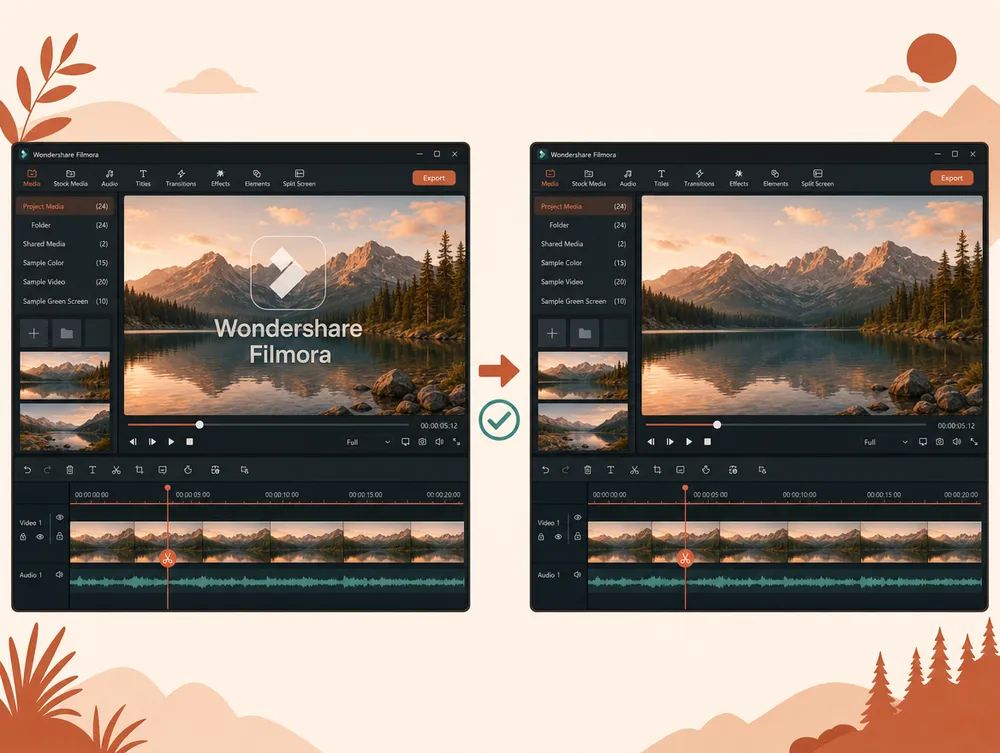
Wondershare Filmora menempatkan logo tembus pandang di tengah setiap video yang diekspor tanpa lisensi berbayar. Logo itu berada di atas bagian frame yang paling sibuk, jadi pemotongan biasanya merusak komposisi dan buram hanya menukar satu gangguan dengan yang lain.
Ada dua rute yang jujur, dan mana yang cocok bergantung pada apa yang Anda pegang: proyek yang bisa diedit, atau hanya video jadinya.
Rute 1: ekspor ulang dari akun berlisensi (hasil paling bersih)
Watermark Filmora tidak terbakar ke dalam rekaman Anda saat Anda mengedit. Tanda itu ditambahkan pada saat ekspor di paket gratis. Artinya, frame asli tanpa watermark masih ada di dalam proyek.
Jika Anda punya file proyek .wfp:
- Buka proyek di Filmora pada mesin yang sama tempat Anda membangunnya.
- Masuk ke akun berlisensi. Paket Filmora berbayar menghapus watermark ekspor.
- Ekspor ulang timeline. Cocokkan resolusi dan frame rate asli Anda.
Output-nya sempurna piksel demi piksel karena tidak ada yang pernah tertutup. Tanpa AI, tanpa rekonstruksi. Saat proyek tersedia, ini mengalahkan setiap metode lain.
Kelemahannya: cara ini hanya berfungsi jika Anda masih punya proyek dan bersedia melisensikan Filmora. Jika proyek sudah hilang, atau Anda dikirimi klip jadi oleh orang lain, Rute 2 adalah pilihan Anda.
Rute 2: bangun ulang frame dengan AI (saat Anda hanya punya file)
Saat video ber-watermark adalah satu-satunya yang Anda miliki, alat inpainting AI membangun ulang piksel di belakang logo dari frame-frame di sekitarnya. Tanda Filmora bersifat statis dan berada di tengah, yang merupakan kasus menguntungkan: latar belakang di belakangnya biasanya bergeser cukup sepanjang klip sehingga AI bisa meminjam detail yang bersih.
Ini adalah alur yang sama dengan panduan watermark video umum kami, disesuaikan dengan tempat Filmora menaruh tandanya.
Panduan langkah
- Buka alatnya. Buka penghapus watermark video. Tiga video pertama setiap hari gratis, tanpa mendaftar.
- Unggah ekspornya. Letakkan MP4 atau MOV Anda, hingga 500 MB.
- Konfirmasi areanya. Deteksi otomatis menemukan logo tengah standar. Jika ekspor Anda membawa tanda di sudut atau end-card, sapukan kuas pada area itu secara manual.
- Jalankan pembersihan. AI bekerja frame demi frame dan menjaga audio identik secara bit.
- Unduh. Output cocok dengan codec dan resolusi sumber Anda.
Tips pro: Gunakan salinan ekspor dengan kualitas tertinggi yang Anda miliki. Versi yang diunggah ulang atau direkam layar punya tepi logo yang lebih lembut, yang membuat deteksi kurang presisi dan tambalan kurang bersih.
Di mana watermark Filmora berada?
Mengetahui penempatannya menetapkan ekspektasi sebelum Anda mulai.
- Ekspor standar: wordmark Wondershare Filmora yang semi-transparan di tengah frame.
- Beberapa template: intro atau end-card tambahan dengan logo di atas latar polos, yang merupakan kasus termudah untuk dibersihkan.
- Versi lama: tanda sudut yang lebih kecil alih-alih yang di tengah.
Logo di tengah di atas latar belakang yang tenang dibersihkan nyaris tak terlihat. Logo di tengah di atas wajah atau gerakan cepat adalah kasus tersulit, karena tidak ada frame di sekitarnya yang sepenuhnya menunjukkan apa yang seharusnya ada di bawahnya.
Ekspor ulang vs. penghapusan AI: mana yang sebaiknya Anda gunakan?
| Ekspor ulang dengan lisensi | Penghapusan AI dari file | |
|---|---|---|
| Yang Anda butuhkan | Proyek Filmora plus lisensi berbayar. | Hanya video jadi yang ber-watermark. |
| Kualitas hasil | Sempurna. Tidak ada yang direkonstruksi. | Biasanya bersih; tambalan lembut mungkin terjadi di atas detail. |
| Biaya | Langganan Filmora atau lisensi permanen. | Gratis untuk tiga video sehari. |
| Paling cocok saat | Anda masih memiliki proyek yang bisa diedit. | Proyek sudah hilang atau klip berasal dari orang lain. |
Apakah menghapus watermark akan menurunkan kualitas?
Dengan Rute 1, tidak. Frame tidak pernah tertutup, jadi ekspor ulang berlisensi identik dengan ekspor lainnya.
Dengan Rute 2, bagian tengah yang ditambal adalah rekonstruksi. Di atas latar belakang yang stabil Anda jarang akan menyadarinya. Di atas wajah atau gerakan halus, tambalan lembut bisa terlihat. Bagian lain dari frame mempertahankan resolusi nativenya dan audio dipertahankan identik secara bit. Anda sebaiknya tidak mengharapkan pemulihan sempurna pada setiap klip.
Tetap dalam aturan
Hanya bersihkan watermark Filmora dari video yang Anda buat sendiri, atau yang izin mengeditnya telah diberikan kepada Anda. Ekspor Anda sendiri sepenuhnya boleh; watermark hanyalah pengingat paket gratis untuk meningkatkan ke versi berbayar.
Menghapus tanda dari video orang lain untuk menggunakan ulang atau mengunggah ulangnya sebagai milik Anda dapat melanggar hak cipta dan aturan platform. Alat ini untuk merapikan karya Anda sendiri, bukan untuk mengklaim karya orang lain.
Rekomendasi akhir
Jika Anda masih punya proyek, lisensikan Filmora dan ekspor ulang. Itu satu-satunya rute tanpa rekonstruksi, dan hasilnya sempurna.
Jika proyek sudah hilang dan Anda hanya punya file, letakkan ke dalam penghapus watermark video. Untuk tanda dari editor lain, pendekatan yang sama berhasil untuk watermark CapCut dan logo dalam aplikasi lainnya.