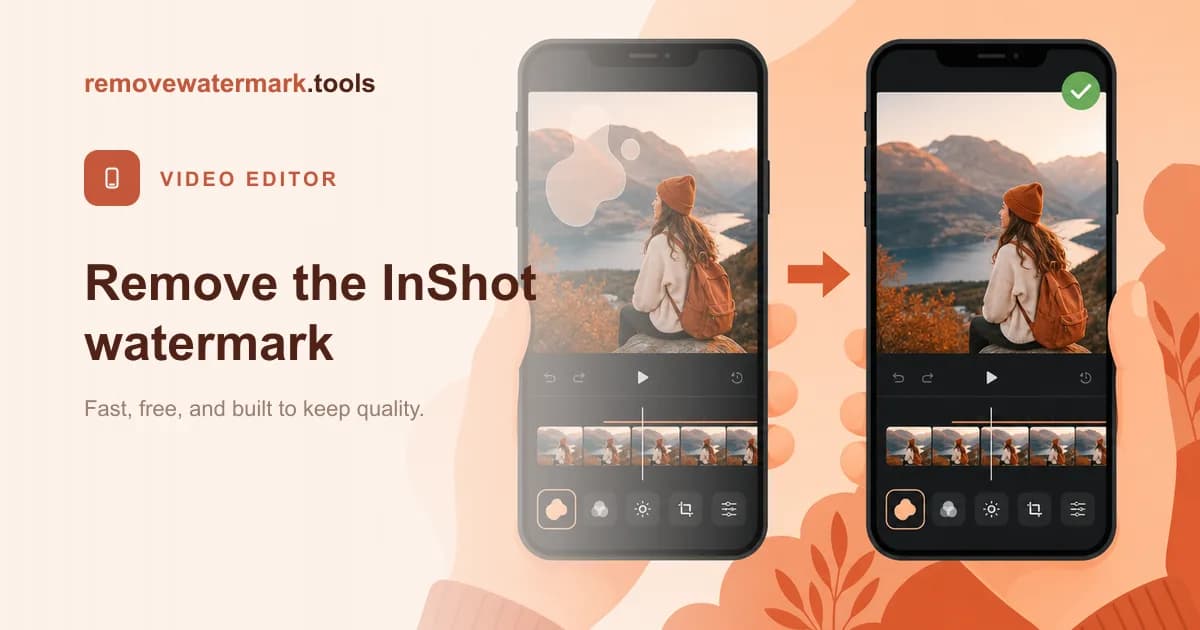
Jawaban singkat: Perbaikan termudah ada di dalam InShot sendiri: ketuk stiker InShot dan hapus, biasanya gratis setelah iklan singkat, sebelum Anda mengekspor. Jika watermark sudah terbakar ke dalam video jadi, letakkan file ke dalam penghapus watermark video kami dan AI membangun ulang area yang tertutup. Gratis untuk tiga video sehari, tanpa mendaftar. Hanya edit video yang Anda buat atau boleh diubah.
InShot adalah salah satu editor yang lebih ramah di sini. Watermark-nya adalah stiker yang bisa dihapus di timeline, bukan stempel yang dipaksakan ke setiap ekspor. Artinya, perbaikan paling bersih sering kali tidak berbiaya dan hanya butuh satu ketukan, selama Anda bertindak sebelum mengekspor.
Panduan ini mencakup kedua situasi: menghapus stiker selagi Anda masih membuka proyek, dan membersihkannya dari video yang sudah jadi.
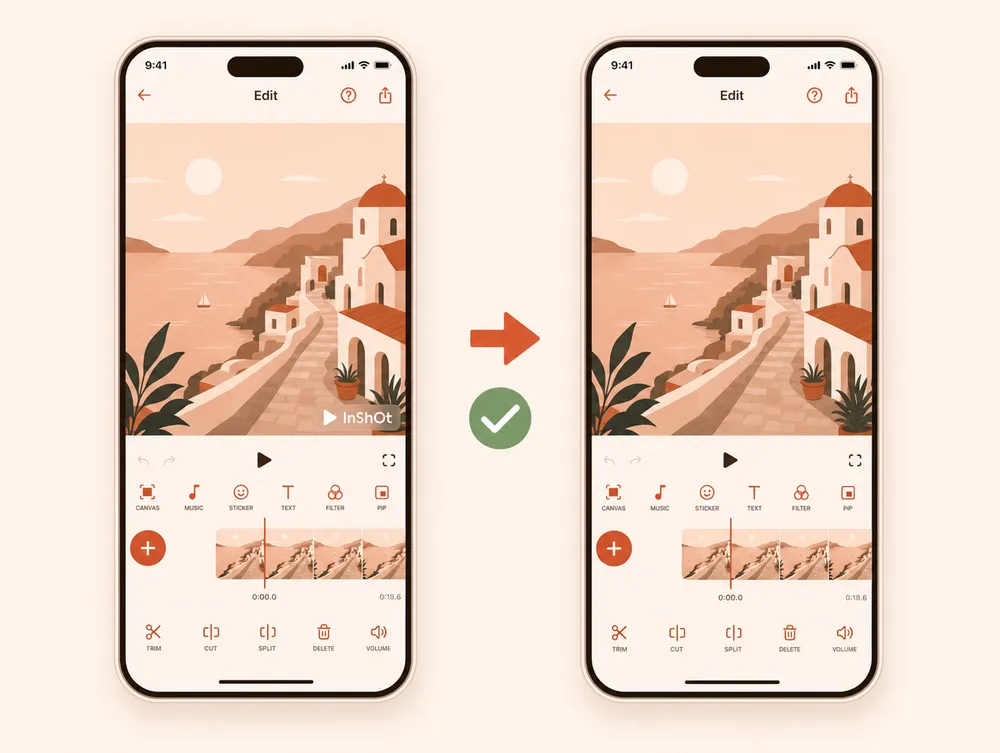
Rute 1: hapus stiker di dalam InShot (sebelum ekspor)
Selagi proyek Anda terbuka di InShot, watermark adalah elemen biasa yang bisa Anda hapus.
- Buka proyek Anda di aplikasi InShot pada iPhone atau ponsel Android Anda.
- Ketuk stiker InShot di tempat ia muncul pada pratinjau atau timeline.
- Pilih untuk menghapusnya. InShot biasanya menawarkan penghapusan gratis sebagai ganti menonton iklan singkat, atau penghapusan permanen dengan langganan InShot Pro.
- Ekspor seperti biasa. Video jadi Anda keluar bersih, pada kualitas penuh.
Karena tidak ada yang direkonstruksi, ini adalah hasil terbaik yang mungkin. Jika Anda belum mengekspor, berhentilah di sini.
Rute 2: bersihkan dari file yang diekspor (dengan AI)
Begitu Anda mengekspor, stiker terbakar ke dalam piksel dan InShot tidak bisa lagi menghapusnya. Pada titik itu file hanyalah video dengan tanda statis, dan alat inpainting AI bisa membangun ulang area di belakangnya.
Ini mengikuti panduan watermark video umum kami, dengan catatan khusus tentang tempat InShot menaruh tandanya.
Panduan langkah
- Buka alatnya. Buka penghapus watermark video. Tiga video pertama setiap hari gratis, tanpa mendaftar.
- Unggah videonya. Letakkan MP4 atau MOV Anda, hingga 500 MB.
- Konfirmasi areanya. Tanda InShot biasanya berada di dekat sudut atau di end-card. Deteksi otomatis menangani sebagian besar penempatan; sapukan kuas pada apa pun yang terlewat.
- Jalankan pembersihan. AI bekerja frame demi frame dan menjaga audio identik secara bit.
- Unduh. Output cocok dengan codec dan resolusi sumber Anda.
Tips pro: Jika watermark Anda hanya muncul pada beberapa detik terakhir sebagai end-card, Anda mungkin tidak perlu AI sama sekali. Memotong detik-detik itu di editor mana pun lebih cepat dan tanpa kehilangan kualitas. Gunakan AI hanya saat tanda menyusur rekaman yang perlu Anda pertahankan.
Di mana watermark InShot muncul?
Penempatan InShot lebih bervariasi daripada editor desktop, jadi periksa klip Anda lebih dulu.
- Stiker di sudut: tanda "InShot", sering kali beranimasi, di dekat sudut bawah untuk sebagian atau seluruh klip.
- End-card: frame penutup singkat dengan logo di atas latar polos. Kasus termudah, dan biasanya bisa dipotong.
- Posisi kustom: jika Anda memindahkan stiker saat mengedit, ia bisa berada di mana saja. Catat lokasinya sebelum Anda mengunggah.
Tanda di atas latar polos atau lambat dibersihkan nyaris tak terlihat. Tanda di atas subjek yang bergerak adalah kasus yang lebih sulit.
Penghapusan di dalam aplikasi vs. penghapusan AI
| Hapus di dalam InShot | Penghapusan AI dari file | |
|---|---|---|
| Yang Anda butuhkan | Proyek masih terbuka di InShot, sebelum ekspor. | Hanya video jadi yang sudah diekspor. |
| Kualitas hasil | Kualitas penuh. Tidak ada yang direkonstruksi. | Biasanya bersih; tambalan lembut mungkin terjadi di atas detail. |
| Biaya | Gratis setelah iklan singkat, atau InShot Pro. | Gratis untuk tiga video sehari. |
| Paling cocok saat | Anda belum mengekspor. | Video sudah jadi atau berasal dari orang lain. |
Apakah menghapus watermark akan menurunkan kualitas?
Rute 1 mempertahankan kualitas penuh, karena stiker dihapus sebelum apa pun di-render.
Rute 2 membangun ulang piksel yang tertutup. Di atas latar belakang yang tenang Anda jarang akan menyadarinya. Di atas detail halus atau gerakan cepat, tambalan lembut bisa muncul. Bagian lain dari frame mempertahankan resolusinya dan audio dipertahankan identik secara bit. Anda sebaiknya tidak mengharapkan pemulihan sempurna pada setiap klip.
Tetap dalam aturan
Hanya hapus watermark InShot dari video yang Anda buat sendiri atau boleh diedit. Tanda itu adalah kredit paket gratis pada karya Anda sendiri, dan membersihkannya tidak masalah.
Mencabutnya dari video orang lain untuk menggunakan ulang atau mengunggah ulangnya sebagai milik Anda dapat melanggar hak cipta dan aturan platform. Alat ini untuk merapikan editan Anda sendiri, bukan untuk mengklaim karya orang lain.
Rekomendasi akhir
Jika Anda belum mengekspor, hapus stiker di dalam InShot. Cara itu gratis dan tanpa kehilangan kualitas, dan tidak ada yang mengalahkannya.
Jika video sudah jadi, letakkan ke dalam penghapus watermark video. Pendekatan yang sama menangani tanda editor lain, termasuk watermark CapCut.