Jawaban singkat: VN membiarkan Anda mematikan logo penutupnya secara gratis di pengaturan, jadi perbaikan paling bersih adalah menonaktifkannya dan mengekspor ulang. Jika tanda sudah terbakar ke dalam video jadi, letakkan file ke dalam penghapus watermark video kami, atau cukup potong saat ia hanya muncul sebagai end-card. Gratis untuk tiga video sehari, tanpa mendaftar. Hanya edit video yang Anda buat atau boleh diubah.
VN Video Editor (VlogNow) adalah salah satu editor yang lebih murah hati di sini. VN tidak memaksakan watermark menyusur rekaman Anda; VN menambahkan kartu logo penutup default yang boleh Anda matikan tanpa membayar. Itu menjadikan ekspor bersih sebagai kasus paling sederhana di daftar ini.
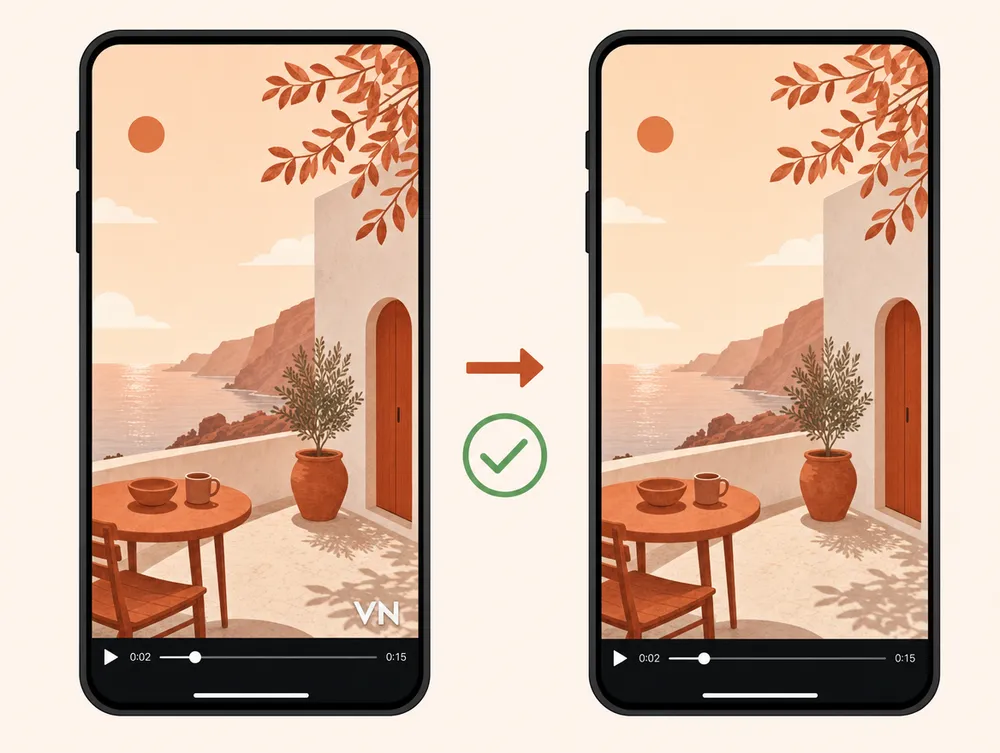
Rute 1: matikan logo penutup di VN (gratis)
Selagi proyek Anda masih ada di VN, watermark adalah pengaturan, bukan stempel tetap.
- Buka VN di ponsel atau desktop Anda.
- Buka pengaturan dan temukan opsi logo penutup default atau logo VN.
- Matikan. VN mengizinkan ini secara gratis.
- Ekspor ulang pada resolusi asli Anda. File baru tidak membawa logo VN.
Karena tidak ada yang direkonstruksi, ini adalah hasil terbaik dan tidak berbiaya. Pendekatan saklar-gratis yang sama berlaku sebelum Anda mengekspor di InShot juga.
Rute 2: bersihkan dari file jadi
Jika Anda sudah mengekspor dengan logo, Anda punya dua opsi bergantung pada lokasinya.
Jika logo hanya end-card penutup: potong detik-detik itu di editor mana pun. Ini tanpa kehilangan kualitas dan instan, dan sama sekali tidak butuh AI.
Jika logo menyusur rekaman yang perlu Anda pertahankan: gunakan alat inpainting AI untuk membangun ulang area yang tertutup.
Panduan langkah
- Buka alatnya. Buka penghapus watermark video. Tiga video pertama setiap hari gratis, tanpa mendaftar.
- Unggah videonya. Letakkan MP4 atau MOV Anda, hingga 500 MB.
- Konfirmasi areanya. Deteksi otomatis menangani sebagian besar penempatan; sapukan kuas pada apa pun yang terlewat.
- Jalankan pembersihan. AI bekerja frame demi frame dan menjaga audio identik secara bit.
- Unduh. Output cocok dengan codec dan resolusi sumber Anda.
Tips pro: Selalu periksa apakah watermark VN Anda hanya end-card sebelum beralih ke AI. Memotong lebih cepat dan menjaga setiap piksel dari rekaman yang Anda pertahankan.
Saklar pengaturan vs. penghapusan AI
| Matikan di pengaturan VN | Penghapusan AI dari file | |
|---|---|---|
| Yang Anda butuhkan | Proyek masih ada di VN, sebelum ekspor. | Hanya video jadi. |
| Kualitas hasil | Kualitas penuh. Tidak ada yang direkonstruksi. | Biasanya bersih; tambalan lembut mungkin terjadi di atas detail. |
| Biaya | Gratis. | Gratis untuk tiga video sehari. |
| Paling cocok saat | Anda belum mengekspor potongan final. | Video sudah jadi atau berasal dari orang lain. |
Apakah menghapus watermark akan menurunkan kualitas?
Menonaktifkan logo di pengaturan mempertahankan kualitas penuh. Memotong end-card juga tanpa kehilangan kualitas. Hanya rute AI yang membangun ulang piksel, dan itu pun hanya di area yang ditambal; bagian lain dari frame dan audio tetap utuh. Anda sebaiknya tidak mengharapkan pemulihan sempurna pada setiap klip yang memerlukan AI.
Tetap dalam aturan
Hanya hapus watermark VN dari video yang Anda buat sendiri atau boleh diedit. Logo penutup adalah kredit pada karya Anda sendiri, dan membersihkannya tidak masalah.
Menghapusnya dari video orang lain untuk menggunakan ulang atau mengunggah ulangnya sebagai milik Anda dapat melanggar hak cipta dan aturan platform. Alat ini untuk merapikan editan Anda sendiri, bukan untuk mengklaim karya orang lain.
Rekomendasi akhir
Jika Anda masih bisa mengekspor ulang, matikan logo penutup di pengaturan VN. Cara itu gratis dan tanpa kehilangan kualitas. Jika file sudah jadi, potong end-card, atau gunakan penghapus watermark video saat tanda menyusur rekaman yang Anda butuhkan.