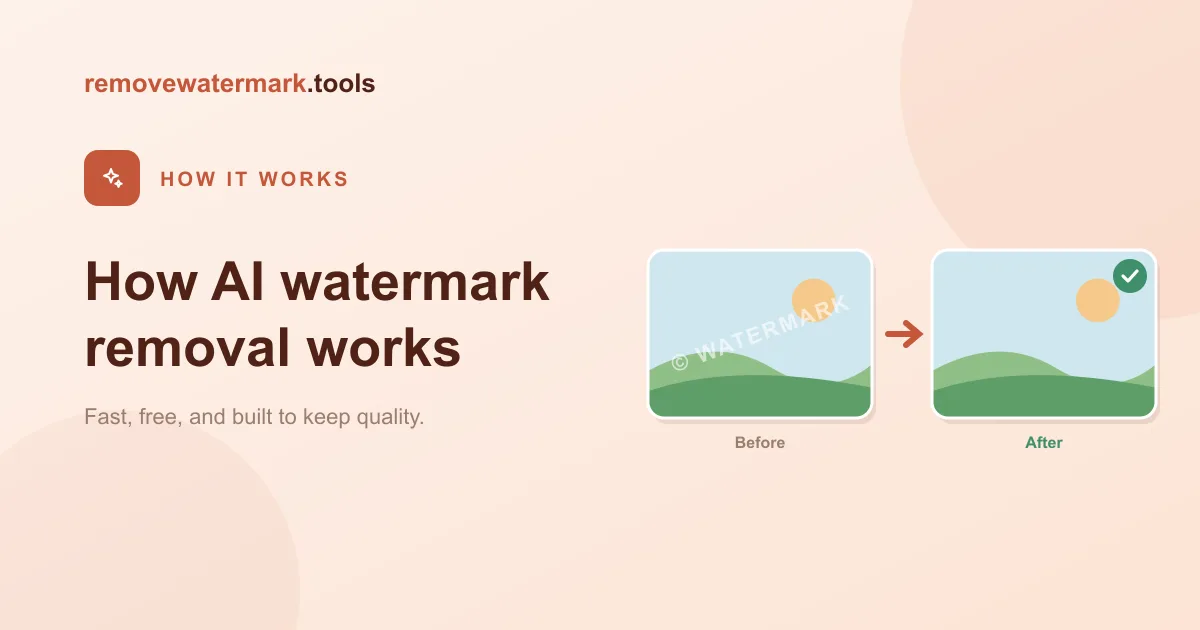
Risposta rapida: L’IA non cancella una filigrana, ricostruisce ciò che c’era dietro. Il modello maschera i pixel del marchio, legge la texture circostante e genera nuovi pixel che proseguono lo sfondo. È per questo che batte la sfocatura o il ritaglio. Usalo solo su contenuti che possiedi o sei autorizzato a modificare.
Quando rimuovi una filigrana con l’IA, può sembrare magia: il logo c’è, poi non c’è più, e la foto sembra intatta. Non c’è nessuna magia. Sotto la superficie avviene un processo piuttosto preciso e, una volta che lo capisci, fai scelte migliori su file di partenza, selezioni e aspettative.
Questa guida spiega come funziona davvero la rimozione filigrana con l’IA, perché è diversa dalla sfocatura o dal ritaglio e dove fatica ancora.
Modifica solo i contenuti che possiedi o sei autorizzato a cambiare. Tutto ciò che segue presuppone che tu ne abbia il diritto.
Tre modi per gestire una filigrana
In sostanza, ci sono solo tre cose che uno strumento può fare con una filigrana.
- Ritagliarla via. Eliminare la parte dell’immagine o del fotogramma che contiene il marchio.
- Coprirla o sfocarla. Disegnare un riquadro, una sfocatura o un adesivo sopra il marchio così da non poterlo leggere.
- Ricostruire ciò che c’era dietro. Ricostruire i pixel su cui la filigrana era appoggiata.
Ritaglio e sfocatura sono idee vecchie e manuali. Funzionano su qualsiasi editor e non richiedono alcuna IA. La terza opzione, la ricostruzione, è ciò che fanno gli strumenti IA moderni, ed è l’unica che mira a far sembrare che la filigrana non ci sia mai stata.
La differenza tra le tre non è affatto sottile quando vedi un risultato affiancato all’altro. Il ritaglio perde parte dell’immagine. La sfocatura lascia una toppa evidente. La ricostruzione lascia una foto pulita.
Perché ritaglio e sfocatura non bastano
Il ritaglio è il rimedio più grossolano. Se la filigrana sta in un angolo e quell’angolo non ti serve, ritagliare va bene. Ma la maggior parte delle filigrane è posizionata proprio dove il ritaglio fa più male, al centro, sopra un soggetto o ripetuta in tutto il fotogramma. Non puoi ritagliare un logo centrato senza buttare via la foto.
Sfocare e coprire sono peggio, ma in un altro modo. Non rimuovono la filigrana: la sostituiscono con una macchia o un blocco. Il tuo occhio legge quella toppa all’istante, perché non corrisponde alla texture circostante. Un rettangolo sfocato sopra un cielo sembra ancora un rettangolo sfocato, non cielo.
C’è anche un problema più profondo. Sfocatura e copertura trattano la filigrana come qualcosa da nascondere. Non si chiedono mai cosa ci fosse *sotto*. Così l’informazione che stava dietro al marchio, la continuazione di un muro, un volto, un orizzonte, è semplicemente persa, scambiata con una macchia.
L’inpainting con l’IA si pone la domanda opposta: cosa appartiene a questo punto?
Cos’è l’inpainting, in parole semplici
L’inpainting è la tecnica alla base della rimozione filigrana con l’IA. Il termine viene dal restauro artistico, dove un restauratore riempie una porzione danneggiata di un dipinto così che si fonda con il resto.
Nel software, l’inpainting significa riempire una regione marcata con nuovi pixel che proseguono l’immagine circostante. Il modello ha imparato, da un numero enorme di immagini, cosa segue plausibilmente da un dato schema di pixel. Mostragli il bordo di un muro di mattoni e un vuoto, e saprà estendere i mattoni. Mostragli un tratto di cielo con un logo al centro, e saprà proseguire la sfumatura e le nuvole.
Non sta copiando i pixel vicini per incollarli sopra al marchio, quello è il vecchio trucco del timbro clone, che ripete pattern evidenti. L’inpainting *genera* pixel che si integrano. Su uno sfondo uniforme il risultato è spesso indistinguibile dall’originale. Su dettagli complessi è una stima informata, ed è un punto di onestà importante: lo strumento sta ricostruendo, non recuperando. I pixel originali sono persi; ciò che ottieni è un sostituto plausibile.
Questa distinzione conta per le tue aspettative. Non dovresti dare per scontato un recupero perfetto su un’area affollata e ricca di dettagli. Dovresti aspettarti una ricostruzione pulita e credibile sulla maggior parte degli sfondi ordinari.
La pipeline, passo dopo passo
Ecco cosa accade tra il tuo caricamento e il tuo download.
- Rilevare la filigrana. Il modello analizza l’immagine, o ciascun fotogramma del video, e individua i pixel della filigrana, un logo, una sovrimpressione di testo, un timbro ripetuto. Da qui costruisce un contorno approssimativo di ciò che va corretto.
- Costruire una maschera. Quel contorno diventa una maschera: la regione esatta che lo strumento è autorizzato a modificare. Tutto ciò che sta fuori dalla maschera resta completamente intatto. Una maschera più precisa dà un risultato più pulito, ed è per questo che un rapido tocco manuale a pennello aiuta sui marchi più scomodi.
- Analizzare il contesto circostante. Prima di generare qualsiasi cosa, il modello legge i pixel intorno alla maschera, colore, texture, bordi, direzione della luce. È così che capisce cosa dovrebbe plausibilmente trovarsi dietro il marchio.
- Generare i pixel mancanti. Questo è il passaggio di inpainting. Invece di spingere verso l’interno il colore vicino, il modello sintetizza nuovi pixel che proseguono la struttura circostante: cielo, pelle, tessuto, vegetazione o lo sfondo dietro un testo.
- Fondere ed esportare. La regione ricostruita viene reintegrata nell’immagine alla risoluzione originale, con bordi sfumati così da non lasciare alcuna giuntura visibile. Le aree che non hai mai selezionato tornano identiche, pixel per pixel.
Ogni passaggio incide sulla qualità finale. Un rilevamento debole o una maschera approssimativa rendono più difficile il passaggio di generazione. Una fonte nitida rende ogni passaggio più facile.
Immagini e video: tracciamento fotogramma per fotogramma
Una foto offre al modello un solo fotogramma da riparare. Un video gliene offre centinaia, e la filigrana può muoversi.
Per un logo fisso in un angolo, il video è in realtà il caso facile. I pixel dietro al logo cambiano appena lungo la clip, e il modello può prendere in prestito i dettagli dai fotogrammi in cui quell’area è brevemente pulita.
I marchi in movimento e animati sono più difficili. Un nome utente che ruota o un timbro stock che si sposta non sta in un unico riquadro, quindi lo strumento non può trattarlo come una regione fissa. Il rilevamento viene invece eseguito su ogni fotogramma e la maschera segue la filigrana mentre si muove. L’area viene poi ricostruita fotogramma per fotogramma.
Il movimento può aiutare tanto quanto può ostacolare. Quando una filigrana scorre su uno sfondo stabile, i fotogrammi ai due lati spesso rivelano esattamente cosa appartiene a quel punto. Il modello lo sfrutta. Per ripulire una clip dall’inizio alla fine, apri lo strumento di rimozione filigrana per video e lascia che il rilevamento tracci il marchio fotogramma per fotogramma.
Cosa lo rende difficile
L’inpainting è forte su superfici uniformi e prevedibili, e debole dove l’occhio non perdona.
- Volti. Siamo programmati per cogliere all’istante un volto sbagliato. Un occhio o una bocca ricostruiti anche solo leggermente fuori posto sembrano falsi.
- Mani e dita. Tanti bordi, articolazioni e sovrapposizioni in uno spazio ridotto. Facile distorcerli.
- Testo piccolo. Il modello ricostruisce l’aspetto del testo ma non può sapere quali lettere ci fossero esattamente, perciò il testo ricostruito spesso si trasforma in caratteri senza senso.
- Filigrane grandi o ripetute. Più grande è l’area mascherata, meno contesto circostante il modello ha a disposizione, quindi la sua stima diventa meno sicura.
Nessuno di questi è un motivo per evitare l’IA. Sono motivi per tenere la selezione precisa e per ispezionare il risultato. Un piccolo ritocco manuale su un volto o un angolo di solito completa il lavoro che l’IA ha portato al 90%.
| Metodo | Cosa fa | Risultato | Ideale per |
|---|---|---|---|
| Ritaglio | Elimina l’area con il marchio | Perde parte dell’immagine | Marchi in un angolo che non ti serve |
| Sfocatura / copertura | Nasconde il marchio dietro una macchia o un riquadro | Toppa evidente che non si integra | Mascheratura rapida quando l’aspetto non conta |
| Inpainting IA | Ricostruisce lo sfondo dietro il marchio | Immagine pulita, spesso quasi invisibile | La maggior parte delle foto e dei video reali che possiedi |
Come ottenere il risultato più pulito
Poche abitudini fanno la differenza tra una ricostruzione impeccabile e una toppa sfocata.
- Parti dalla fonte alla risoluzione più alta che hai. Sia il rilevamento sia la ricostruzione si basano su bordi nitidi. Uno screenshot risalvato o una copia ridimensionata perde i dettagli di cui il modello ha bisogno.
- Tieni la selezione precisa. Maschera la filigrana, non un riquadro generoso intorno. Una maschera più piccola lascia più contesto reale al modello e riduce l’area che deve inventare.
- Ispeziona a dimensione piena. Zooma al 100% e cerca sfocature morbide, texture ripetute o bordi spezzati, soprattutto vicino a volti e linee diritte.
- Rielabora una piccola area invece dell’intera immagine. Se un punto sembra strano, correggi solo quel punto anziché rielaborare l’intera immagine.
Consiglio pro: lavora su una copia e conserva l’originale intatto. Ti permette di confrontare la ricostruzione con la verità e di ricominciare da capo in modo pulito se una passata va male.
Per un confronto più approfondito su dove vince l’IA e dove vince l’editing manuale, vedi rimozione filigrana con l’IA vs editing manuale. Per una guida completa sulle foto, vedi come rimuovere una filigrana da una foto senza rovinare la qualità.
Restare entro le regole
Rimuovi le filigrane solo da contenuti che possiedi o sei autorizzato a modificare. Questo copre le tue foto e i tuoi video, i file licenziati e le anteprime che hai il permesso di ripulire.
Usare l’inpainting per strappare un marchio dall’opera di qualcun altro e spacciarla come tua può violare il copyright e le regole delle piattaforme. La tecnica serve a mettere in ordine i tuoi contenuti, non a prendersi il merito di quelli altrui.
Raccomandazione finale
La rimozione filigrana con l’IA non è cancellazione e non è sfocatura, è ricostruzione. Lo strumento maschera il marchio, studia ciò che lo circonda e genera nuovi pixel che proseguono lo sfondo. Capire quest’unica idea spiega tutto il resto: perché una fonte nitida conta, perché una selezione precisa aiuta e perché volti e testo sono i casi difficili.
Quando il tuo file è pronto, prova lo strumento di rimozione filigrana per immagini o lo strumento di rimozione filigrana per video, e ispeziona il risultato a dimensione piena prima di esportare. Puoi anche partire dallo strumento di rimozione filigrana con l’IA. </content> </invoke>