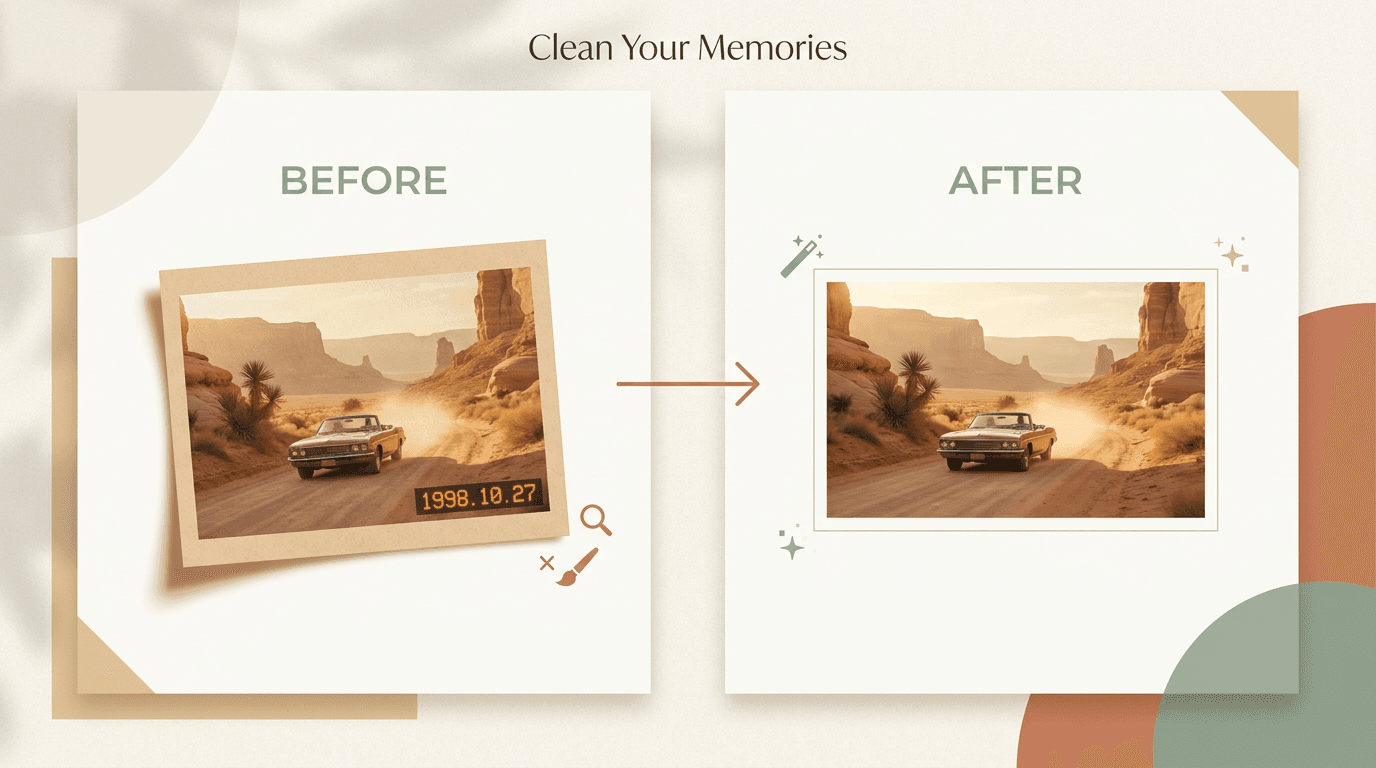
Risposta rapida: Se la data è impressa nei pixel, inizia con un rimuovi-filigrana AI, mantieni la selezione stretta, poi fai un piccolo passaggio manuale solo dove un volto o un bordo sembra ancora morbido. Se è solo un metadato, rimuovilo o nascondilo invece. Modifica solo le foto che possiedi o che puoi cambiare.
Un timbro data non è proprio come le altre filigrane. Di solito si trova in un angolo, ma può comunque rovinare una foto altrimenti bella.
La buona notizia: i timbri data sono spesso più facili da rimuovere rispetto ai loghi grandi. La parte difficile è mantenere nitidi i volti, i bordi e la texture vicini una volta che i numeri sono spariti.
Questa guida mostra il modo più sicuro per farlo, gli errori da evitare e quando usare l'AI, la pulizia manuale o entrambi.
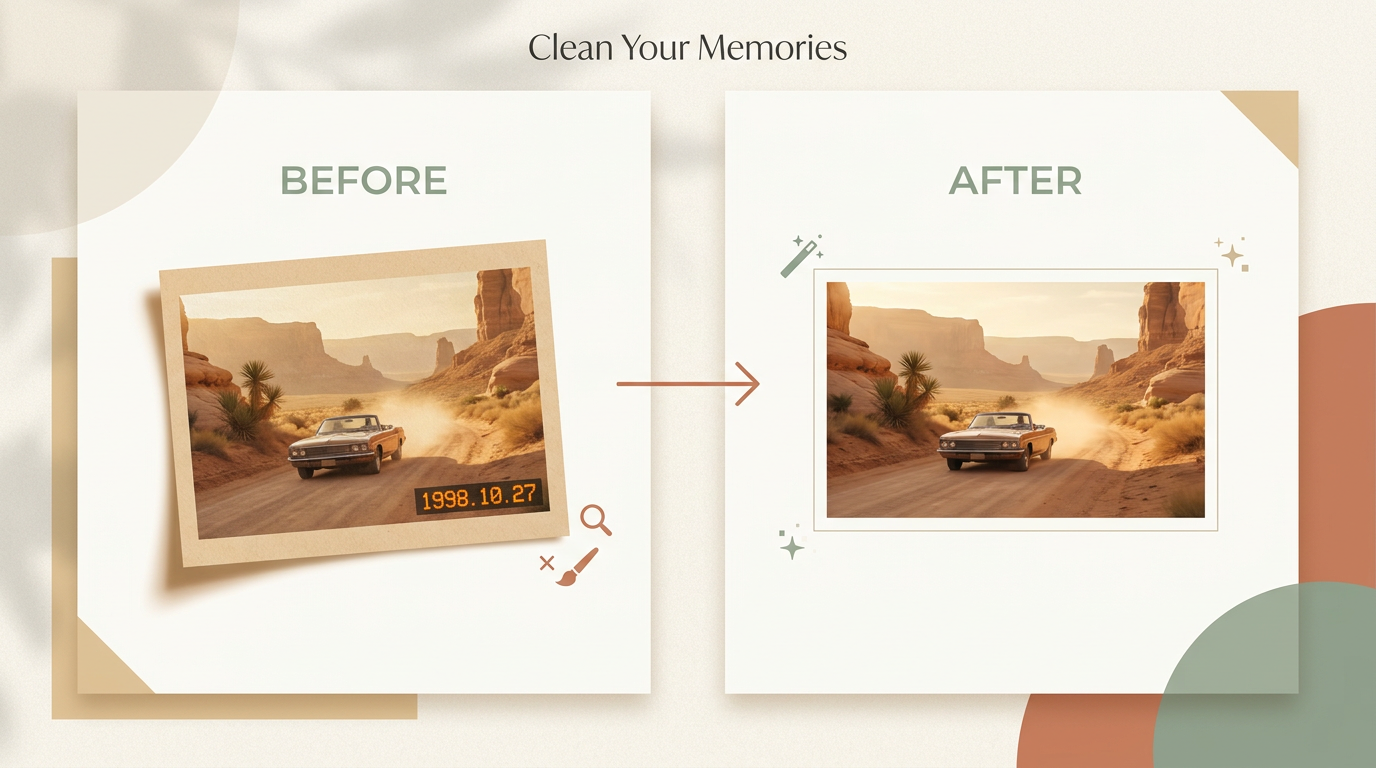
È un vero timbro o solo un metadato?
Non ogni data su una foto fa parte dell'immagine. Ci sono due casi comuni.
- Timbro data impresso. I numeri sono stampati sui pixel effettivi. Li vedi in qualsiasi app, screenshot o esportazione.
- Data nei metadati. La data è memorizzata nelle informazioni del file. Alcune app la mostrano nel visualizzatore, ma non fa parte dell'immagine stessa.
Questo è importante perché i metadati sono molto più facili da gestire. Se la data è solo un metadato, spesso puoi nasconderla nella tua app fotografica, esportare una copia senza di essa o rimuovere le informazioni del file prima di condividerlo.
Se la data è impressa nei pixel, hai bisogno di editing dell'immagine.
| Cosa confrontare | Timbro data impresso | Data nei metadati |
|---|---|---|
| Dove si trova | Nei pixel dell'immagine | Nei dettagli del file, non nell'immagine |
| Come controllare | Appare ancora in uno screenshot o esportazione | Scompare in uno screenshot; solo nelle info del file |
| Come rimuovere | Ricostruisci l'angolo con un rimuovi-filigrana o editor | Nascondi o rimuovi i metadati quando condividi |
| Rischio per la foto | Qualcuno, se il timbro copre dettagli | Nessuno, i pixel restano intatti |
Consiglio: Fai un rapido screenshot della foto. Se la data è ancora lì, è impressa. Se scompare, era solo un metadato e puoi saltare del tutto l'editing.
Quando la rimozione del timbro data funziona bene
La rimozione di solito procede senza problemi quando il timbro si trova su un'area semplice:
- cielo
- sabbia
- erba
- acqua
- muri semplici
- sfondi sfocati
Queste aree sono facili da ricostruire perché la texture mancante è semplice.
Sii più attento quando il timbro copre un volto, dita, capelli, bordi di edifici, tessuto a fantasia, testo fine o una linea d'ombra forte. Quei dettagli si sbavano o si piegano se rimuovi troppo in una volta.
Il metodo migliore per la maggior parte delle persone
Per la maggior parte delle foto, questo flusso di lavoro dà il risultato più pulito:
- Fai una copia della foto originale.
- Carica la copia su un rimuovi-AI.
- Segna solo il timbro data e un bordo molto piccolo attorno ad esso.
- Lascia che lo strumento ricostruisca l'area nascosta.
- Ingrandisci e ispeziona l'angolo a dimensione intera.
- Correggi piccoli difetti a mano se necessario.
Questo funziona perché l'AI è veloce al primo passaggio, ma i tuoi occhi sono ancora migliori nel giudicare se un angolo sembra naturale.
Come rimuovere un timbro data con l'AI
L'AI funziona meglio quando la selezione rimane stretta.
- Apri la foto nel tuo strumento di rimozione.
- Spennella solo sul timbro data.
- Includi solo lo spazio extra sufficiente per coprire l'ombra o il bagliore attorno ai numeri.
- Esegui la pulizia.
- Rivedi l'angolo con zoom al 100%.
Se il risultato appare morbido, non continuare a dipingere un'area sempre più grande. Questo di solito peggiora l'angolo. Invece, annulla la modifica, fai una selezione più piccola ed esegui un secondo passaggio. Selezioni piccole e accurate danno risultati più puliti.
Quando la pulizia manuale è migliore
La pulizia manuale è la scelta migliore quando la data tocca un volto o la pelle, attraversa un bordo dritto o si trova su una texture fine. Aiuta anche quando il risultato dell'AI ha lasciato una sfocatura, una sbavatura o un motivo ripetuto.
In questi casi, usa healing, clone o inpainting con tratti brevi. Lavora su una parte alla volta: sistema prima lo sfondo, poi il bordo, poi i piccoli segni finali.
La rimozione di un timbro data sfocherà lo sfondo?
Può farlo, ma solo se rimuovi troppo. La sfocatura e le sbavature derivano dal selezionare un'area grande e chiedere allo strumento di inventare molta nuova texture.
Mantieni l'area stretta e lo sfondo di solito rimane nitido. Se un angolo diventa morbido, annulla e prova una selezione più piccola invece di una più grande.
Queste abitudini mantengono puliti volti e sfondi:
- Inizia con il file più grande che hai.
- Ingrandisci prima di ogni passaggio.
- Mantieni la tua selezione più piccola di quanto pensi.
- Proteggi occhi, dita e linee di bordo da modifiche grandi.
- Confronta l'angolo riparato con il lato opposto dell'immagine.
Consiglio: Se il timbro attraversa sia un soggetto che uno sfondo, ricostruisci prima lo sfondo, poi pulisci il bordo del soggetto in un secondo passaggio. Quell'ordine sembra molto più naturale.
Errori comuni che fanno sembrare una foto falsa
La maggior parte delle modifiche scadenti deriva dalle stesse poche abitudini:
- selezionare troppa area
- lavorare da uno screenshot piccolo invece del file originale
- lasciare una macchia sfocata in una foto nitida
- piegare una linea dritta vicino all'angolo
- ripetere la stessa texture in modo visibile
Se il risultato sembra strano, poniti una domanda: questo angolo corrisponde al resto della foto? Se no, rifai solo quella piccola parte.
Cosa aspettarsi dal risultato finale
Spesso puoi ottenere un risultato molto pulito su angoli semplici, un risultato solido con piccoli ritocchi su foto con dettagli medi e un risultato utilizzabile su foto difficili con più lavoro manuale.
Non dovresti aspettarti un recupero perfetto ogni volta (ancora). Se il timbro data copriva dettagli importanti, parte della riparazione è ancora una supposizione informata.
È legale rimuovere un timbro data?
Rimuovi un timbro data solo da immagini che possiedi o che puoi modificare. Non usare questo processo per violare copyright, contratti, privacy, piattaforme o altre regole.
Se l'immagine appartiene a un cliente, datore di lavoro o membro della famiglia, assicurati di avere il permesso prima di modificarla.
Raccomandazione finale
Per prima cosa, controlla se la data è solo un metadato. Se lo è, rimuovi o nascondi i metadati invece di modificare l'immagine.
Se la data è impressa nella foto, inizia con l'AI, mantieni la selezione stretta e termina con un piccolo passaggio manuale solo dove il risultato sembra ancora sbagliato. Questo ti offre il miglior mix di velocità, qualità e controllo.
Quando hai il diritto di modificare l'immagine, prova Remove Watermark su una copia e confronta l'angolo riparato a dimensione intera prima di esportare. Per loghi a tutto campo invece che date negli angoli, lo stesso approccio è trattato in come rimuovere una filigrana da una foto.