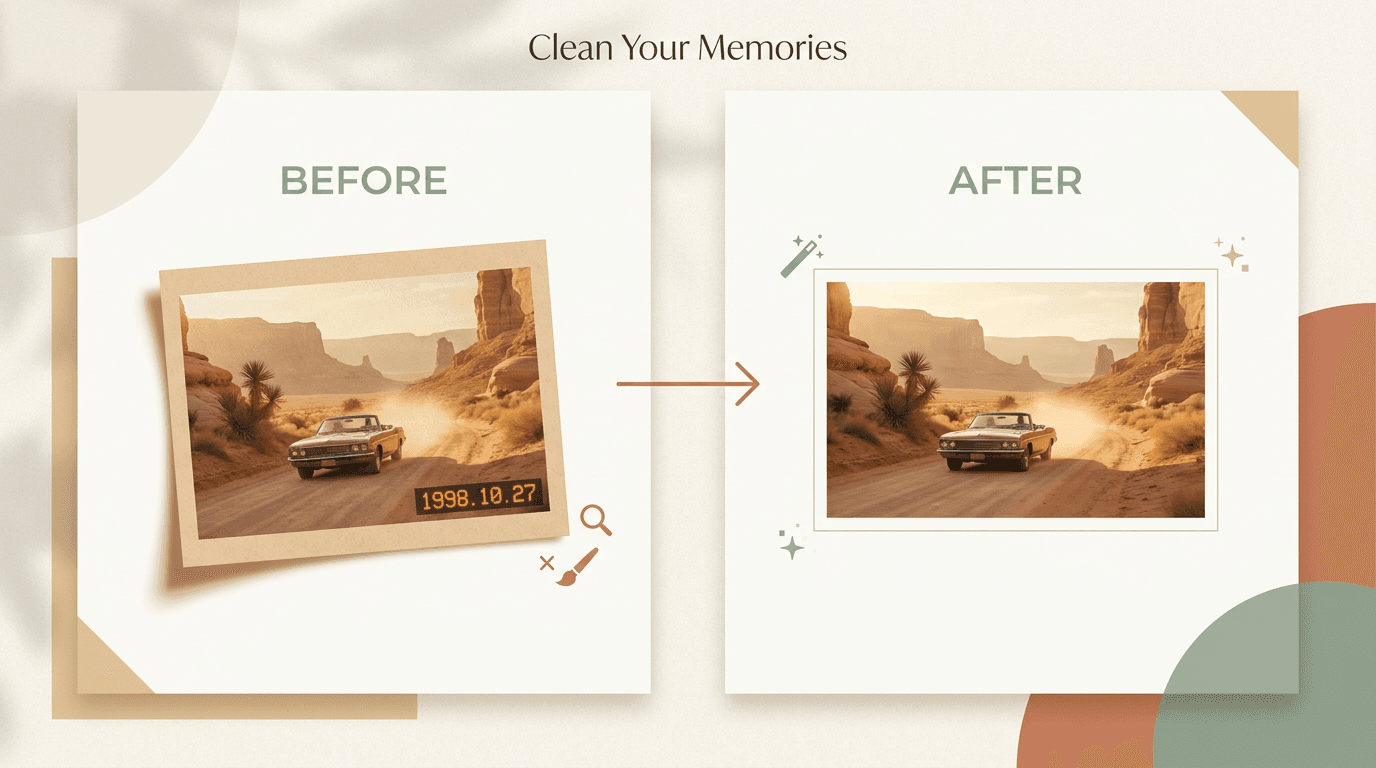
簡単な答え: 日付がピクセルに焼き付けられている場合、AI透かし除去ツールから始め、選択範囲を狭く保ち、その後、顔やエッジがまだ柔らかく見える箇所だけ小さな手作業の処理を行います。メタデータのみの場合は、代わりに削除または非表示にします。あなたが所有する、または変更が許可されている写真のみを編集してください。
日付スタンプは、他の透かしとは少し違います。通常は写真の隅にありますが、それでも良い写真の見た目を損なうことがあります。
良い知らせは、日付スタンプは大きなロゴよりも消しやすいことが多いということです。難しいのは、数字を消した後も、近くの顔、縁、テクスチャをシャープに保つことです。
このガイドでは、最も安全な方法、避けるべき間違い、そしてAI、手作業での修正、またはその両方をいつ使うべきかを紹介します。
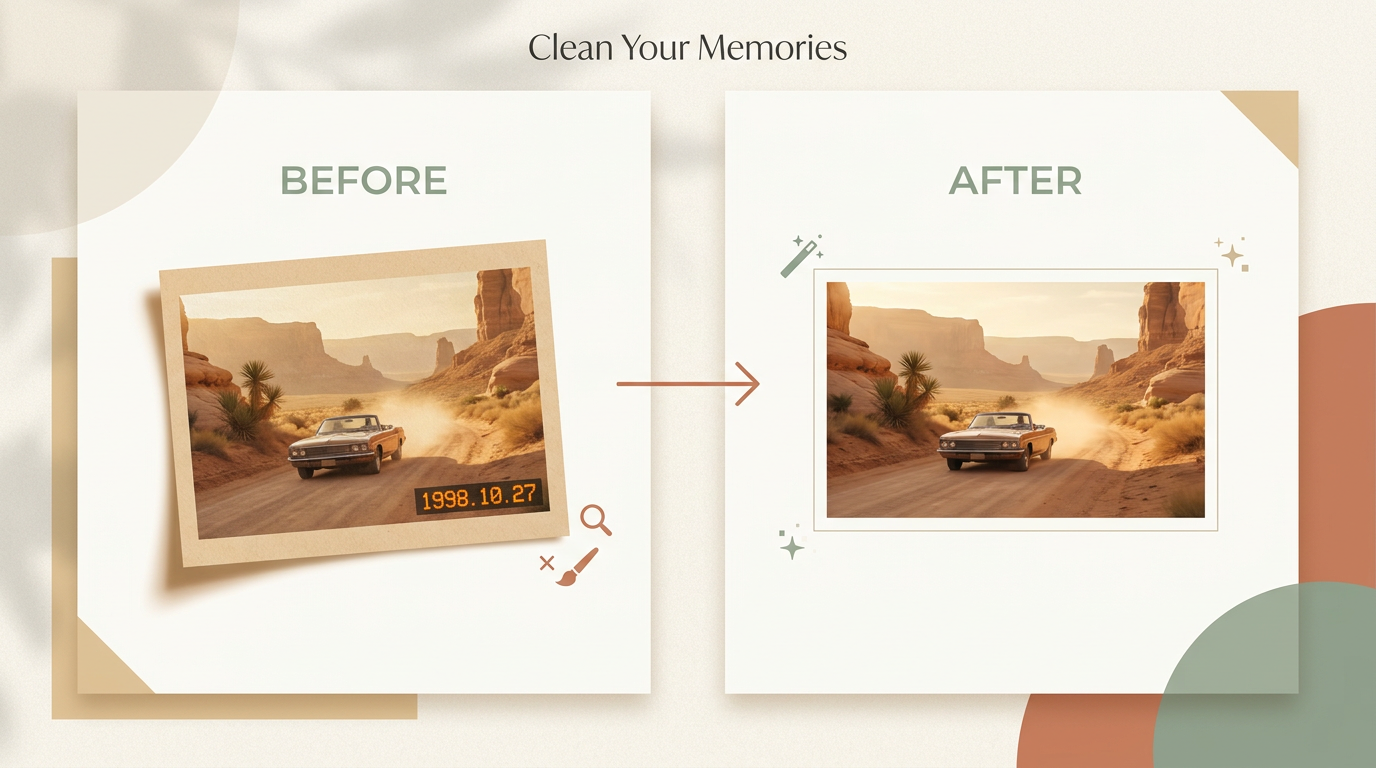
本物のスタンプか、それとも単なるメタデータか?
写真に表示されるすべての日付が、画像の一部とは限りません。よくあるケースは2つあります。
- 焼き付けられた日付スタンプ。 数字は実際のピクセルに印刷されています。どのアプリ、スクリーンショット、エクスポートでも見ることができます。
- メタデータの日付。 日付はファイル情報に保存されています。一部のアプリではビューアに表示されますが、画像自体の一部ではありません。
メタデータの方がはるかに扱いやすいため、この違いは重要です。日付がメタデータのみの場合、写真アプリで非表示にしたり、それなしでコピーをエクスポートしたり、共有する前にファイル情報を削除したりできることがよくあります。
日付がピクセルに焼き付けられている場合、画像編集が必要です。
| 比較する項目 | 焼き付けられた日付スタンプ | メタデータの日付 |
|---|---|---|
| どこに存在するか | 画像のピクセルの中 | 画像ではなく、ファイルの詳細の中 |
| 確認方法 | スクリーンショットやエクスポートでもまだ表示される | スクリーンショットでは消える。ファイル情報のみ |
| 除去方法 | 透かし除去ツールやエディターで隅を再構築する | 共有時にメタデータを非表示または削除する |
| 写真へのリスク | スタンプがディテールを覆っている場合は多少ある | なし、ピクセルは手つかず |
プロのヒント: 写真のスクリーンショットを素早く撮ってください。日付がまだ残っていれば、焼き付けられています。消えれば、それは単なるメタデータであり、編集を完全にスキップできます。
日付スタンプの削除がうまくいく場合
スタンプがシンプルな領域にある場合、削除は通常スムーズに進みます。
- 空
- 砂
- 草
- 水
- 無地の壁
- ピントの外れた背景
これらの領域は、失われたテクスチャが単純なため、再構築が簡単です。
スタンプが顔、指、髪、建物の縁、柄のある布地、細かい文字、または強い影の線を覆っている場合は、より注意してください。これらのディテールは、一度に多くを削除すると、にじんだり歪んだりします。
ほとんどの人にとっての最良の方法
ほとんどの写真にとって、このワークフローが最もきれいな結果をもたらします。
- 元の写真のコピーを作る。
- そのコピーをAI除去ツールにアップロードする。
- 日付スタンプとその周りのごく小さな縁だけをマークする。
- ツールに隠れた領域を再構築させる。
- ズームインして、隅をフルサイズで確認する。
- 必要に応じて、小さな欠陥を手作業で修正する。
AIは最初の処理が速いですが、隅が自然に見えるかどうかを判断するのはまだ人間の目の方が優れているため、この方法はうまくいきます。
AIで日付スタンプを消す方法
AIは、選択範囲を狭く保つときに最も効果を発揮します。
- 除去ツールで写真を開きます。
- 日付スタンプのみをブラシでなぞります。
- 数字の周りの影や光を覆うのにちょうど十分な余分なスペースだけを含めます。
- 修正を実行します。
- 100%ズームで隅を確認します。
結果がぼやけて見える場合、より広い範囲を塗り続けないでください。それは通常、隅を悪化させます。代わりに、変更を元に戻し、より小さな選択範囲を作り、2回目の処理を実行してください。小さく慎重な選択は、よりきれいな結果をもたらします。
手作業での修正がより良い場合
手作業での修正は、日付が顔や肌に触れている、まっすぐな縁を横切っている、または細かいテクスチャの上にある場合に、より良い選択肢です。また、AIの結果がぼけ、にじみ、または繰り返しのパターンを残した場合にも役立ちます。
そのような場合は、ヒーリング、クローン、またはインペインティングを短いストロークで使います。一度に一部ずつ作業してください。まず背景を修正し、次に縁、そして最後に小さな跡を修正します。
日付スタンプを消すと背景がぼやけますか?
ぼやけることはありますが、それは多くを削除しすぎた場合のみです。ぼけやにじみは、広い領域を選択し、ツールに多くの新しいテクスチャを生成させることから生じます。
領域を狭く保てば、背景は通常シャープに保たれます。隅が柔らかくなってしまった場合は、より大きな選択ではなく、より小さな選択を元に戻して試してください。
これらの習慣は、顔や背景をきれいに保ちます。
- 持っている中で最大のファイルから始める。
- 各処理の前にズームインする。
- 選択範囲を思っているよりも小さく保つ。
- 目、指、縁の線を大きな編集から保護する。
- 修正された隅を画像の反対側と比較する。
プロのヒント: スタンプが被写体と背景の両方を横切っている場合、まず背景を再構築し、次に2番目のステップで被写体の縁をきれいにします。その順序の方が、はるかに自然に見えます。
写真を不自然に見せるよくある間違い
ほとんどの悪い編集は、同じいくつかの習慣から生じます。
- 広すぎる範囲を選択する
- 元のファイルではなく、小さなスクリーンショットから作業する
- シャープな写真の中にぼやけた部分を残す
- 隅の近くの直線を曲げてしまう
- 同じテクスチャを目立つ形で繰り返す
結果がおかしく見える場合、1つの質問を自問してください。この隅は写真の他の部分と合っていますか?合っていない場合、その小さな部分だけをやり直してください。
最終結果に期待できること
単純な隅では非常にきれいな結果が、中程度のディテールの写真ではわずかな手直しで良い結果が、難しい写真ではより多くの手作業で使える結果が得られることがよくあります。
毎回完璧な回復を期待すべきではありません(まだ)。日付スタンプが重要なディテールを覆っていた場合、修正の一部はまだ推測に基づいています。
日付スタンプを消すのは合法ですか?
あなたが所有する、または編集が許可されている画像からのみ日付スタンプを削除してください。著作権、契約、プライバシー、プラットフォーム、その他の規則を破るためにこのプロセスを使用しないでください。
画像がクライアント、雇用主、または家族のものである場合、変更する前に許可を得ていることを確認してください。
最終的な推奨事項
まず、日付がメタデータのみであるかどうかを確認してください。そうであれば、画像を編集する代わりにメタデータを削除または非表示にしてください。
日付が写真に焼き付けられている場合、AIから始め、選択範囲を狭く保ち、結果がまだおかしく見える箇所だけ小さな手作業の処理で仕上げてください。これにより、速度、品質、コントロールの最良の組み合わせが得られます。
画像を編集する権利がある場合、まずコピーでRemove Watermarkを試して、エクスポートする前に修正された隅をフルサイズで比較してください。隅の日付ではなくフルフレームのロゴについては、同じアプローチを写真から透かしを除去する方法で扱っています。