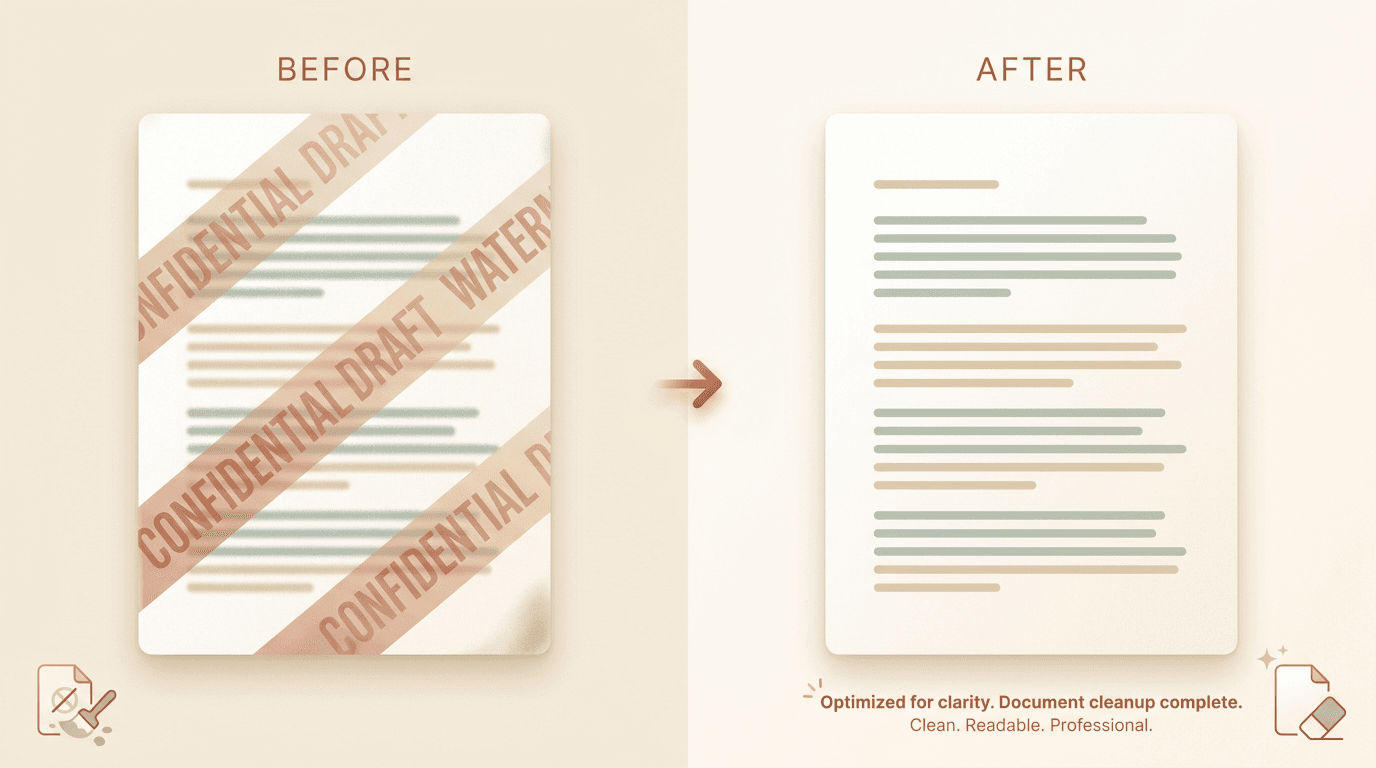
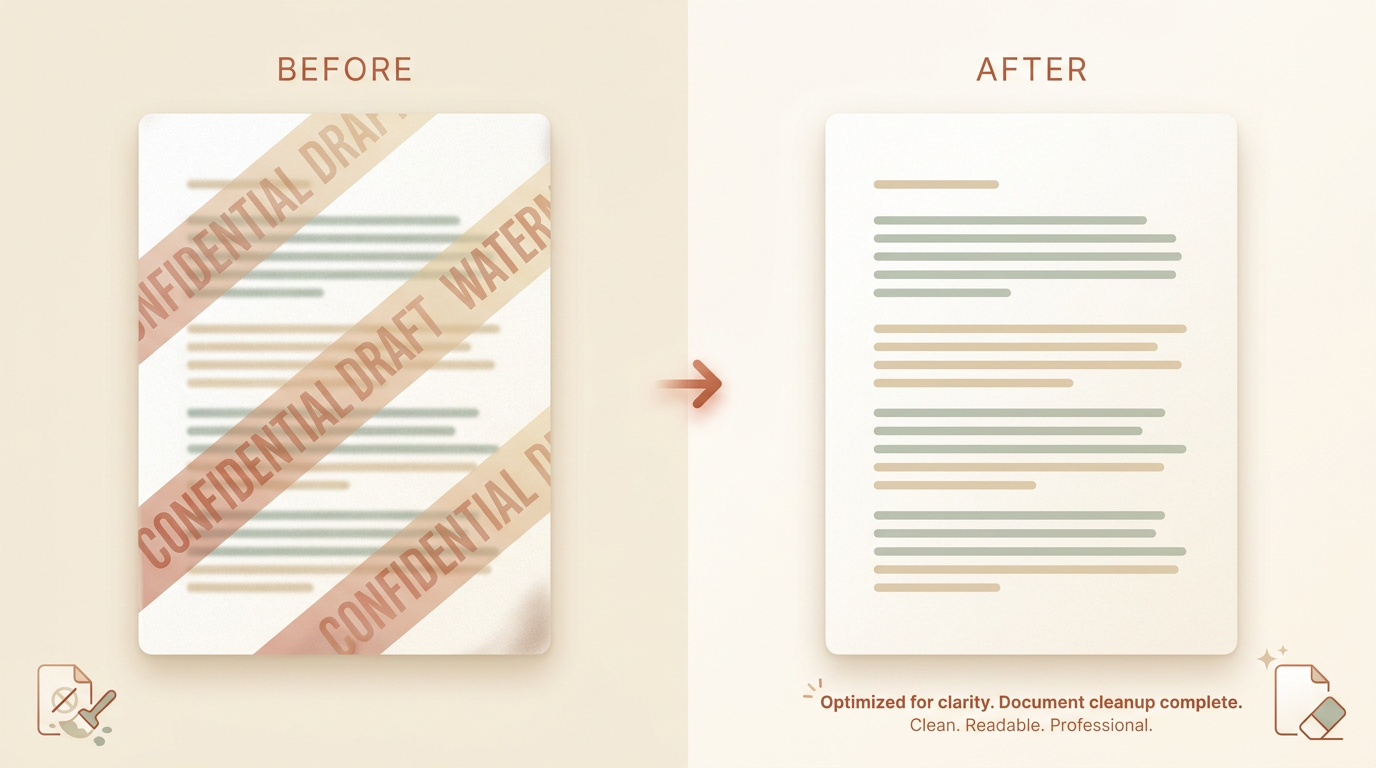
手っ取り早い答え: PDFを当社のPDF透かし削除ツールにドロップしてください。繰り返し現れるスタンプ(CONFIDENTIAL、DRAFT、SAMPLE)やページ単位の重ね書きを検出し、検索可能なテキストレイヤーをそのまま保ちながら削除して、クリーンなネイティブPDFを返します。1日3回のアップロードまで無料、サインアップ不要、ファイルは1時間で自動削除されます。マークを削除するのは、自分が所有するか編集してよいPDFに限ってください。
PDFの透かしには2種類あります。1つはスタンプによる重ね書き(CONFIDENTIAL、DRAFT、SAMPLE)で、ページの上に描かれています。もう1つは、PDF生成ソフト自身が追加した本物の透かしレイヤーです。
どちらも下にある内容に手を触れずに削除できます。問題になるのは元のファイルです。テキストレイヤーのPDFは無劣化でクリーンアップできますが、フラットなスキャンは画像として修復する必要があります。
こんなときに必要
- 最終確定したのにDRAFTマークが付いている社内レビュー文書。
- 購入した成果物がSAMPLEスタンプで隠れているベンダーのサンプルPDF。
- もはや該当しないCONFIDENTIALバナーが付いた古い契約書。
- 再配布できるクリーンなライセンスを持っている教材や電子書籍。
どんな種類のPDF透かしを削除できますか?
ほとんどのマークは上記2種類のいずれかで、どちらもネイティブPDFならきれいに除去できます。
スタンプによる重ね書きは、ページの上に重ねられた別の描画操作です。本物の透かしレイヤーは、PDF生成ソフトが独自のコンテンツストリームとして追加したものです。いずれの場合も、下にある文字はそのまま残っており、透かしはその前に乗っているだけです。
より難しいのは、画像に焼き込まれた透かしです。たとえば、スキャンされたページに焼き込まれたロゴや埋め込み画像などです。これには画像レベルの修復が必要で、以下で説明します。
透かしを削除すると検索可能なテキストが壊れますか?
ネイティブ(テキストレイヤー)PDFでは壊れません。クリーンアップはスタンプや透かしの描画をページストリームから削除し、テキストと埋め込みフォントはそのまま残します。検索、コピー、アクセシビリティは引き続き機能します。
スキャン(画像のみ)PDFでは、ページが画像なので、ツールは画像インペインティングにフォールバックします。出力は依然としてPDFですが、各ページは画像として再構築されます。再び検索可能にするには、クリーンアップ後にOCR処理を実行してください。ほとんどのPDFリーダーがこれをワンクリックで提供しています。
下の表にその違いをまとめました。
| テキストレイヤー(ネイティブ)PDF | スキャン(フラット画像)PDF | |
|---|---|---|
| 透かしの存在のしかた | テキストの上の別個の描画 | ページ画像に焼き込まれている |
| テキストは検索可能なまま? | はい、そのまま | OCRを再実行するまでは不可 |
| クリーンアップ方法 | スタンプの描画を削除 | 画像インペインティングで塗りつぶす |
| 想定される結果 | クリーン、検索可能、同じフォント | クリーンな画像PDF。検索にはOCRが必要 |
プロのヒント: どちらのタイプか分からない場合は、カーソルでテキストの1行を選択してみてください。テキストがハイライトされればネイティブPDFで、クリーンアップは無劣化です。何もハイライトされなければスキャンなので、後でOCR処理を計画してください。
透かしを削除する手順
無料でブラウザ上で使えるルートが、ほとんどの文書を一度の処理で対応します。
- PDF透かし削除ツールを開く。 毎日最初の3回のアップロードは無料、サインアップ不要。
- PDFをドロップする。 最大50 MB・500ページのファイルをそのまま処理できます。ネイティブPDFとスキャンPDFの両方に対応しています。
- クリーンアップモードを選ぶ。 自動モードは文書全体にわたって繰り返されるスタンプや重ね書きを検出します。一回限りのマークには、それが現れるページで手動ブラシを使います。
- クリーンアップを実行する。 ツールはページごとに処理し、テキストレイヤーが存在する場合はそれをそのまま保持します。
- クリーンなPDFをダウンロードする。 入力と同じページ数・寸法のネイティブPDFが得られます。
よくある問題と対処法
- クリーンアップ後も透かしが残っている。 それはレイヤーではなく、埋め込み画像の一部かもしれません。そのページで手動ブラシを使うか、ページを画像に変換して画像クリーンアップを実行してください。
- テキストが検索できなくなった。 入力がスキャンでした。クリーンなPDFにOCRを実行して、検索とコピーを復元してください。
- ページ数やレイアウトがずれた。 ピクセル単位で同一のレイアウトが必要な場合は、出力時の
compressステップを省いてください。まれにテキストが再フローすることがあります。
プロのヒント: 手元にある最高品質の元ファイルから始めてください。第1世代のPDFは、PDFのスクリーンショットや再エクスポートしたコピーよりもはるかにきれいに仕上がります。
PDFの透かしを削除するのは合法ですか?
多くの場合、透かしはコンプライアンスや所有権のシグナルなので、慎重に扱ってください。
自分が所有する文書、または編集を許諾された文書からマークを削除するのは問題ありません。NDA、ペイウォール、他人の著作権を回避するために透かしを取り除くのは認められず、契約違反になることもあります。
正直なルールはこうです。自分が所有するか、明らかに編集を許可されているコンテンツからのみ透かしを削除してください。誰がそのファイルを所有しているか不明な場合は、クリーンアップする前に確認してください。
得られるもの
- ネイティブの入力は、同じページ数とフォントのネイティブで検索可能な出力になります。
- スキャンの入力は画像ベースのPDFになります。検索可能なテキストには自分でOCRを実行してください。
- 無料プランは最大50 MB・500ページのファイルに対応。Proでは両方の上限が引き上げられます。
透かしがPDFではなく画像に付いている場合は、写真ガイドがそのフローを説明します。自動クリーンアップと手作業での編集を比較したい場合は、AI対手動編集をご覧ください。
PDFの準備ができたら、PDF透かし削除ツールにドロップしてください。