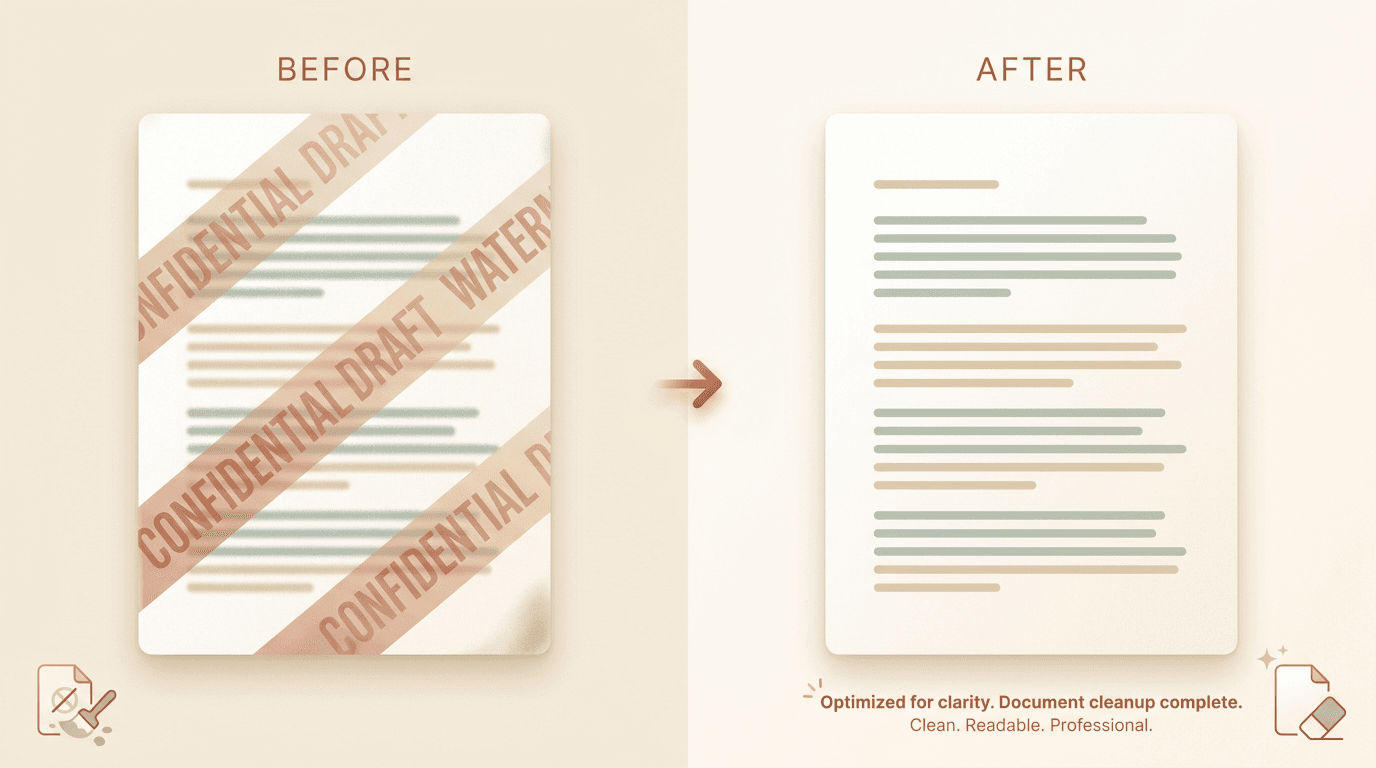
ಶೀಘ್ರ ಉತ್ತರ: PDF ಅನ್ನು ನಮ್ಮ PDF ವಾಟರ್ಮಾರ್ಕ್ ರಿಮೂವರ್ ಗೆ ಡ್ರಾಪ್ ಮಾಡಿ. ಇದು ಪುನರಾವರ್ತಿತ ಸ್ಟ್ಯಾಂಪ್ಗಳನ್ನು (CONFIDENTIAL, DRAFT, SAMPLE) ಮತ್ತು ಪುಟ-ಮಟ್ಟದ ಓವರ್ಲೇಗಳನ್ನು ಪತ್ತೆಹಚ್ಚುತ್ತದೆ, ಹುಡುಕಬಹುದಾದ ಪಠ್ಯ ಪದರವನ್ನು ಹಾಗೆಯೇ ಇರಿಸಿ ಅವುಗಳನ್ನು ತೆಗೆದುಹಾಕುತ್ತದೆ, ಮತ್ತು ಸ್ವಚ್ಛ ನೇಟಿವ್ PDF ಅನ್ನು ಮರಳಿಸುತ್ತದೆ. ದಿನಕ್ಕೆ ಮೂರು ಅಪ್ಲೋಡ್ಗಳಿಗೆ ಉಚಿತ, ಸೈನ್ಅಪ್ ಇಲ್ಲ, ಫೈಲ್ಗಳು ಒಂದು ಗಂಟೆಯಲ್ಲಿ ಸ್ವಯಂ-ಅಳಿಸಲ್ಪಡುತ್ತವೆ. ನೀವು ಮಾಲೀಕತ್ವ ಹೊಂದಿರುವ ಅಥವಾ ಸಂಪಾದಿಸಬಹುದಾದ PDF ಗಳಿಂದ ಮಾತ್ರ ಗುರುತುಗಳನ್ನು ತೆಗೆಯಿರಿ.
PDF ವಾಟರ್ಮಾರ್ಕ್ಗಳು ಎರಡು ರೀತಿಯಲ್ಲಿ ಬರುತ್ತವೆ. ಒಂದು ಸ್ಟ್ಯಾಂಪ್ ಮಾಡಿದ ಓವರ್ಲೇ, CONFIDENTIAL, DRAFT, SAMPLE, ಪುಟದ ಮೇಲ್ಭಾಗದಲ್ಲಿ ಚಿತ್ರಿಸಲಾಗಿರುತ್ತದೆ. ಇನ್ನೊಂದು PDF ಜನರೇಟರ್ ಸ್ವತಃ ಸೇರಿಸಿದ ನಿಜವಾದ ವಾಟರ್ಮಾರ್ಕ್ ಪದರ.
ಆಧಾರವಾದ ವಿಷಯವನ್ನು ಸ್ಪರ್ಶಿಸದೆ ಎರಡನ್ನೂ ತೆಗೆಯಬಹುದು. ಸಮಸ್ಯೆ ಮೂಲ ಫೈಲ್ನಲ್ಲಿದೆ: ಪಠ್ಯ-ಪದರ PDF ನಷ್ಟವಿಲ್ಲದೆ ಸ್ವಚ್ಛಗೊಳ್ಳುತ್ತದೆ, ಆದರೆ ಫ್ಲಾಟ್ ಸ್ಕ್ಯಾನ್ ಅನ್ನು ಚಿತ್ರವಾಗಿ ಸರಿಪಡಿಸಬೇಕಾಗುತ್ತದೆ.
ಇದು ನಿಮಗೆ ಯಾವಾಗ ಬೇಕಾಗುತ್ತದೆ
- ಆಂತರಿಕ ಪರಿಶೀಲನಾ ಡಾಕ್ಯುಮೆಂಟ್ಗಳು DRAFT ಎಂದು ಗುರುತಿಸಲಾಗಿದ್ದು ಈಗ ನೀವು ಅಂತಿಮಗೊಳಿಸಿದ್ದೀರಿ.
- ವೆಂಡರ್ ಸ್ಯಾಂಪಲ್ PDF ಗಳು ಅಲ್ಲಿ SAMPLE ಸ್ಟ್ಯಾಂಪ್ ನೀವು ಖರೀದಿಸಿದ ಡೆಲಿವರೆಬಲ್ ಅನ್ನು ಮರೆಮಾಡುತ್ತದೆ.
- ಹಳೆಯ ಒಪ್ಪಂದಗಳು ಇನ್ನು ಮುಂದೆ ಅನ್ವಯಿಸದ CONFIDENTIAL ಬ್ಯಾನರ್ನೊಂದಿಗೆ.
- ಕೋರ್ಸ್ ಸಾಮಗ್ರಿಗಳು ಮತ್ತು ಇಬುಕ್ಗಳು ಮರುಹಂಚಿಕೆ ಮಾಡಲು ನೀವು ಸ್ವಚ್ಛ ಪರವಾನಗಿ ಹೊಂದಿರುವವು.
ಯಾವ ರೀತಿಯ PDF ವಾಟರ್ಮಾರ್ಕ್ಗಳನ್ನು ತೆಗೆಯಬಹುದು?
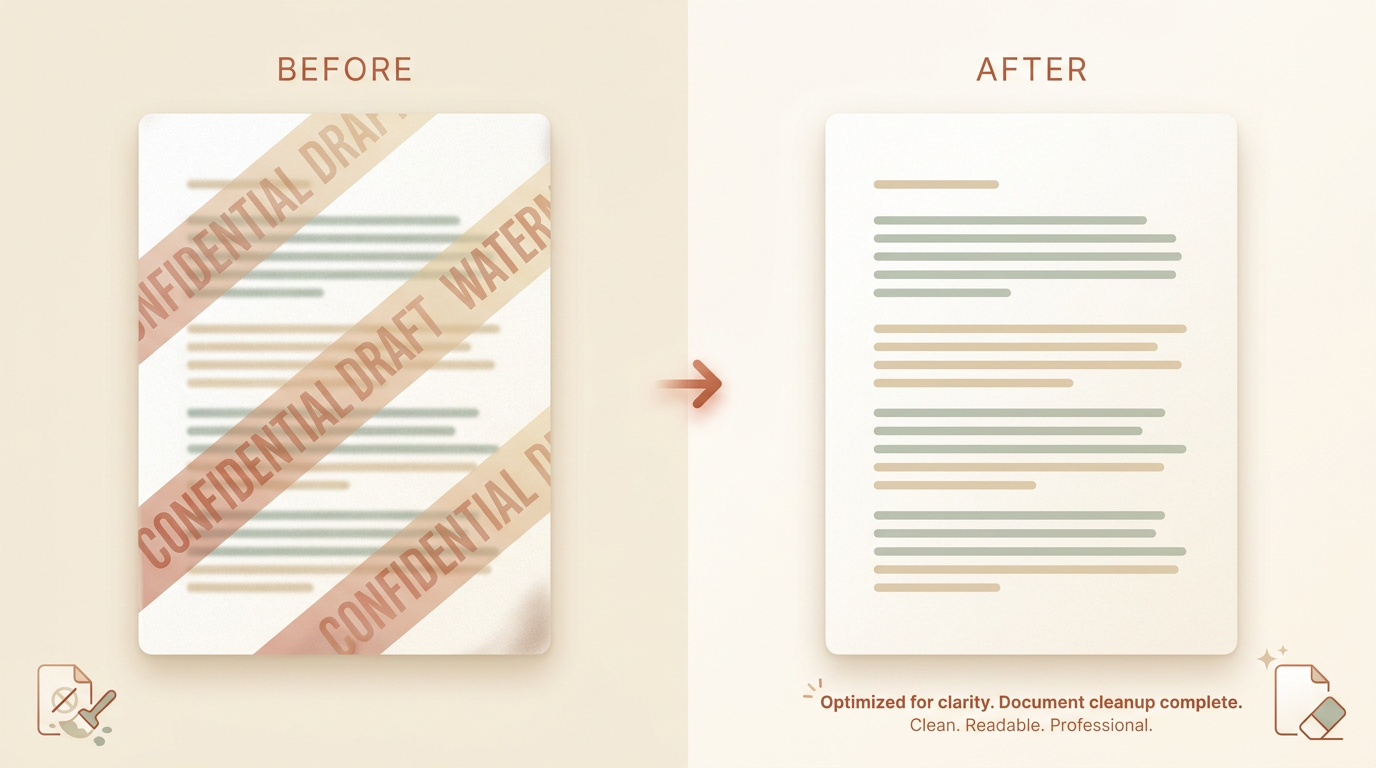
ಹೆಚ್ಚಿನ ಗುರುತುಗಳು ಮೇಲಿನ ಎರಡು ರೀತಿಗಳಲ್ಲಿ ಬರುತ್ತವೆ, ಮತ್ತು ನೇಟಿವ್ PDF ನಲ್ಲಿ ಎರಡೂ ಸ್ವಚ್ಛವಾಗಿ ಹೊರಬರುತ್ತವೆ.
ಸ್ಟ್ಯಾಂಪ್ ಮಾಡಿದ ಓವರ್ಲೇ ಪುಟದ ಮೇಲೆ ಪದರವಾಗಿ ಇರಿಸಲಾದ ಪ್ರತ್ಯೇಕ ಡ್ರಾಯಿಂಗ್ ಕಾರ್ಯಾಚರಣೆಯಾಗಿದೆ. ನಿಜವಾದ ವಾಟರ್ಮಾರ್ಕ್ ಪದರ ಅನ್ನು PDF ಜನರೇಟರ್ ತನ್ನದೇ ಆದ ಕಂಟೆಂಟ್ ಸ್ಟ್ರೀಮ್ ಆಗಿ ಸೇರಿಸುತ್ತದೆ. ಪ್ರತಿ ಸಂದರ್ಭದಲ್ಲೂ ಕೆಳಗಿನ ಪದಗಳು ಇನ್ನೂ ಇರುತ್ತವೆ; ವಾಟರ್ಮಾರ್ಕ್ ಅವುಗಳ ಮುಂದೆ ಮಾತ್ರ ಕುಳಿತಿರುತ್ತದೆ.
ಕಠಿಣ ಪ್ರಕರಣವೆಂದರೆ ಚಿತ್ರದಲ್ಲಿ ಬೇಯಿಸಲಾದ ವಾಟರ್ಮಾರ್ಕ್, ಉದಾಹರಣೆಗೆ, ಸ್ಕ್ಯಾನ್ ಮಾಡಿದ ಪುಟದಲ್ಲಿ ಬರ್ನ್ ಮಾಡಿದ ಲೋಗೋ ಅಥವಾ ಎಂಬೆಡೆಡ್ ಚಿತ್ರ. ಅದಕ್ಕೆ ಚಿತ್ರ-ಮಟ್ಟದ ದುರಸ್ತಿ ಬೇಕಾಗುತ್ತದೆ, ಅದನ್ನು ನಾವು ಕೆಳಗೆ ಒಳಗೊಳ್ಳುತ್ತೇವೆ.
ವಾಟರ್ಮಾರ್ಕ್ ತೆಗೆಯುವುದು ಹುಡುಕಬಹುದಾದ ಪಠ್ಯವನ್ನು ಮುರಿಯುತ್ತದೆಯೇ?
ನೇಟಿವ್ (ಪಠ್ಯ-ಪದರ) PDF ನಲ್ಲಿ, ಇಲ್ಲ. ಕ್ಲೀನಪ್ ಪುಟ ಸ್ಟ್ರೀಮ್ನಿಂದ ಸ್ಟ್ಯಾಂಪ್ ಅಥವಾ ವಾಟರ್ಮಾರ್ಕ್ ಡ್ರಾಯಿಂಗ್ ಅನ್ನು ತೆಗೆದುಹಾಕುತ್ತದೆ ಮತ್ತು ಪಠ್ಯ ಹಾಗೂ ಎಂಬೆಡೆಡ್ ಫಾಂಟ್ಗಳನ್ನು ಸ್ಥಳದಲ್ಲಿಯೇ ಇರಿಸುತ್ತದೆ. ಹುಡುಕುವಿಕೆ, ನಕಲು ಮತ್ತು ಪ್ರವೇಶಸಾಧ್ಯತೆ ಕೆಲಸ ಮಾಡುತ್ತಲೇ ಇರುತ್ತವೆ.
ಸ್ಕ್ಯಾನ್ ಮಾಡಿದ (ಚಿತ್ರ-ಮಾತ್ರ) PDF ನಲ್ಲಿ, ಪುಟ ಒಂದು ಚಿತ್ರವಾಗಿರುತ್ತದೆ, ಆದ್ದರಿಂದ ಟೂಲ್ ಇಮೇಜ್ ಇನ್ಪೇಂಟಿಂಗ್ಗೆ ಮರಳುತ್ತದೆ. ಔಟ್ಪುಟ್ ಇನ್ನೂ PDF ಆಗಿರುತ್ತದೆ, ಆದರೆ ಪ್ರತಿ ಪುಟವನ್ನು ಚಿತ್ರವಾಗಿ ಮರುನಿರ್ಮಿಸಲಾಗುತ್ತದೆ. ಅದನ್ನು ಮತ್ತೆ ಹುಡುಕಬಹುದಾಗಿಸಲು, ಕ್ಲೀನಪ್ ನಂತರ OCR ಪಾಸ್ ರನ್ ಮಾಡಿ, ಹೆಚ್ಚಿನ PDF ರೀಡರ್ಗಳು ಇದನ್ನು ಒಂದೇ ಕ್ಲಿಕ್ನಲ್ಲಿ ನೀಡುತ್ತವೆ.
ಕೆಳಗಿನ ಟೇಬಲ್ ವ್ಯತ್ಯಾಸವನ್ನು ಸಂಕ್ಷೇಪಿಸುತ್ತದೆ.
| ಪಠ್ಯ-ಪದರ (ನೇಟಿವ್) PDF | ಸ್ಕ್ಯಾನ್ ಮಾಡಿದ (ಫ್ಲಾಟ್ ಚಿತ್ರ) PDF | |
|---|---|---|
| ವಾಟರ್ಮಾರ್ಕ್ ಹೇಗೆ ಕುಳಿತಿರುತ್ತದೆ | ಪಠ್ಯದ ಮೇಲೆ ಪ್ರತ್ಯೇಕ ಡ್ರಾಯಿಂಗ್ | ಪುಟ ಚಿತ್ರದಲ್ಲಿ ಬೇಯಿಸಲಾಗಿದೆ |
| ಪಠ್ಯ ಹುಡುಕಬಹುದಾಗಿ ಉಳಿಯುತ್ತದೆಯೇ? | ಹೌದು, ಸ್ಪರ್ಶಿಸದೆ | ನೀವು OCR ಮರು-ರನ್ ಮಾಡುವವರೆಗೆ ಇಲ್ಲ |
| ಕ್ಲೀನಪ್ ವಿಧಾನ | ಸ್ಟ್ಯಾಂಪ್ ಡ್ರಾಯಿಂಗ್ ಅನ್ನು ತೆಗೆದುಹಾಕುತ್ತದೆ | ಇಮೇಜ್ ಇನ್ಪೇಂಟಿಂಗ್ನಿಂದ ಬಣ್ಣ ಹಚ್ಚುತ್ತದೆ |
| ನಿರೀಕ್ಷಿತ ಫಲಿತಾಂಶ | ಸ್ವಚ್ಛ, ಹುಡುಕಬಹುದಾದ, ಅದೇ ಫಾಂಟ್ಗಳು | ಸ್ವಚ್ಛ ಚಿತ್ರ PDF; ಹುಡುಕಲು OCR |
ಪ್ರೊ ಸಲಹೆ: ನಿಮ್ಮ ಬಳಿ ಯಾವ ರೀತಿಯದು ಎಂದು ಖಚಿತವಾಗಿಲ್ಲವೇ? ನಿಮ್ಮ ಕರ್ಸರ್ನಿಂದ ಪಠ್ಯದ ಒಂದು ಸಾಲನ್ನು ಆಯ್ಕೆಮಾಡಲು ಪ್ರಯತ್ನಿಸಿ. ಪಠ್ಯ ಹೈಲೈಟ್ ಆದರೆ, ಅದು ನೇಟಿವ್ PDF ಮತ್ತು ಕ್ಲೀನಪ್ ನಷ್ಟವಿಲ್ಲದ್ದು. ಏನೂ ಹೈಲೈಟ್ ಆಗದಿದ್ದರೆ, ಅದು ಸ್ಕ್ಯಾನ್, ಆದ್ದರಿಂದ ನಂತರ OCR ಪಾಸ್ ಯೋಜಿಸಿ.
ವಾಟರ್ಮಾರ್ಕ್ ಅನ್ನು ಹೇಗೆ ತೆಗೆಯುವುದು, ಹಂತ-ಹಂತವಾಗಿ
ಉಚಿತ, ಬ್ರೌಸರ್-ಆಧಾರಿತ ಮಾರ್ಗ ಹೆಚ್ಚಿನ ಡಾಕ್ಯುಮೆಂಟ್ಗಳನ್ನು ಒಂದೇ ಪಾಸ್ನಲ್ಲಿ ನಿರ್ವಹಿಸುತ್ತದೆ.
- PDF ವಾಟರ್ಮಾರ್ಕ್ ರಿಮೂವರ್ ತೆರೆಯಿರಿ. ಪ್ರತಿದಿನ ಮೊದಲ ಮೂರು ಅಪ್ಲೋಡ್ಗಳಿಗೆ ಉಚಿತ, ಸೈನ್ಅಪ್ ಇಲ್ಲ.
- PDF ಅನ್ನು ಡ್ರಾಪ್ ಮಾಡಿ. 50 MB ಮತ್ತು 500 ಪುಟಗಳವರೆಗಿನ ಫೈಲ್ಗಳು ನೇರವಾಗಿ ಪ್ರಕ್ರಿಯೆಗೊಳ್ಳುತ್ತವೆ. ನೇಟಿವ್ ಮತ್ತು ಸ್ಕ್ಯಾನ್ ಮಾಡಿದ PDF ಗಳೆರಡೂ ಬೆಂಬಲಿತವಾಗಿವೆ.
- ಕ್ಲೀನಪ್ ಮೋಡ್ ಆಯ್ಕೆಮಾಡಿ. ಆಟೋ ಡಾಕ್ಯುಮೆಂಟ್ನಾದ್ಯಂತ ಪುನರಾವರ್ತಿತ ಸ್ಟ್ಯಾಂಪ್ಗಳು ಮತ್ತು ಓವರ್ಲೇಗಳನ್ನು ಪತ್ತೆಹಚ್ಚುತ್ತದೆ. ಒಂದು ಬಾರಿಯ ಗುರುತಿಗಾಗಿ, ಅದು ಕಾಣಿಸುವ ಪುಟದಲ್ಲಿ ಮ್ಯಾನುಯಲ್ ಬ್ರಷ್ ಬಳಸಿ.
- ಕ್ಲೀನಪ್ ರನ್ ಮಾಡಿ. ಟೂಲ್ ಪುಟದಿಂದ ಪುಟಕ್ಕೆ ಕೆಲಸ ಮಾಡುತ್ತದೆ ಮತ್ತು ಪಠ್ಯ ಪದರ ಇರುವಲ್ಲಿ ಅದನ್ನು ಸ್ಥಳದಲ್ಲಿಯೇ ಇರಿಸುತ್ತದೆ.
- ಸ್ವಚ್ಛ PDF ಡೌನ್ಲೋಡ್ ಮಾಡಿ. ಇನ್ಪುಟ್ನ ಅದೇ ಪುಟ ಸಂಖ್ಯೆ ಮತ್ತು ಆಯಾಮಗಳಲ್ಲಿ ನೇಟಿವ್ PDF ಸಿಗುತ್ತದೆ.
ಸಾಮಾನ್ಯ ಸಮಸ್ಯೆಗಳು ಮತ್ತು ಪರಿಹಾರಗಳು
- ಕ್ಲೀನಪ್ ನಂತರ ವಾಟರ್ಮಾರ್ಕ್ ಇನ್ನೂ ಕಾಣಿಸುತ್ತದೆ. ಅದು ಪದರಕ್ಕಿಂತ ಎಂಬೆಡೆಡ್ ಚಿತ್ರದ ಭಾಗವಾಗಿರಬಹುದು. ಆ ಪುಟದಲ್ಲಿ ಮ್ಯಾನುಯಲ್ ಬ್ರಷ್ ಬಳಸಿ, ಅಥವಾ ಪುಟವನ್ನು ಚಿತ್ರವಾಗಿ ಪರಿವರ್ತಿಸಿ ಇಮೇಜ್ ಕ್ಲೀನಪ್ ರನ್ ಮಾಡಿ.
- ಪಠ್ಯ ಇನ್ನು ಮುಂದೆ ಹುಡುಕಬಹುದಾಗಿಲ್ಲ. ನಿಮ್ಮ ಇನ್ಪುಟ್ ಒಂದು ಸ್ಕ್ಯಾನ್ ಆಗಿತ್ತು. ಹುಡುಕುವಿಕೆ ಮತ್ತು ನಕಲನ್ನು ಪುನಃಸ್ಥಾಪಿಸಲು ಸ್ವಚ್ಛಗೊಳಿಸಿದ PDF ನಲ್ಲಿ OCR ರನ್ ಮಾಡಿ.
- ಪುಟ ಸಂಖ್ಯೆ ಅಥವಾ ಲೇಔಟ್ ಬದಲಾಗಿದೆ. ನಿಮಗೆ ಪಿಕ್ಸೆಲ್-ಸಮಾನ ಲೇಔಟ್ ಬೇಕಾದರೆ ಔಟ್ಪುಟ್ನಲ್ಲಿ ಯಾವುದೇ
compressಹಂತವನ್ನು ಬಿಟ್ಟುಬಿಡಿ, ಇದು ಅಪರೂಪದ ಸಂದರ್ಭಗಳಲ್ಲಿ ಪಠ್ಯವನ್ನು ಮರು-ಫ್ಲೋ ಮಾಡಬಹುದು.
ಪ್ರೊ ಸಲಹೆ: ನಿಮ್ಮ ಬಳಿ ಇರುವ ಅತ್ಯುನ್ನತ-ಗುಣಮಟ್ಟದ ಮೂಲ ಫೈಲ್ನಿಂದ ಪ್ರಾರಂಭಿಸಿ. ಮೊದಲ-ತಲೆಮಾರಿನ PDF, PDF ನ ಸ್ಕ್ರೀನ್ಶಾಟ್ ಅಥವಾ ಮರು-ಎಕ್ಸ್ಪೋರ್ಟ್ ಮಾಡಿದ ಪ್ರತಿಗಿಂತ ಹೆಚ್ಚು ಉತ್ತಮವಾಗಿ ಸ್ವಚ್ಛಗೊಳ್ಳುತ್ತದೆ.
PDF ವಾಟರ್ಮಾರ್ಕ್ ತೆಗೆಯುವುದು ಕಾನೂನುಬದ್ಧವೇ?
ಸಾಮಾನ್ಯವಾಗಿ ವಾಟರ್ಮಾರ್ಕ್ ಒಂದು ಅನುಸರಣೆ ಅಥವಾ ಮಾಲೀಕತ್ವದ ಸಂಕೇತವಾಗಿರುತ್ತದೆ, ಆದ್ದರಿಂದ ಅದನ್ನು ಎಚ್ಚರಿಕೆಯಿಂದ ನಿರ್ವಹಿಸಿ.
ನೀವು ಮಾಲೀಕತ್ವ ಹೊಂದಿರುವ ಡಾಕ್ಯುಮೆಂಟ್ನಿಂದ, ಅಥವಾ ಸಂಪಾದಿಸಲು ಪರವಾನಗಿ ಪಡೆದ ಡಾಕ್ಯುಮೆಂಟ್ನಿಂದ ಗುರುತನ್ನು ತೆಗೆಯುವುದು ಸರಿ. NDA, ಪೇವಾಲ್ ಅಥವಾ ಬೇರೊಬ್ಬರ ಕೃತಿಸ್ವಾಮ್ಯವನ್ನು ತಪ್ಪಿಸಲು ವಾಟರ್ಮಾರ್ಕ್ ಅನ್ನು ತೆಗೆಯುವುದು ಸರಿಯಲ್ಲ, ಮತ್ತು ಅದು ಒಪ್ಪಂದವನ್ನು ಮುರಿಯಬಹುದು.
ಪ್ರಾಮಾಣಿಕ ನಿಯಮ: ನೀವು ಮಾಲೀಕತ್ವ ಹೊಂದಿರುವ ಅಥವಾ ಸ್ಪಷ್ಟವಾಗಿ ಸಂಪಾದಿಸಲು ಅನುಮತಿ ಇರುವ ವಿಷಯದಿಂದ ಮಾತ್ರ ವಾಟರ್ಮಾರ್ಕ್ಗಳನ್ನು ತೆಗೆಯಿರಿ. ಫೈಲ್ನ ಮಾಲೀಕರು ಯಾರೆಂದು ನಿಮಗೆ ಖಚಿತವಿಲ್ಲದಿದ್ದರೆ, ಅದನ್ನು ಸ್ವಚ್ಛಗೊಳಿಸುವ ಮೊದಲು ಕೇಳಿ.
ನಿಮಗೆ ಏನು ಸಿಗುತ್ತದೆ
- ನೇಟಿವ್ ಇನ್ಪುಟ್ ಅದೇ ಪುಟ ಸಂಖ್ಯೆ ಮತ್ತು ಫಾಂಟ್ಗಳೊಂದಿಗೆ ನೇಟಿವ್, ಹುಡುಕಬಹುದಾದ ಔಟ್ಪುಟ್ ಆಗುತ್ತದೆ.
- ಸ್ಕ್ಯಾನ್ ಮಾಡಿದ ಇನ್ಪುಟ್ ಚಿತ್ರ-ಆಧಾರಿತ PDF ಆಗುತ್ತದೆ; ಹುಡುಕಬಹುದಾದ ಪಠ್ಯಕ್ಕಾಗಿ ನೀವೇ OCR ರನ್ ಮಾಡಿ.
- ಉಚಿತ ಶ್ರೇಣಿ 50 MB ಮತ್ತು 500 ಪುಟಗಳವರೆಗಿನ ಫೈಲ್ಗಳನ್ನು ಒಳಗೊಳ್ಳುತ್ತದೆ; Pro ಎರಡೂ ಮಿತಿಗಳನ್ನು ಹೆಚ್ಚಿಸುತ್ತದೆ.
ನಿಮ್ಮ ವಾಟರ್ಮಾರ್ಕ್ PDF ಗಿಂತ ಚಿತ್ರದ ಮೇಲಿದ್ದರೆ, ಫೋಟೋ ಮಾರ್ಗದರ್ಶಿ ಆ ಫ್ಲೋ ಮೂಲಕ ನಡೆಸುತ್ತದೆ. ಸ್ವಯಂಚಾಲಿತ ಕ್ಲೀನಪ್ ಅನ್ನು ಕೈಯಿಂದ ಸಂಪಾದಿಸುವುದಕ್ಕೆ ಹೋಲಿಸಲು, AI vs ಮ್ಯಾನುಯಲ್ ಸಂಪಾದನೆ ನೋಡಿ.
ನಿಮ್ಮ PDF ಸಿದ್ಧವಾದಾಗ, ಅದನ್ನು PDF ವಾಟರ್ಮಾರ್ಕ್ ರಿಮೂವರ್ ಗೆ ಡ್ರಾಪ್ ಮಾಡಿ.